Скидка 5% на первый заказ — RDS5




Как настроить алису колонку дома
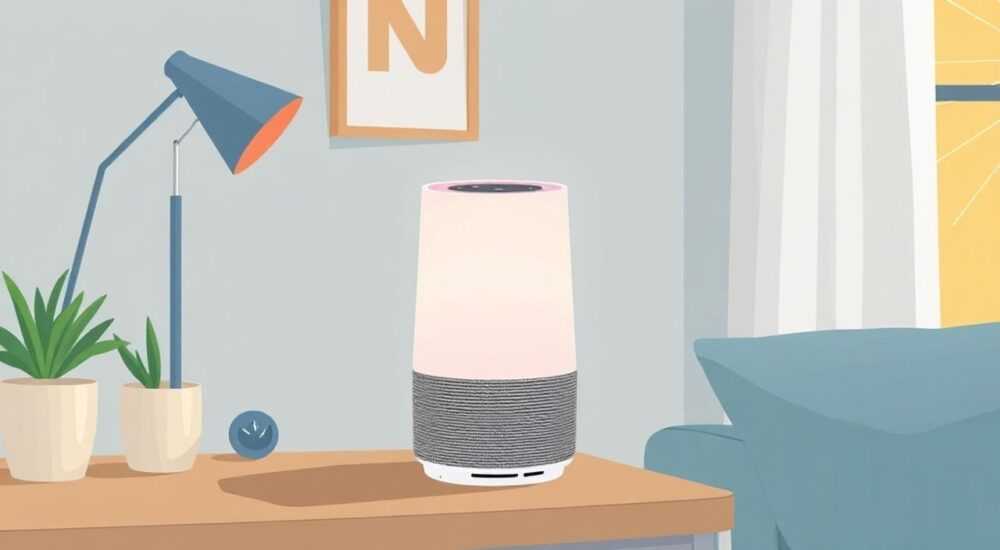
Современные умные колонки с голосовыми помощниками становятся неотъемлемой частью повседневной жизни. Одна из самых популярных — колонка с Алисой от Яндекса, которая умеет управлять умным домом, воспроизводить музыку, напоминать о делах и отвечать на вопросы. Однако для многих пользователей первый этап — настройка устройства — остаётся сложным и непонятным.
Чтобы настроить колонку с Алисой дома, подключите её к питанию, активируйте через приложение «Яндекс» на смартфоне и подключите к Wi-Fi. Главное — использовать аккаунт Яндекс и следовать пошаговой инструкции в приложении.
Содержание статьи:
- Подготовка к настройке: что нужно знать перед началом
- Пошаговая настройка колонки с Алисой
- Основные функции Алисы после настройки
- Интеграция с умным домом: как подключить устройства
- Часто встречающиеся проблемы и их решение
- Колонка не появляется в приложении
- Ошибка подключения к Wi-Fi
- Алиса плохо слышит или не отвечает
- Экспертное мнение
- Вопросы и ответы
- Заключение
Подготовка к настройке: что нужно знать перед началом
Перед тем как начать настройку колонки с Алисой, важно подготовить всё необходимое. Устройство не работает автономно — оно требует подключения к интернету и привязки к аккаунту Яндекс. Без этого вы не сможете активировать голосового помощника и использовать его функции.
Для корректной настройки вам понадобится:
- Умная колонка с Алисой (например, Яндекс Станция, Станция Мини или другая совместимая модель);
- Смартфон или планшет с установленным приложением «Яндекс»;
- Стабильное подключение к Wi-Fi сети (рекомендуется 2,4 ГГц);
- Активный аккаунт Яндекс (если его нет — нужно зарегистрироваться);
- Доступ к электронной почте, привязанной к аккаунту, для подтверждения действий.
Обратите внимание: все современные колонки с Алисой работают только с российскими серверами Яндекса. Использование VPN или попытки подключения через зарубежные сети могут вызвать ошибки активации. Лучше всего проводить настройку в пределах России или стран СНГ с локальным IP-адресом.
Полезно знать: Если вы покупали колонку не в официальном магазине, убедитесь, что она не заблокирована и не привязана к чужому аккаунту. В противном случае может потребоваться сброс настроек через службу поддержки.
Также стоит проверить, поддерживает ли ваша модель обновления прошивки. Некоторые старые версии могут несовместимы с текущими требованиями безопасности. Обновления загружаются автоматически после подключения к интернету, но только если устройство прошло первую активацию.
Пошаговая настройка колонки с Алисой
Настройка колонки с Алисой занимает в среднем 5–10 минут. Процесс прост, но требует внимания к деталям. Ниже — подробный алгоритм действий.
- Подключите колонку к питанию. Вставьте блок питания в розетку и подключите к устройству. На большинстве моделей загорится световая индикация (обычно плавающий свет по кольцу).
- Откройте приложение «Яндекс» на смартфоне. Убедитесь, что вы вошли в свой аккаунт. Если нет — войдите или зарегистрируйтесь.
- Найдите раздел «Устройства». Он может называться «Мои устройства», «Умный дом» или «Алиса». Значок обычно находится в нижнем меню.
- Нажмите «Добавить устройство». Приложение начнёт поиск доступных устройств поблизости.
- Подтвердите обнаружение колонки. Когда в списке появится ваша модель (например, «Yandex Station»), выберите её.
- Подключите колонку к Wi-Fi. Приложение предложит выбрать сеть и ввести пароль. Убедитесь, что вы используете сеть 2,4 ГГц — 5 ГГц не поддерживается многими моделями.
- Дождитесь завершения активации. Колонка издаст звук, а на экране появится сообщение об успешной настройке.
- Настройте имя и голос Алисы (по желанию). В настройках можно изменить реакцию помощника, выбрать мужской или женский голос, установить приветствие.
После завершения этих шагов Алиса будет полностью готова к использованию. Попробуйте сказать: «Алиса, включи музыку» — и убедитесь, что колонка реагирует.
«Главное — не торопиться на этапе подключения к Wi-Fi. Часто ошибки возникают из-за неправильно введённого пароля или слабого сигнала. Поставьте колонку ближе к роутеру при первом подключении.» — Алексей Петров, технический консультант по умным устройствам, 7 лет опыта
Если колонка не появляется в приложении, попробуйте перезагрузить её: отключите от питания на 30 секунд, затем включите снова. Также можно вручную активировать режим настройки — на большинстве моделей это делается удержанием кнопки микрофона (сбоку) в течение 5 секунд.
Основные функции Алисы после настройки
После успешной настройки колонка становится центром цифрового комфорта в доме. Алиса умеет выполнять десятки задач — от простых до сложных, связанных с экосистемой Яндекса.
Среди ключевых возможностей:
- Запуск музыки. Через Яндекс.Музыку вы можете слушать треки по названию, исполнителю или плейлисту. Например: «Алиса, включи джаз» или «Алиса, поставь хиты 90-х».
- Управление новостями и погодой. Ежедневные сводки, прогноз на неделю, пробки и курсы валют — всё это доступно по голосовой команде.
- Напоминания и таймеры. «Алиса, напомни через час принять лекарство» — и она выполнит задачу без дополнительных действий.
- Поиск информации. Ответы на вопросы вроде «Сколько метров в километре?» или «Кто выиграл Олимпиаду по шахматам в 2024 году?».
- Развлечения. Игры, анекдоты, загадки, аудиосказки для детей — Алиса отлично подходит для семейного досуга.
- Звонки и сообщения. Можно звонить на другие устройства с Алисой или отправлять голосовые сообщения через приложение.
Функция |
Пример команды |
Особенности |
|---|---|---|
Музыка |
«Алиса, включи «Мумий Тролль»» |
Поддержка персональных рекомендаций и радиостанций |
Погода |
«Алиса, какая погода завтра в Москве?» |
Подробный прогноз с учётом времени суток |
Таймер |
«Алиса, поставь таймер на 15 минут» |
Можно задать несколько таймеров одновременно |
Умный дом |
«Алиса, выключи свет на кухне» |
Работает только при подключении устройств |
Полезно знать: Чтобы Алиса лучше вас понимала, используйте чёткую речь и стандартные формулировки. Избегайте сленга и слишком быстрой речи. Со временем она адаптируется к вашему стилю общения.
Также доступны навыки — специальные расширения, которые добавляют новые функции. Например, навык «Голосовой штурман» превратит Алису в помощника при вождении, а «Готовим вместе» — подскажет рецепт по продуктам на кухне.
Интеграция с умным домом: как подключить устройства
Одна из главных фишек Алисы — управление умными устройствами. Вы можете включать свет, регулировать температуру, управлять розетками и даже запускать кофемашину голосом.
Для этого нужно:
- Приобрести совместимые устройства (лампочки, реле, термостаты и т.д.);
- Добавить их в приложение «Яндекс» через раздел «Умный дом»;
- Привязать к одной комнате (например, «Гостиная», «Кухня»);
- Дать понятные имена (не «Лампа 1», а «Настольная лампа»);
- Проверить работу командой: «Алиса, включи свет на кухне».
Совместимость устройств зависит от протоколов связи: Zigbee, Wi-Fi, Bluetooth. Лучше выбирать устройства из списка официально поддерживаемых Яндексом — они гарантированно будут работать без сбоев.
«При настройке умного дома начинайте с простых устройств — например, с Wi-Fi-розеток. Они недорогие, легко подключаются и дают быстрый эффект. Это мотивирует продолжать развитие системы.» — Дарья Ковалёва, эксперт по умным технологиям, руководитель лаборатории «Умный дом XXI»
Также можно создавать сценарии — автоматические цепочки действий. Например:
- «Доброе утро» — включает свет, рассказывает погоду и запускает любимый плейлист;
- «Ухожу» — выключает все устройства и активирует сигнализацию;
- «Пора спать» — затемняет свет и включает белый шум.
Сценарии настраиваются в приложении и запускаются как по команде, так и по расписанию.
Часто встречающиеся проблемы и их решение
Даже при правильной настройке могут возникнуть трудности. Ниже — самые распространённые ошибки и как их устранить.
Колонка не появляется в приложении
- Убедитесь, что она подключена к питанию и горит индикатор.
- Проверьте, включён ли Bluetooth на телефоне — он нужен для начального соединения.
- Перезагрузите колонку и повторите попытку.
- Если не помогло — активируйте режим сопряжения (удержание кнопки микрофона 5 секунд).
Ошибка подключения к Wi-Fi
- Проверьте правильность пароля.
- Убедитесь, что сеть 2,4 ГГц (5 ГГц не поддерживается).
- Попробуйте подключиться к другой сети (например, с телефона через точку доступа).
- Если роутер старый — обновите прошивку или временно отключите MAC-фильтрацию.
Алиса плохо слышит или не отвечает
- Проверьте уровень громкости — возможно, она отвечает, но тихо.
- Убедитесь, что микрофон не заблокирован (например, пальцем или предметом).
- Попробуйте переопределить голосовые триггеры в настройках.
- Если проблема постоянная — выполните сброс настроек и настройте заново.
Полезно знать: После сброса колонка возвращается к заводским настройкам. Все данные удаляются, и требуется повторная активация. Делайте это только в крайнем случае.
Экспертное мнение
«Настройка колонки — это лишь первый шаг. Настоящая ценность Алисы раскрывается через 2–3 недели использования, когда она начинает предугадывать запросы, предлагать контент и интегрироваться в ритм жизни семьи. Рекомендую пользователям ежедневно экспериментировать с командами и навыками — так система обучается быстрее.» — Михаил Швецов, руководитель отдела UX-исследований в компании «Голосовые технологии», 12 лет в сфере AI
Он также отмечает, что многие недооценивают возможности Алисы в образовании и повседневной организации. Например, с помощью навыков можно изучать английский, решать математику или планировать бюджет. Эти функции особенно полезны для семей с детьми.
Вопросы и ответы
Можно ли использовать Алису без смартфона?
Технически — нет. Первичная настройка возможна только через приложение «Яндекс» на смартфоне или планшете. После активации колонкой можно управлять голосом, но для изменения настроек или добавления устройств телефон всё равно понадобится.
Как сменить аккаунт на колонке?
Зайдите в приложение «Яндекс» → «Устройства» → выберите колонку → «Удалить устройство». После этого её можно активировать под другим логином. Важно: удаление очистит всю привязанную информацию.
Работает ли Алиса без интернета?
Нет. Почти все функции требуют постоянного подключения к интернету. Без него колонка может только проигрывать локальные файлы (если поддерживается модель), но даже это ограничено.
Можно ли отключить прослушивание микрофона?
Да. На корпусе есть физическая кнопка отключения микрофона (красная полоса). Также можно отключить запись истории команд в настройках приватности.
Поддерживает ли Алиса другие языки?
Основной язык — русский. Есть частичная поддержка английского (например, в навыках), но полноценного двуязычного режима пока нет.
Заключение
Настройка колонки с Алисой — простой, но важный процесс, который открывает доступ к мощному голосовому помощнику. Следуя пошаговой инструкции, вы сможете активировать устройство за 10 минут и сразу начать использовать его функции: от музыки до управления умным домом.
Главное — иметь стабильный Wi-Fi, актуальное приложение и аккаунт Яндекс. Не бойтесь экспериментировать: чем чаще вы общаетесь с Алисой, тем лучше она вас понимает и помогает.
- Настройка требует смартфон, приложение «Яндекс» и подключение к Wi-Fi 2,4 ГГц.
- Алиса интегрируется с умным домом, музыкальными сервисами и навыками.
- При ошибках проверяйте питание, сеть и состояние микрофона.
- Регулярное использование помогает Алисе адаптироваться под ваш стиль общения.
- Сценарии и автоматизации значительно повышают удобство использования.
⚠️ Дисклеймер — нажмите, чтобы развернуть
Материалы, опубликованные в разделе «Блог» на сайте RU DESIGN SHOP (rudesignshop.ru), носят исключительно информационный и ознакомительный характер и не являются руководством к действию, финансовой рекомендацией, медицинской услугой, ветеринарным назначением либо рекламой товаров и услуг, включая азартные игры. Публикации не содержат призывов к участию в азартных играх и не направлены на продвижение соответствующих операторов.
Безопасность применения товаров и веществ: при использовании строительных материалов, бытовой химии, пестицидов и агрохимикатов необходимо строго следовать инструкциям производителя и действующему законодательству Российской Федерации, включая Федеральный закон РФ от 19.07.1997 № 109-ФЗ «О безопасном обращении с пестицидами и агрохимикатами».
Упоминание товарных знаков, брендов и организаций носит исключительно информационный характер и не означает наличие партнёрских отношений или одобрения со стороны правообладателей.
Материалы, содержащие сведения о медицинских, ветеринарных или косметических средствах, представлены в справочных целях и не являются медицинской консультацией или назначением. Перед применением рекомендуется обратиться к врачу, ветеринарному специалисту или иному сертифицированному профессионалу.
Возрастные ограничения: материалы, содержащие сведения о продукции категории 18+, включая алкоголь или азартные игры, предназначены исключительно для совершеннолетней аудитории и публикуются в информационных целях.
Правовая ответственность: решения, принятые на основе опубликованной информации, пользователь принимает самостоятельно и на свой риск; редакция и авторы несут ответственность в пределах, установленных законодательством Российской Федерации.
Редакция не допускает публикаций, содержащих пропаганду экстремизма, терроризма, наркотических средств или суицида; подобные материалы подлежат немедленному удалению.
Упоминание организаций с ограниченным статусом: компания Meta Platforms Inc. (социальные сети Facebook и Instagram) признана экстремистской организацией решением суда РФ, её деятельность запрещена на территории Российской Федерации; любые упоминания приводятся исключительно в информационных целях.
Авторские права и источники: информация собирается из открытых источников; её актуальность указывается на дату публикации и может изменяться.
Изображения и иллюстрации используются на условиях, разрешённых правообладателями. При возникновении претензий редакция готова оперативно рассмотреть обращение и внести необходимые изменения.
Персональные данные и cookies: сайт использует cookies и обрабатывает персональные данные пользователей в соответствии с Федеральным законом № 152-ФЗ «О персональных данных» и Политикой конфиденциальности RU DESIGN SHOP.
Мнения авторов могут не совпадать с позицией государственных органов или коммерческих организаций, упомянутых в материалах.
РЕКОМЕНДУЕМ
Товары от российских производителей