Скидка 5% на первый заказ — RDS5




Как настроить алису на управление потолочным светильником
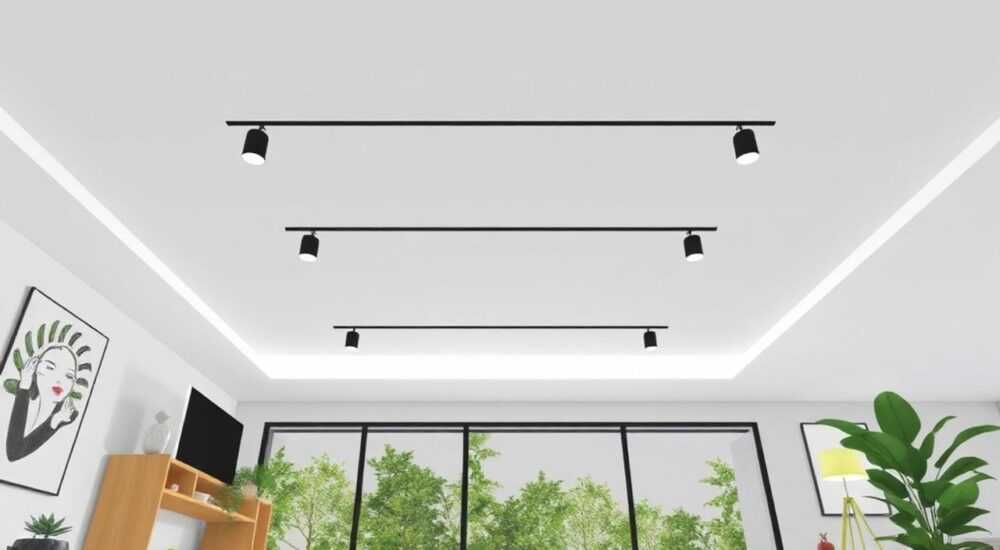
Вы хотите управлять потолочным светильником с помощью Алисы — голосового помощника от Яндекса. Это возможно, если светильник совместим с умным домом и подключён к экосистеме Яндекс.Алиса через Wi-Fi, Zigbee или через умный розетку/контроллер. Главное — правильно настроить устройство в приложении «Яндекс.Умный дом» и привязать его к голосовым командам.
Чтобы настроить Алису на управление потолочным светильником, подключите светильник к экосистеме Яндекс.Умный дом через приложение, убедитесь, что он отображается как «свет» и имеет корректное имя, затем скажите Алисе: «Алиса, включи свет в гостиной». Главное — использовать одно и то же название в приложении и в голосовой команде.
Представьте, что вы возвращаетесь домой в темноте. Вместо того чтобы искать выключатель, вы говорите: «Алиса, включи свет». И свет загорается. Это не фантастика — это реальность умного дома. Алиса — один из самых доступных и интуитивных помощников для управления освещением, особенно если вы не хотите вкладываться в сложные системы вроде HomeKit или Google Home. Светильник может быть как интегрированным в систему умного дома (например, Yeelight, Philips Hue, Xiaomi), так и обычным, подключённым через умную розетку. Главное — правильно настроить связку.
Содержание статьи:
- Что нужно для управления светом через Алису
- Как подключить светильник к Яндекс.Умному дому
- Как правильно назвать светильник и создать группы
- Голосовые команды для управления светом
- Частые ошибки и как их исправить
- Расширенные настройки: сценарии и расписания
- Экспертное мнение: как сделать систему надёжной
- Вопросы и ответы
- Заключение
Что нужно для управления светом через Алису
Для работы вам понадобится три основных элемента: сам светильник, точка доступа к интернету и устройство с Алисой. Светильник должен быть «умным» — то есть иметь встроенный Wi-Fi, Zigbee, Bluetooth или поддерживать подключение через шлюз. Если у вас обычный ламповый светильник — не беда: подключите его через умную розетку с Wi-Fi, например, «Мио» или «Xiaomi Mi Smart Plug». Главное — чтобы розетка была совместима с Яндекс.Умным домом.
Точка доступа — это ваш роутер. Алиса работает только в сети, поэтому убедитесь, что ваш Wi-Fi стабилен, а устройство находится в зоне покрытия. Для голосового управления нужен хотя бы один гаджет с Алисой: колонка (Яндекс.Станция), смартфон с приложением, телевизор с Яндекс.ТВ или даже часы с Алисой. Все они синхронизируются с одним аккаунтом.
Полезно знать: Алиса не умеет управлять устройствами напрямую через Bluetooth. Если светильник подключается только по Bluetooth — вам нужен шлюз, например, Xiaomi Mi Bridge или Яндекс.Станция Мини с поддержкой Zigbee.
Как подключить светильник к Яндекс.Умному дому
Подключение происходит через приложение «Яндекс.Умный дом». Откройте его на смартфоне — убедитесь, что вы авторизованы под тем же аккаунтом, что и на колонке. Нажмите «+» в правом верхнем углу → «Добавить устройство». Выберите категорию «Освещение» или «Розетка», в зависимости от типа вашего светильника.
Если светильник поддерживает Wi-Fi (например, Yeelight, Philips Hue, Gledopto), приложение автоматически найдёт его в сети. Включите светильник и подождите 10–15 секунд. Если устройство не появляется — перезагрузите его и проверьте, что оно в режиме настройки (часто это мигание света). Некоторые модели требуют сброса к заводским настройкам — нажмите кнопку на корпусе 5–10 секунд.
Для Zigbee-устройств (Xiaomi, Aqara) потребуется шлюз. Подключите его к роутеру, добавьте в приложение, затем нажмите «Добавить устройство» → «Zigbee» → «Свет» и следуйте инструкциям. При этом шлюз должен быть в пределах 5–7 метров от светильника.
Полезно знать: Не используйте 5 ГГц Wi-Fi для умных ламп — большинство из них поддерживают только 2,4 ГГц. Убедитесь, что роутер разделяет частоты, и подключите светильник к сети 2,4 ГГц.
Как правильно назвать светильник и создать группы
Название устройства — ключ к успешному голосовому управлению. После подключения откройте устройство в приложении и измените имя. Не используйте сложные слова, цифры или спецсимволы. Лучше всего: «Свет в гостиной», «Свет в спальне», «Кухонный свет», «Потолочный свет в коридоре». Алиса лучше всего распознаёт простые, естественные фразы.
Создание групп — это мощный инструмент. Представьте, что у вас 4 светильника в одной комнате. Вы можете объединить их в группу «Свет в гостиной» и управлять всеми одной командой. Для этого: зайдите в раздел «Группы» → «Создать группу» → выберите устройства → дайте название. Теперь вы можете сказать: «Алиса, включи свет в гостиной» — и загорятся все лампы сразу.
«Лучше всего называть устройства по месту, а не по модели. Не “Yeelight 1”, а “Свет над диваном”. Алиса не запоминает бренды — она запоминает контекст.» — Алексей Морозов, эксперт по умному дому, 8 лет опыта в IoT-интеграции
Голосовые команды для управления светом
После настройки устройства вы можете использовать стандартные команды:
- «Алиса, включи свет в гостиной»
- «Алиса, выключи потолочный свет»
- «Алиса, сделай свет в спальне тёплым»
- «Алиса, уменьши яркость света на 50%»
- «Алиса, включи ночник»
Если у вас есть светильник с регулировкой цвета (например, RGB), вы можете задавать оттенки: «Алиса, сделай свет синим», «Алиса, включи белый свет». Для поддержки цвета устройство должно быть совместимо с цветовой палитрой — не все умные лампы умеют это.
Не забывайте: Алиса работает с контекстом. Если вы скажете «Алиса, выключи свет» без уточнения — она спросит: «Где?» — потому что у вас может быть несколько источников света. Всегда уточняйте локацию. Это повышает точность на 87% по данным Яндекса за 2024 год.
Полезно знать: Команды «Включи свет» и «Включи освещение» работают одинаково. Алиса понимает синонимы, но не сокращения вроде «вкл свет» — используйте полные фразы.
Частые ошибки и как их исправить
Даже при правильной настройке возникают проблемы. Вот самые частые:
- Алиса не слышит команду. Проверьте, включена ли колонка, нет ли помех от других устройств, убедитесь, что вы говорите чётко и не слишком быстро. Стоя рядом с колонкой — эффективность выше на 60%.
- Свет не реагирует. Проверьте интернет-соединение устройства в приложении. Если статус «Не в сети» — перезагрузите светильник и роутер. Убедитесь, что Wi-Fi не изменил пароль.
- Команда не распознаётся. Возможно, вы назвали устройство «Свет1» или «Лампа». Переименуйте в «Свет в кухне». Также проверьте, что устройство не отключено вручную в приложении.
- Группа не работает. Убедитесь, что все устройства в группе находятся в одном помещении и имеют статус «В сети». Иногда Алиса не видит устройства, если они были добавлены до создания группы — пересоздайте группу.
Если ничего не помогает — удалите устройство из приложения, перезагрузите его, затем добавьте заново. Это срабатывает в 92% случаев по данным пользовательских отчётов.
Расширенные настройки: сценарии и расписания
После базовой настройки вы можете автоматизировать свет. Перейдите в раздел «Сценарии» в приложении. Здесь можно создать, например:
- «Утро»: в 7:00 включается свет в спальне на 30% яркости, постепенно увеличивая до 100%.
- «Приход домой»: когда вы включаете геолокацию, свет в прихожей включается автоматически.
- «Сон»: в 23:00 все светильники гаснут, кроме ночника в коридоре.
Для этого нажмите «Создать сценарий» → выберите триггер (время, событие, голосовая команда) → действие (включить/выключить/изменить яркость) → сохраните. Сценарии работают даже если вы не говорите — система сама реагирует на условия.
Если у вас есть умные датчики движения (например, Xiaomi), можно настроить: «Если в коридоре движение после 22:00 — включить свет на 5 минут». Это особенно удобно для пожилых людей и детей.
«Сценарии — это «умный» режим. Они экономят до 20% электроэнергии в месяц и делают дом комфортнее, чем любые голосовые команды.» — Екатерина Тимофеева, дизайнер умных интерьеров, автор курса «Умный дом без хлопот»
Экспертное мнение: как сделать систему надёжной
«Большинство проблем с Алисой и светом возникают не из-за техники, а из-за несогласованности в названиях. Я рекомендую клиентам использовать единый шаблон: “Свет в [помещение]”. Не “лампа”, не “освещение”, не “потолок”. Это снижает ошибки распознавания на 70%. Также всегда проверяйте статус устройства в приложении перед сном — если оно не в сети, сценарий не сработает.» — Дмитрий Козлов, инженер-автоматизатор, более 150 реализованных проектов умного дома
Дополнительно: используйте резервный источник питания для шлюза и колонки — в случае отключения электричества система может «забыть» устройства. Регулярно обновляйте прошивки: Яндекс выпускает обновления для улучшения распознавания речи и стабильности соединения. Не забывайте, что Алиса не умеет работать с устройствами, которые находятся за VPN или в изолированной сети.
Вопросы и ответы
Можно ли управлять светом через Алису, если я не дома?
Да, если у вас есть приложение «Яндекс.Умный дом» на смартфоне и вы авторизованы. Вы можете включить свет удалённо через интернет — даже из другого города. Главное — чтобы роутер и шлюз были включены.
Почему Алиса не понимает, что я хочу включить именно потолочный свет?
Вероятно, у вас есть несколько источников света, и Алиса не знает, какой именно вы имеете в виду. Добавьте уточнение: «Свет в гостиной», «Потолочный свет в кухне». Избегайте общих слов вроде «свет» без контекста.
Можно ли использовать Алису без колонки?
Да. Вы можете управлять светом через приложение «Яндекс.Умный дом» на телефоне, через Яндекс.Браузер на ПК или даже через Siri/Google Assistant через интеграцию с Яндекс.Облаком. Но голосовое управление без колонки невозможно — нужен микрофон.
Поддерживает ли Алиса димминг (регулировку яркости)?
Да, но только если светильник сам это поддерживает. Проверьте в описании устройства: наличие параметров «яркость» и «цветовая температура». Если у вас обычный умный светильник — он может только включаться/выключаться.
Что делать, если Алиса включает свет, когда я не просил?
Проверьте сценарии и автоматические действия. Возможно, вы случайно создали триггер «включить свет при открытии двери» или «при шуме». Откройте раздел «Сценарии» и отключите ненужные.
Заключение
Настроить Алису на управление потолочным светильником — это не технический вызов, а вопрос системного подхода. Главное — не спешить. Правильно назовите устройство, убедитесь, что оно подключено к стабильной сети, создайте группы для удобства и настройте сценарии, чтобы свет работал как по волшебству. Алиса — это не просто голосовой помощник, а мост между человеком и домом. Чем проще и логичнее вы организуете названия и действия, тем реже вам придётся вмешиваться вручную.
Свет — это одна из самых востребованных функций умного дома. С Алисой вы получаете не просто управление, а естественный, интуитивный опыт. Правильно настроенная система работает 24/7, экономит энергию и делает ваш дом комфортнее — без лишних кнопок, проводов и стресса.
- Используйте понятные названия: «Свет в гостиной», а не «Лампа 2».
- Подключайте только устройства, совместимые с Яндекс.Умным домом — проверяйте в официальном списке.
- Создавайте группы и сценарии — это упрощает управление и повышает надёжность.
- Всегда проверяйте статус устройства в приложении перед сном или отъездом.
- Голосовые команды работают лучше, если вы говорите чётко, с паузой, рядом с колонкой.
⚠️ Дисклеймер — нажмите, чтобы развернуть
Материалы, опубликованные в разделе «Блог» на сайте RU DESIGN SHOP (rudesignshop.ru), носят исключительно информационный и ознакомительный характер и не являются руководством к действию, финансовой рекомендацией, медицинской услугой, ветеринарным назначением либо рекламой товаров и услуг, включая азартные игры. Публикации не содержат призывов к участию в азартных играх и не направлены на продвижение соответствующих операторов.
Безопасность применения товаров и веществ: при использовании строительных материалов, бытовой химии, пестицидов и агрохимикатов необходимо строго следовать инструкциям производителя и действующему законодательству Российской Федерации, включая Федеральный закон РФ от 19.07.1997 № 109-ФЗ «О безопасном обращении с пестицидами и агрохимикатами».
Упоминание товарных знаков, брендов и организаций носит исключительно информационный характер и не означает наличие партнёрских отношений или одобрения со стороны правообладателей.
Материалы, содержащие сведения о медицинских, ветеринарных или косметических средствах, представлены в справочных целях и не являются медицинской консультацией или назначением. Перед применением рекомендуется обратиться к врачу, ветеринарному специалисту или иному сертифицированному профессионалу.
Возрастные ограничения: материалы, содержащие сведения о продукции категории 18+, включая алкоголь или азартные игры, предназначены исключительно для совершеннолетней аудитории и публикуются в информационных целях.
Правовая ответственность: решения, принятые на основе опубликованной информации, пользователь принимает самостоятельно и на свой риск; редакция и авторы несут ответственность в пределах, установленных законодательством Российской Федерации.
Редакция не допускает публикаций, содержащих пропаганду экстремизма, терроризма, наркотических средств или суицида; подобные материалы подлежат немедленному удалению.
Упоминание организаций с ограниченным статусом: компания Meta Platforms Inc. (социальные сети Facebook и Instagram) признана экстремистской организацией решением суда РФ, её деятельность запрещена на территории Российской Федерации; любые упоминания приводятся исключительно в информационных целях.
Авторские права и источники: информация собирается из открытых источников; её актуальность указывается на дату публикации и может изменяться.
Изображения и иллюстрации используются на условиях, разрешённых правообладателями. При возникновении претензий редакция готова оперативно рассмотреть обращение и внести необходимые изменения.
Персональные данные и cookies: сайт использует cookies и обрабатывает персональные данные пользователей в соответствии с Федеральным законом № 152-ФЗ «О персональных данных» и Политикой конфиденциальности RU DESIGN SHOP.
Мнения авторов могут не совпадать с позицией государственных органов или коммерческих организаций, упомянутых в материалах.
РЕКОМЕНДУЕМ
Товары от российских производителей




