Скидка 5% на первый заказ — RDS5




Как настроить аннотативный размер в автокаде
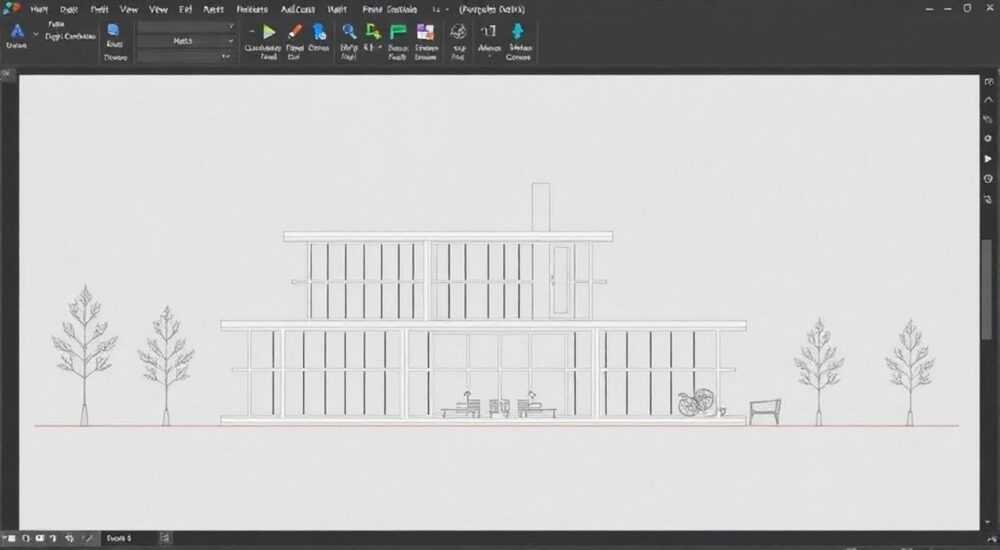
Аннотативные размеры в AutoCAD — это мощный инструмент для создания чертежей, которые корректно отображаются в разных масштабах без необходимости ручного изменения текста и стрелок. Они особенно полезны при работе с листами оформления (layout), где один и тот же вид может выводиться в нескольких масштабах. Настройка аннотативного размера позволяет автоматически подстраивать высоту текста, размер стрелок и другие элементы под текущий масштаб представления.
Чтобы настроить аннотативный размер в AutoCAD, создайте или измените стиль размеров, включив опцию «Аннотативный», и укажите нужную высоту текста. Убедитесь, что в свойствах объекта выбран нужный масштаб аннотаций.
Содержание статьи:
- Что такое аннотативный размер в AutoCAD
- Зачем использовать аннотативные размеры: преимущества и сфера применения
- Пошаговая настройка аннотативного размера
- Шаг 1: Откройте менеджер стилей размеров
- Шаг 2: Создайте новый стиль или измените существующий
- Шаг 3: Включите аннотативность
- Шаг 4: Настройте высоту текста
- Шаг 5: Настройте стрелки и выноски
- Шаг 6: Сохраните и примените стиль
- Управление масштабами аннотаций
- Добавление масштабов
- Проверка активных масштабов
- Отображение нескольких масштабов
- Типичные ошибки и как их избежать
- Ошибка 1: Размеры не отображаются в layout
- Ошибка 2: Размеры слишком большие или маленькие
- Ошибка 3: Аннотативный стиль не применяется
- Ошибка 4: Двойное отображение текста
- Экспертное мнение
- Вопросы и ответы
- Заключение
Что такое аннотативный размер в AutoCAD
Аннотативный размер — это тип размерного объекта, который автоматически адаптируется к масштабу пространства листа (layout) или модели. В отличие от обычных размеров, аннотативные содержат информацию о масштабе отображения и могут показываться в разных масштабах без потери читаемости. Это достигается за счёт хранения нескольких версий одного и того же объекта, каждая из которых привязана к определённому масштабу.
Когда вы помещаете аннотативный размер в layout с масштабом 1:50, он отображается с соответствующей высотой текста, например 2.5 мм. Если тот же самый вид скопирован на другой лист с масштабом 1:100, размер автоматически уменьшится, чтобы сохранить визуальную согласованность. Это исключает необходимость дублирования размеров или ручной корректировки каждого элемента.
Аннотативные объекты работают не только с размерами, но и с текстом, штриховками, блоками и выносками. Однако именно аннотативные размеры чаще всего вызывают вопросы у пользователей из-за сложности первоначальной настройки. Понимание принципа их работы — ключ к эффективному использованию.
Полезно знать: Аннотативные размеры доступны начиная с AutoCAD 2008. Все современные версии поддерживают их полноценно, включая AutoCAD LT.
Зачем использовать аннотативные размеры: преимущества и сфера применения
Основная цель аннотативных размеров — повышение производительности и единообразия чертежей. Без них приходится либо вручную масштабировать размеры, либо создавать отдельные размеры для каждого масштаба, что увеличивает риск ошибок и усложняет редактирование.
Особенно актуальны аннотативные размеры в проектах, где используются разные масштабы на одном листе. Например, общий план в масштабе 1:100 и детали в 1:20. При изменении масштаба фрейма в layout обычные размеры остаются прежними по размеру, а аннотативные автоматически подстраиваются. Это обеспечивает профессиональный внешний вид документации.
Ещё одно преимущество — централизованное управление. Вы можете изменить стиль аннотативного размера один раз, и все экземпляры этого стиля в чертеже обновятся автоматически. Это особенно важно при работе в команде, где стандарты оформления должны соблюдаться строго.
- Автоматическая адаптация под масштаб листа;
- Снижение количества ошибок при оформлении;
- Единый стиль для всех масштабов;
- Поддержка нескольких языков и стандартов (ГОСТ, ISO, ANSI);
- Интеграция с полями и таблицами в layout.
«Аннотативные размеры — это не просто удобство, а обязательный инструмент для любого серьёзного проекта. Они экономят часы рутинной работы и минимизируют человеческий фактор.» — Алексей Миронов, ведущий проектировщик BIM-офиса «СтройПроект», 12 лет опыта в AutoCAD
Пошаговая настройка аннотативного размера
Настройка аннотативного размера начинается со стиля размеров. Именно в нём задаются базовые параметры, включая аннотативность.
Шаг 1: Откройте менеджер стилей размеров
Перейдите на вкладку «Аннотации» → «Размер» → «Стиль». Или введите в командной строке `DIMSTYLE` и нажмите Enter. Откроется диалоговое окно «Менеджер размерных стилей».
Шаг 2: Создайте новый стиль или измените существующий
Выберите стиль, который хотите сделать аннотативным (например, «ISO-25»), и нажмите «Изменить». Либо создайте новый стиль через «Создать».
Шаг 3: Включите аннотативность
В открывшемся окне перейдите на вкладку «Основные единицы». Найдите раздел «Аннотации» и установите флажок «Аннотативный». После этого высота текста будет зависеть от масштаба аннотаций.
Шаг 4: Настройте высоту текста
В той же вкладке укажите желаемую высоту текста. Например, 2.5 для ГОСТа. Эта высота будет применяться при масштабе 1:1. При других масштабах AutoCAD автоматически рассчитает размер.
Шаг 5: Настройте стрелки и выноски
Перейдите на вкладку «Символы и стрелки». Установите тип стрелок, их размер. Размер стрелок также должен быть совместим с аннотативностью — лучше использовать относительные значения.
Шаг 6: Сохраните и примените стиль
Нажмите «ОК», затем «Закрыть». Теперь при создании новых размеров выбирайте ваш аннотативный стиль. Убедитесь, что в строке состояния активирован нужный масштаб аннотаций.
Параметр |
Рекомендуемое значение (ГОСТ) |
Примечание |
|---|---|---|
Высота текста |
2.5 мм |
Для масштаба 1:1 |
Размер стрелки |
2.0 |
Относительный размер |
Смещение от размерной линии |
1.0 мм |
Обеспечивает читаемость |
Формат размерных чисел |
десятичный, точность 0 |
В зависимости от стандарта |
Полезно знать: После включения аннотативности у существующего стиля, уже проставленные размеры не изменятся автоматически. Чтобы обновить их, нужно либо пересоздать, либо изменить стиль каждого объекта вручную.
Управление масштабами аннотаций
Правильная работа аннотативных размеров зависит от корректно настроенных масштабов аннотаций. AutoCAD использует глобальный список масштабов, но каждый объект может отображать только те масштабы, которые ему назначены.
Добавление масштабов
Чтобы добавить масштаб, щёлкните правой кнопкой мыши по размеру → «Масштабы аннотаций» → «Добавить». Выберите нужный масштаб из списка (например, 1:50, 1:100). Если нужного масштаба нет, его можно добавить через «Менеджер масштабов» (`ANNOAUTOSCALE`).
Проверка активных масштабов
В строке состояния найдите поле «Масштаб аннотаций». Оно показывает текущий активный масштаб. При переходе между layout этот масштаб должен автоматически меняться. Если этого не происходит, вручную выберите нужный.
Отображение нескольких масштабов
Аннотативный объект может одновременно отображаться в нескольких масштабах, если они ему назначены. Например, размер может быть виден в масштабах 1:50 и 1:100. Это полезно, если вы используете один и тот же блок в разных контекстах.
«Всегда проверяйте, какие масштабы назначены объекту. Часто проблема с «пропавшими» размерами решается простым добавлением нужного масштаба в свойствах.» — Татьяна Ковалёва, CAD-координатор, 9 лет в проектировании
Типичные ошибки и как их избежать
Несмотря на удобство, аннотативные размеры часто вызывают проблемы у новичков. Большинство из них связаны с неправильной настройкой масштабов или стилей.
Ошибка 1: Размеры не отображаются в layout
Причина — в объекте не назначен текущий масштаб листа. Решение: выберите размер, откройте палитру свойств (Ctrl+1), найдите «Масштабы аннотаций» и добавьте нужный масштаб.
Ошибка 2: Размеры слишком большие или маленькие
Часто возникает при копировании из другого чертежа. Проблема в конфликте масштабов. Убедитесь, что в текущем чертеже определены те же масштабы, что и в исходном. Используйте `SCALELISTEDIT` для синхронизации.
Ошибка 3: Аннотативный стиль не применяется
Проверьте, включена ли опция «Аннотативный» в самом стиле. Также убедитесь, что вы не работаете в старом файле, где стили заблокированы или защищены.
Ошибка 4: Двойное отображение текста
Иногда текст размера дублируется. Это происходит при наложении нескольких масштабов. Решение — очистить лишние масштабы через палитру свойств или использовать команду `PURGE`.
Ошибка |
Причина |
Решение |
|---|---|---|
Размеры не видны |
Не назначен текущий масштаб |
Добавить масштаб в свойствах объекта |
Текст размытый или мелкий |
Неверная высота в стиле |
Переопределить стиль или высоту |
Стрелки не масштабируются |
Фиксированный размер стрелок |
Использовать относительный размер |
Размеры исчезают при печати |
Неправильные настройки слоя или масштаба |
Проверить слои и масштабы аннотаций |
Полезно знать: Используйте команду `ANNORESET` для сброса аннотативных объектов к их базовому состоянию. Это помогает при сбоях отображения.
Экспертное мнение
Аннотативные размеры — это не просто функция, а часть современного подхода к проектированию в AutoCAD. По словам Дмитрия Фролова, руководителя CAD-отдела в крупной проектной компании, «ещё 10 лет назад мы тратили до 30% времени на оформление чертежей. Сегодня, благодаря аннотативным стилям, эта цифра снизилась до 5–7%».
Он отмечает, что ключ к успеху — не просто включение опции, а системный подход: создание шаблонов (.dwt), где уже настроены аннотативные стили, масштабы и слои. «Мы используем единый шаблон для всей команды. Это гарантирует, что все чертежи выглядят одинаково, независимо от исполнителя».
Также эксперт рекомендует регулярно проводить аудит масштабов. «Бывает, что в чертеже накапливаются десятки ненужных масштабов. Это замедляет работу и вызывает путаницу. Раз в месяц мы запускаем `SCALELISTEDIT` и очищаем лишнее».
«Не бойтесь экспериментировать. Создайте тестовый чертёж, попробуйте разные стили и масштабы. Понимание придёт быстрее, чем по учебнику.» — Дмитрий Фролов, руководитель CAD-отдела, 15 лет опыта
Вопросы и ответы
Можно ли преобразовать обычный размер в аннотативный?
Да, можно. Выберите размер, откройте палитру свойств (Ctrl+1), найдите параметр «Аннотативный» и установите значение «Да». Однако учтите, что при этом может потребоваться ручная настройка масштабов.
Почему аннотативные размеры не работают в пространстве модели?
Они работают, но их основное предназначение — layout. В модели аннотативные объекты отображаются только при текущем активном масштабе. Для полноценной работы переключайтесь в пространство листа.
Как задать несколько масштабов по умолчанию?
Через команду `DIMSTYLE` → «Изменить» → «Аннотации» → «Масштабы». Там можно указать набор масштабов, которые будут автоматически назначаться новым размерам.
Влияют ли аннотативные размеры на производительность?
При большом количестве объектов и масштабов возможен небольшой спад производительности. Однако на современных ПК это почти незаметно. Рекомендуется не назначать более 3–5 масштабов одному объекту.
Поддерживают ли аннотативные размеры экспорт в PDF и DWG?
Да, полностью. При экспорте в PDF аннотативные объекты отображаются корректно, если выбран правильный масштаб. При передаче DWG-файла убедитесь, что получатель использует ту же версию AutoCAD (2008 и выше).
Заключение
Аннотативные размеры — это не просто дополнительная функция, а важнейший инструмент для профессионального оформления чертежей в AutoCAD. Они позволяют значительно сократить время на создание и редактирование документации, обеспечивая при этом высокое качество и единообразие.
Главное — правильно настроить стиль размеров, включить аннотативность и управлять масштабами. Следуя пошаговой инструкции, вы сможете избежать типичных ошибок и добиться стабильной работы системы. Не забывайте использовать шаблоны и стандарты в своей команде.
Настройка аннотативного размера — это инвестиция в будущее вашего проекта. Она окупается уже на первых этапах, экономя время и снижая количество ошибок.
- Всегда используйте аннотативные размеры в проектах с несколькими масштабами.
- Настройте стиль размеров с включённой опцией «Аннотативный» и задайте корректную высоту текста.
- Контролируйте масштабы аннотаций через палитру свойств и строку состояния.
- Используйте шаблоны .dwt для стандартизации настроек.
- Регулярно очищайте чертёж от лишних масштабов и неиспользуемых объектов.
⚠️ Дисклеймер — нажмите, чтобы развернуть
Материалы, опубликованные в разделе «Блог» на сайте RU DESIGN SHOP (rudesignshop.ru), носят исключительно информационный и ознакомительный характер и не являются руководством к действию, финансовой рекомендацией, медицинской услугой, ветеринарным назначением либо рекламой товаров и услуг, включая азартные игры. Публикации не содержат призывов к участию в азартных играх и не направлены на продвижение соответствующих операторов.
Безопасность применения товаров и веществ: при использовании строительных материалов, бытовой химии, пестицидов и агрохимикатов необходимо строго следовать инструкциям производителя и действующему законодательству Российской Федерации, включая Федеральный закон РФ от 19.07.1997 № 109-ФЗ «О безопасном обращении с пестицидами и агрохимикатами».
Упоминание товарных знаков, брендов и организаций носит исключительно информационный характер и не означает наличие партнёрских отношений или одобрения со стороны правообладателей.
Материалы, содержащие сведения о медицинских, ветеринарных или косметических средствах, представлены в справочных целях и не являются медицинской консультацией или назначением. Перед применением рекомендуется обратиться к врачу, ветеринарному специалисту или иному сертифицированному профессионалу.
Возрастные ограничения: материалы, содержащие сведения о продукции категории 18+, включая алкоголь или азартные игры, предназначены исключительно для совершеннолетней аудитории и публикуются в информационных целях.
Правовая ответственность: решения, принятые на основе опубликованной информации, пользователь принимает самостоятельно и на свой риск; редакция и авторы несут ответственность в пределах, установленных законодательством Российской Федерации.
Редакция не допускает публикаций, содержащих пропаганду экстремизма, терроризма, наркотических средств или суицида; подобные материалы подлежат немедленному удалению.
Упоминание организаций с ограниченным статусом: компания Meta Platforms Inc. (социальные сети Facebook и Instagram) признана экстремистской организацией решением суда РФ, её деятельность запрещена на территории Российской Федерации; любые упоминания приводятся исключительно в информационных целях.
Авторские права и источники: информация собирается из открытых источников; её актуальность указывается на дату публикации и может изменяться.
Изображения и иллюстрации используются на условиях, разрешённых правообладателями. При возникновении претензий редакция готова оперативно рассмотреть обращение и внести необходимые изменения.
Персональные данные и cookies: сайт использует cookies и обрабатывает персональные данные пользователей в соответствии с Федеральным законом № 152-ФЗ «О персональных данных» и Политикой конфиденциальности RU DESIGN SHOP.
Мнения авторов могут не совпадать с позицией государственных органов или коммерческих организаций, упомянутых в материалах.
РЕКОМЕНДУЕМ
Товары от российских производителей

Светильник SLIM GLASS Forstlight
Диапазон цен: 17710 руб. – 22310 руб.


