Скидка 5% на первый заказ — RDS5




Как настроить authenticator на телефоне
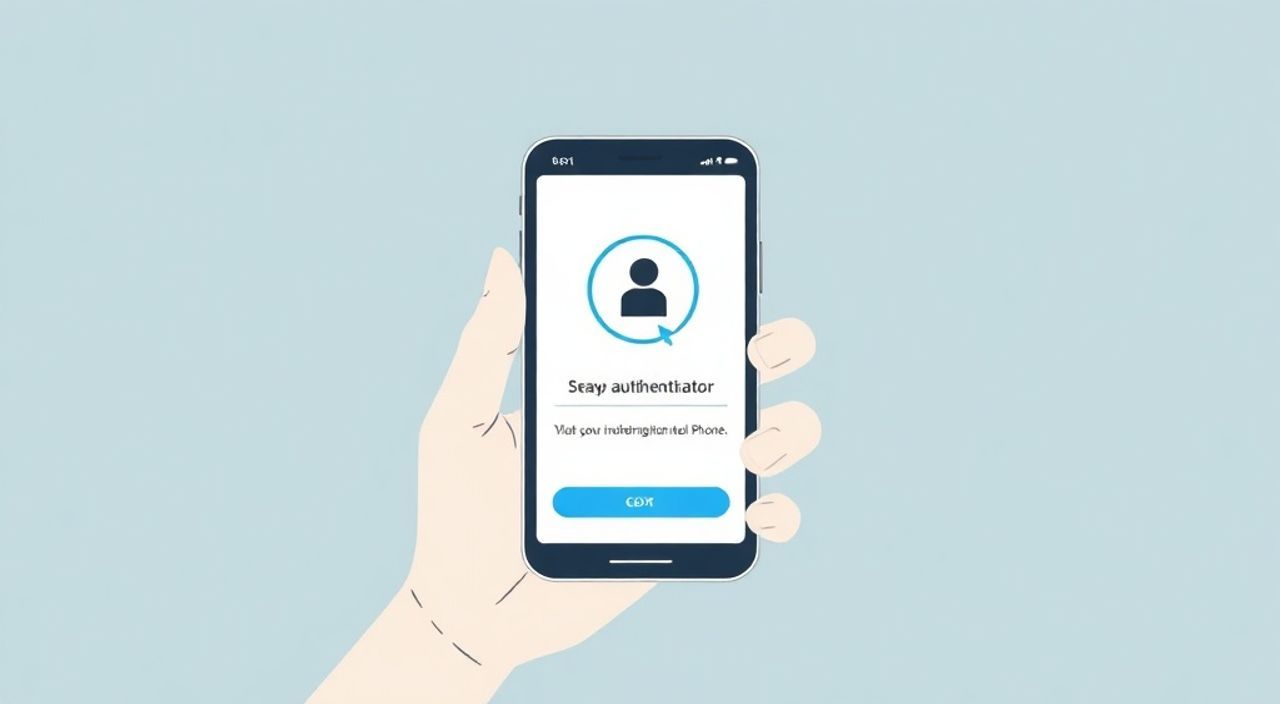
Двухфакторная аутентификация (2FA) стала стандартом безопасности для защиты аккаунтов в интернете. Одним из самых надёжных и удобных способов её реализации является использование приложений-аутентификаторов, таких как Google Authenticator, Microsoft Authenticator или Authy. Они генерируют одноразовые коды, которые действуют всего 30 секунд, что делает взлом аккаунта крайне затруднительным даже при утечке пароля. Настроить аутентификатор на телефоне может каждый — процесс прост и занимает не более нескольких минут.
Чтобы настроить аутентификатор на телефоне, установите приложение (например, Google Authenticator), войдите в нужный сервис, найдите раздел двухфакторной аутентификации и отсканируйте QR-код. Сохраните резервные коды — они помогут восстановить доступ при смене устройства.
Содержание статьи:
- Что такое аутентификатор и зачем он нужен
- Как установить и выбрать приложение-аутентификатор
- Пошаговая настройка аутентификатора на примере Google и Microsoft
- Настройка в Google Аккаунте
- Настройка в Microsoft Аккаунте
- Распространённые ошибки и как их избежать
- Резервное копирование и восстановление доступа
- Экспертное мнение: безопасность в эпоху цифровых угроз
- Интервью с Дмитрием Романовым, руководителем отдела кибербезопасности в крупной IT-компании
- Часто задаваемые вопросы
- Заключение
Что такое аутентификатор и зачем он нужен
Приложение-аутентификатор — это инструмент, который генерирует временные одноразовые пароли (TOTP, Time-based One-Time Password). Эти коды используются как второй фактор при входе в аккаунт, дополняя основной пароль. В отличие от SMS-кодов, которые могут быть перехвачены через SIM-свопинг, коды из аутентификатора хранятся локально на устройстве и не передаются по сетям, что делает их значительно безопаснее.
Использование аутентификатора снижает риск несанкционированного доступа к электронной почте, банковским приложениям, облачным хранилищам и социальным сетям. По данным Google, активация двухфакторной аутентификации блокирует до 100% массовых бот-атак и около 96% целевых фишинговых попыток. Это делает 2FA одним из самых эффективных методов защиты личных данных.
Принцип работы прост: при первом подключении сервис показывает QR-код, содержащий секретный ключ. Приложение сканирует его и синхронизируется с сервером. Далее каждые 30 секунд генерируется новый шестизначный код, который совпадает с тем, что ожидает сервер. Даже если злоумышленник узнает ваш пароль, без текущего кода из аутентификатора войти в аккаунт будет невозможно.
Полезно знать: Аутентификаторы работают автономно — для генерации кодов не требуется интернет-соединение. Это особенно полезно при использовании в поездках или в местах с плохим покрытием сети.
Как установить и выбрать приложение-аутентификатор
Первый шаг — выбор и установка надёжного приложения. На рынке существует несколько проверенных решений, каждое из которых имеет свои особенности. Наиболее популярны Google Authenticator, Microsoft Authenticator, Authy и FreeOTP. Все они бесплатны и доступны для Android и iOS.
Google Authenticator — классический выбор, простой и минималистичный. Он не требует регистрации и хранит данные только на устройстве. Однако у него нет возможности синхронизации между устройствами, что усложняет восстановление при смене телефона. Microsoft Authenticator предлагает аналогичный функционал, но с дополнительными возможностями, такими как поддержка уведомлений для входа без пароля.
Authy выделяется среди конкурентов благодаря облачному резервному копированию. Коды шифруются и сохраняются в облаке, что позволяет легко восстановить доступ с нового устройства. Также поддерживается десктопная версия и защита PIN-кодом. Для пользователей, ценящих удобство и безопасность, это оптимальный вариант.
Приложение |
Синхронизация |
Резервное копирование |
Поддержка платформ |
Особенности |
|---|---|---|---|---|
Google Authenticator |
Нет |
Локальное (через экспорт) |
Android, iOS |
Минимализм, простота |
Microsoft Authenticator |
Есть (через учётную запись Майкрософт) |
Есть |
Android, iOS, Windows |
Уведомления о входе, поддержка Azure AD |
Authy |
Есть (облачное) |
Есть, с шифрованием |
Android, iOS, Windows, macOS, браузеры |
PIN-защита, мультиустройства |
FreeOTP |
Нет |
Нет |
Android, iOS |
Открытый исходный код, от Red Hat |
«Выбирайте приложение с поддержкой резервного копирования, особенно если вы часто меняете устройства. Потеря доступа к аккаунту из-за смены телефона — одна из самых частых причин блокировки.» — Алексей Смирнов, специалист по кибербезопасности, 12 лет опыта
Пошаговая настройка аутентификатора на примере Google и Microsoft
Настройка аутентификатора универсальна для большинства сервисов. Ниже приведена детальная инструкция на примере Gmail и Microsoft Account — двух самых распространённых платформ.
Настройка в Google Аккаунте
- Войдите в свой Google Аккаунт через браузер и перейдите в раздел «Безопасность».
- Найдите пункт «Двухэтапная проверка» и нажмите «Включить».
- Выберите способ подтверждения — «Приложение Google Authenticator».
- Откройте приложение на телефоне, нажмите «+» и выберите «Отсканировать QR-код».
- Наведите камеру на QR-код, отображённый на экране компьютера.
- Приложение добавит ваш аккаунт и начнёт генерировать коды. Введите один из них в поле подтверждения.
- Готово: двухфакторная аутентификация активирована.
Настройка в Microsoft Аккаунте
- Войдите в учётную запись Microsoft и откройте «Безопасность».
- Перейдите в «Дополнительные параметры безопасности» → «Настройка многофакторной аутентификации».
- Выберите «Приложение для проверки подлинности».
- Установите Microsoft Authenticator (или другой TOTP-совместимый клиент).
- Нажмите «Добавить учётную запись» → «Рабочая или школьная учётная запись».
- Отсканируйте QR-код, появившийся на экране.
- После успешного сканирования введите код из приложения для подтверждения.
Полезно знать: Некоторые сервисы позволяют вручную ввести секретный ключ вместо сканирования QR-кода. Это полезно, если камера не работает. Ключ нужно вводить без пробелов и регистрозависимо.
Распространённые ошибки и как их избежать
Несмотря на простоту процесса, пользователи часто сталкиваются с трудностями. Знание типичных ошибок поможет избежать проблем и сэкономить время.
Первая и самая частая ошибка — игнорирование резервных кодов. После настройки 2FA многие просто закрывают страницу, не сохранив резервные коды. Если телефон будет потерян, а резервов не будет, восстановить доступ может быть невозможно. Всегда сохраняйте эти коды в надёжном месте — напечатайте или запишите в зашифрованное хранилище.
Вторая проблема — рассинхронизация времени. Аутентификаторы зависят от точного системного времени. Если часы на телефоне сбиты, коды будут невалидны. Убедитесь, что в настройках устройства включено автоматическое определение времени и часового пояса.
Третья ошибка — использование одного и того же приложения на нескольких устройствах без синхронизации. Например, установка Google Authenticator на два телефона вручную приведёт к разным кодам, так как каждый экземпляр генерирует свои. Для мультиустройств лучше использовать Authy или Microsoft Authenticator с облачной синхронизацией.
«Проверяйте синхронизацию времени хотя бы раз в месяц. Разница в 2 минуты уже может сделать код недействительным.» — Екатерина Волкова, аналитик по информационной безопасности, SberTech
Резервное копирование и восстановление доступа
Без резервного копирования использование аутентификатора становится рискованным. Представьте: вы потеряли телефон, а вход в почту и банковский аккаунт защищён 2FA. Без резервных кодов или синхронизации восстановить доступ займёт недели, а в некоторых случаях — окажется невозможным.
Существует три стратегии резервирования:
- Резервные коды: выдаются при настройке 2FA. Распечатайте их или сохраните в надёжном месте (не в облаке!). Используйте каждый код только один раз.
- Экспорт аккаунтов: некоторые приложения (например, Authy) позволяют экспортировать конфигурацию через зашифрованный файл.
- Облачная синхронизация: включите резервное копирование в настройках Authy или Microsoft Authenticator. Данные шифруются и доступны только при подтверждении личности.
При переходе на новый телефон:
- Установите то же приложение-аутентификатор.
- Войдите в учётную запись (если используется синхронизация).
- Восстановите данные из резервной копии или вручную добавьте аккаунты через QR-коды или секретные ключи.
- Проверьте работу, введя код в одном из сервисов.
Полезно знать: Храните резервные коды отдельно от телефона. Лучше всего — в сейфе или зашифрованном документе на USB-накопителе, который находится в другом месте.
Экспертное мнение: безопасность в эпоху цифровых угроз
Интервью с Дмитрием Романовым, руководителем отдела кибербезопасности в крупной IT-компании
— Почему вы рекомендуете именно аутентификаторы, а не SMS?
«SMS уязвимы к множеству атак: от перехвата сигнала до социальной инженерии у оператора связи. Аутентификаторы не зависят от сети и работают даже при отсутствии интернета. Это делает их гораздо надёжнее.» — Дмитрий Романов, CISO, 15 лет в сфере ИБ
— Какие сервисы обязательно должны быть защищены 2FA?
«Прежде всего — электронная почта, облачные хранилища, банковские приложения и учётные записи в соцсетях. Почта особенно критична: через неё можно восстановить почти все другие пароли.» — Дмитрий Романов
— Что делать, если пользователь боится потерять доступ?
«Не бойтесь — бойтесь отсутствия защиты. Просто заранее подготовьтесь: сохраните резервные коды, используйте синхронизацию, добавьте резервный метод (например, ключ безопасности или номер телефона). Безопасность — это не отказ от удобства, а его правильная организация.» — Дмитрий Романов
Часто задаваемые вопросы
Можно ли использовать один аутентификатор для нескольких аккаунтов?
Да, современные приложения поддерживают неограниченное количество аккаунтов. Каждый отображается отдельной строкой с уникальным кодом. Это удобно и безопасно.
Что делать, если я сменил телефон?
Если используется синхронизация (Authy, Microsoft), просто установите приложение и войдите. Без синхронизации — воспользуйтесь резервными кодами, чтобы отключить 2FA, и настройте всё заново.
Может ли кто-то украсть мои коды через приложение?
Только если получит физический доступ к телефону. Защитите устройство PIN-кодом, Face ID или отпечатком. В Authy можно дополнительно установить PIN-пароль на само приложение.
Почему коды не совпадают с сайтом?
Проверьте системное время на телефоне. Оно должно быть точным. Также убедитесь, что вы сканировали правильный QR-код и не ввели случайно лишние символы при ручном вводе ключа.
Нужно ли использовать аутентификатор на рабочем и личном аккаунтах?
Абсолютно необходимо. Особенно на рабочих — они часто содержат доступ к корпоративным системам. Компании обязаны требовать 2FA от сотрудников.
Заключение
Настройка аутентификатора на телефоне — это простой, но мощный шаг к защите своих цифровых аккаунтов. Процесс занимает несколько минут, а выгода очевидна: защита от взлома, фишинга и несанкционированного доступа. Современные приложения делают использование 2FA максимально удобным, а облачная синхронизация и резервное копирование сводят к минимуму риски потери доступа.
Главное — не откладывать настройку на потом. Каждый день без 2FA увеличивает вероятность компрометации ваших данных. Начните с самого важного аккаунта — почты — и постепенно подключите остальные.
- Используйте приложения с поддержкой резервного копирования, такие как Authy или Microsoft Authenticator.
- Всегда сохраняйте резервные коды в надёжном месте.
- Проверяйте синхронизацию времени на устройстве.
- Защищайте телефон паролем, чтобы предотвратить доступ к аутентификатору.
- Регулярно обновляйте приложения и следите за новыми угрозами в сфере безопасности.
⚠️ Дисклеймер — нажмите, чтобы развернуть
Материалы, опубликованные в разделе «Блог» на сайте RU DESIGN SHOP (rudesignshop.ru), носят исключительно информационный и ознакомительный характер и не являются руководством к действию, финансовой рекомендацией, медицинской услугой, ветеринарным назначением либо рекламой товаров и услуг, включая азартные игры. Публикации не содержат призывов к участию в азартных играх и не направлены на продвижение соответствующих операторов.
Безопасность применения товаров и веществ: при использовании строительных материалов, бытовой химии, пестицидов и агрохимикатов необходимо строго следовать инструкциям производителя и действующему законодательству Российской Федерации, включая Федеральный закон РФ от 19.07.1997 № 109-ФЗ «О безопасном обращении с пестицидами и агрохимикатами».
Упоминание товарных знаков, брендов и организаций носит исключительно информационный характер и не означает наличие партнёрских отношений или одобрения со стороны правообладателей.
Материалы, содержащие сведения о медицинских, ветеринарных или косметических средствах, представлены в справочных целях и не являются медицинской консультацией или назначением. Перед применением рекомендуется обратиться к врачу, ветеринарному специалисту или иному сертифицированному профессионалу.
Возрастные ограничения: материалы, содержащие сведения о продукции категории 18+, включая алкоголь или азартные игры, предназначены исключительно для совершеннолетней аудитории и публикуются в информационных целях.
Правовая ответственность: решения, принятые на основе опубликованной информации, пользователь принимает самостоятельно и на свой риск; редакция и авторы несут ответственность в пределах, установленных законодательством Российской Федерации.
Редакция не допускает публикаций, содержащих пропаганду экстремизма, терроризма, наркотических средств или суицида; подобные материалы подлежат немедленному удалению.
Упоминание организаций с ограниченным статусом: компания Meta Platforms Inc. (социальные сети Facebook и Instagram) признана экстремистской организацией решением суда РФ, её деятельность запрещена на территории Российской Федерации; любые упоминания приводятся исключительно в информационных целях.
Авторские права и источники: информация собирается из открытых источников; её актуальность указывается на дату публикации и может изменяться.
Изображения и иллюстрации используются на условиях, разрешённых правообладателями. При возникновении претензий редакция готова оперативно рассмотреть обращение и внести необходимые изменения.
Персональные данные и cookies: сайт использует cookies и обрабатывает персональные данные пользователей в соответствии с Федеральным законом № 152-ФЗ «О персональных данных» и Политикой конфиденциальности RU DESIGN SHOP.
Мнения авторов могут не совпадать с позицией государственных органов или коммерческих организаций, упомянутых в материалах.
РЕКОМЕНДУЕМ
Товары от российских производителей




