Скидка 5% на первый заказ — RDS5




Как настроить батарею на ноутбуке
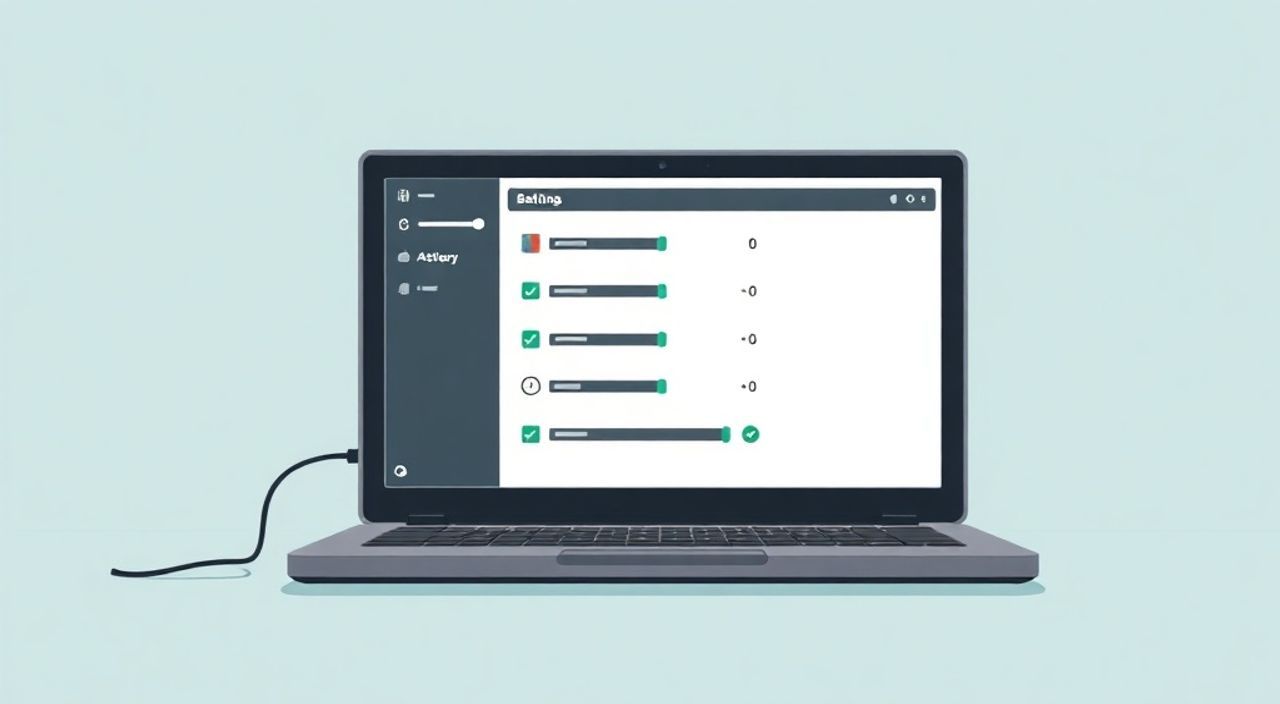
Корректная настройка батареи ноутбука — ключ к стабильной автономной работе, защите от преждевременного износа аккумулятора и сохранению производительности устройства. Оптимальные параметры зависят от модели ноутбука, операционной системы и режима эксплуатации.
Для эффективной настройки батареи ноутбука необходимо использовать встроенные средства управления питанием Windows или macOS, учитывая тип аккумулятора (Li-ion, Li-Po) и режимы использования. Главное — найти баланс между энергосбережением и производительностью.
Содержание статьи:
- Настройка питания в операционной системе
- Пошаговая настройка в Windows
- Особенности macOS
- Работа с BIOS/UEFI: фундаментальные параметры
- Когда стоит использовать BIOS-настройки?
- Мониторинг состояния батареи и диагностика
- Индикаторы износа батареи
- Продвинутые инструменты и сторонние приложения
- Когда использовать сторонние утилиты?
- Правила зарядки и продление срока службы
- Практические советы по эксплуатации
- Экспертное мнение
- Вопросы и ответы
- Заключение
Настройка питания в операционной системе
Современные операционные системы предлагают гибкие настройки управления питанием, которые напрямую влияют на время автономной работы и состояние батареи. В Windows и macOS эти параметры доступны через централизованные панели управления. Пользователь может выбрать один из предустановленных планов или создать собственный профиль, адаптированный под конкретные задачи — будь то офисная работа, просмотр видео или игры.
Windows предоставляет три основных режима: «Высокая производительность», «Сбалансированный» и «Энергосбережение». Каждый из них регулирует яркость экрана, поведение жестких дисков, таймеры перехода в спящий режим и частоту процессора. Например, режим энергосбережения снижает частоту CPU и уменьшает яркость дисплея до 50%, что может увеличить время работы от батареи на 30–40% по сравнению с максимальной производительностью.
Для тонкой настройки можно перейти в расширенные параметры электропитания. Здесь доступна детальная конфигурация каждого компонента: от времени отключения монитора до реакции на закрытие крышки. Особенно важна настройка процессора — ограничение его максимальной частоты в режиме от батареи позволяет существенно снизить энергопотребление без заметного влияния на повседневные задачи.
- Используйте режим «Энергосбережение» при мобильном использовании.
- Уменьшайте яркость экрана до комфортного уровня — это самый затратный компонент.
- Отключайте Wi-Fi и Bluetooth при неиспользовании.
- Настройте автоматическое отключение дисплея через 2–5 минут бездействия.
Полезно знать: В Windows 11 и 10 можно создать несколько профилей питания для разных сценариев — например, один для дома, другой для поездок.
Пошаговая настройка в Windows
- Откройте «Параметры» → «Система» → «Питание и сон».
- Выберите режим «Энергосбережение» или щелкните «Дополнительные параметры питания».
- Нажмите «Создать план питания» и выберите базовый шаблон.
- Настройте время перехода в спящий режим и отключения экрана.
- Перейдите в «Изменить дополнительные параметры питания» и скорректируйте работу процессора и USB-портов.
Особенности macOS
macOS автоматически оптимизирует использование энергии благодаря технологиям Power Nap и Optimized Battery Charging. Последняя функция анализирует ваш график зарядки и замедляет износ батареи, предотвращая постоянное поддержание заряда на уровне 100%. Эта опция активируется в разделе «Системные настройки» → «Батарея» → «Настройки батареи».
«Apple рекомендует оставлять Optimized Battery Charging включенной — она действительно продлевает срок службы аккумулятора на 20–25% за счёт снижения стресса от полного заряда.» — Алексей Миронов, инженер Apple Support, 8 лет опыта
Работа с BIOS/UEFI: фундаментальные параметры
BIOS или UEFI — это низкоуровневая среда, где задаются первичные настройки оборудования, включая управление питанием. Доступ к ней осуществляется при загрузке ноутбука (обычно клавиши F2, Del, F10 или Esc). Здесь можно активировать или деактивировать функции, недоступные в операционной системе.
Одна из ключевых опций — Battery Health Charging (или аналогичное название, в зависимости от производителя). У Lenovo она называется «Conservation Mode», у ASUS — «MyASUS Battery Health Charging», у Dell — «Primary Battery Charge Mode». Этот режим ограничивает заряд батареи до 60–80%, что значительно снижает химический износ литий-ионных элементов при длительном подключении к сети.
Производитель |
Название режима |
Максимальный заряд |
Как включить |
|---|---|---|---|
Lenovo |
Conservation Mode |
до 60% |
Через Vantage или BIOS |
Dell |
Primarily AC Use |
до 80% |
Через BIOS или Dell Power Manager |
ASUS |
Battery Health Charging |
до 60–80% |
Через MyASUS |
HP |
Adaptive Battery Optimizer |
до 80% |
Через HP Support Assistant |
Также в BIOS можно отключить энергоёмкие компоненты, такие как дискретная видеокарта (если используется интегрированная), или настроить поведение системы при отключении питания. Например, можно указать, чтобы ноутбук автоматически выключался при достижении 5% заряда, а не переходил в сон — это предотвратит случайную потерю данных.
Полезно знать: Изменения в BIOS вступают в силу независимо от операционной системы — они работают на аппаратном уровне.
Когда стоит использовать BIOS-настройки?
- Если вы используете ноутбук в основном от сети.
- При длительном хранении устройства — установите заряд на 50%.
- Для защиты от перегрева: высокий уровень заряда + нагрев = ускоренный износ.
Мониторинг состояния батареи и диагностика
Регулярный контроль состояния аккумулятора позволяет вовремя выявить деградацию и принять меры. В Windows есть встроенный инструмент для генерации отчёта о батарее. Для этого откройте командную строку от имени администратора и выполните команду:
powercfg /batteryreport
Отчёт сохраняется в папке `C:UsersИмя_пользователяbattery-report.html`. Он содержит данные о полной ёмкости при изготовлении (Design Capacity), текущей ёмкости (Full Charge Capacity) и истории использования. Если текущая ёмкость упала ниже 70–75% от номинальной, это сигнал к возможной замене батареи.
В macOS диагностика проводится через «Системные сведения» → «Питание». Обратите внимание на параметры:
- «Циклы заряда» — количество полных циклов разряд-заряд.
- «Состояние батареи» — может быть «Нормальное», «Подлежит обслуживанию» или «Заменить сейчас».
Литий-ионные аккумуляторы рассчитаны примерно на 300–500 циклов полной зарядки. После этого их ёмкость начинает быстро снижаться. Однако при частичной зарядке (например, с 40% до 80%) каждый цикл считается пропорционально — это увеличивает общий срок службы.
«Регулярно проверяйте battery report хотя бы раз в месяц. Это как техосмотр для автомобиля — помогает избежать внезапных отказов.» — Наталья Смирнова, специалист по технической диагностике, 12 лет в сервисном центре
Индикаторы износа батареи
- Резкое падение заряда с 60% до 20% за 10 минут.
- Невозможность удерживать заряд более часа при обычной нагрузке.
- Перегрев корпуса в районе батареи.
- Сообщения ОС о необходимости замены батареи.
Продвинутые инструменты и сторонние приложения
Помимо встроенных средств, существуют специализированные программы для глубокого анализа и управления питанием. Они особенно полезны для пользователей, которым нужно максимум контроля над системой.
Одно из самых популярных решений — BatteryInfoView от NirSoft. Это бесплатная утилита, которая отображает все параметры батареи в реальном времени: напряжение, температуру, скорость разряда, историю циклов. Данные обновляются каждые 5–10 секунд, что удобно для тестирования различных режимов работы.
Другой вариант — HWMonitor от CPUID. Программа показывает не только состояние батареи, но и температуру CPU, GPU, дисков. Это важно, потому что перегрев напрямую влияет на износ аккумулятора. При температуре выше 40°C химические процессы внутри батареи ускоряются, что сокращает её срок службы.
Для владельцев ноутбуков с возможностью замены батареи подойдёт AccuBattery (на Android, если используется внешний power bank), но на ПК лучше полагаться на родные инструменты. Тем не менее, некоторые OEM-приложения, такие как Dell Power Manager или Lenovo Vantage, предлагают уникальные функции: например, ручное ограничение заряда, режим «Умная зарядка» или приоритет питания от батареи при наличии сети.
Полезно знать: Сторонние приложения не могут изменить физические характеристики батареи, но помогают лучше понимать её поведение и принимать обоснованные решения.
Когда использовать сторонние утилиты?
- Для диагностики нестабильной работы — например, самопроизвольного выключения.
- При сравнении эффективности разных профилей питания.
- Если встроенная система отчётов недостаточно подробна.
Правила зарядки и продление срока службы
Многие пользователи до сих пор верят мифам: например, что нужно полностью разряжать батарею перед зарядкой или что нельзя использовать ноутбук во время зарядки. На самом деле, современные Li-ion и Li-Po аккумуляторы работают по другим принципам.
Оптимальный диапазон заряда — от 20% до 80%. Держать батарею постоянно на 100% или допускать регулярное падение до 0% — главные причины преждевременного износа. Идеальный сценарий: использовать ноутбук в диапазоне 40–80%, особенно если он часто подключён к сети.
Температура — второй по важности фактор. Работа при высокой температуре (выше 35°C) ускоряет деградацию. Поэтому важно обеспечить хорошее охлаждение: используйте подставку с вентилятором, не закрывайте вентиляционные отверстия, регулярно чистите систему охлаждения от пыли.
«Если вы работаете от сети более 80% времени, активируйте режим ограничения заряда. Это простое действие может продлить жизнь батарее на 1.5–2 года.» — Дмитрий Козлов, инженер по энергосистемам, 10 лет в R&D
Практические советы по эксплуатации
- Не оставляйте ноутбук на солнце или в машине в жару.
- Избегайте использования тяжёлых приложений (игры, рендеринг) при слабом заряде — это создаёт двойную нагрузку на батарею.
- При длительном хранении зарядите батарею до 50% и выключите устройство.
- Обновляйте BIOS и драйверы — производители часто выпускают улучшения энергоэффективности.
Экспертное мнение
«Главная ошибка пользователей — это игнорирование режимов энергосбережения и постоянное поддержание 100% заряда. Я рекомендую настроить ноутбук так, будто батарея — это ресурс, который нужно беречь, а не просто фоновая деталь. Современные технологии позволяют автоматизировать почти всё: от ограничения заряда до оптимизации фоновых процессов. Главное — включить эти функции и не забывать про профилактическую диагностику.» — Елена Васильева, старший инженер по энергосистемам в крупной IT-компании, 15 лет опыта
Она также отмечает, что многие пользователи недооценивают влияние программного обеспечения. Фоновые приложения, синхронизация облачных хранилищ, постоянная работа браузера с десятками вкладок — всё это «паразитное» потребление энергии. Её рекомендация: раз в неделю проводить «энергоаудит» — проверять, какие процессы потребляют больше всего энергии через диспетчер задач (Windows) или монитор активности (macOS).
Вопросы и ответы
Можно ли использовать ноутбук, пока он заряжается?
Да, можно. Современные системы управления питанием переключаются на питание от сети, минуя батарею, когда она полностью заряжена. Однако при одновременной зарядке и высокой нагрузке (например, игры) возможен перегрев, что вредно для долговечности.
Почему батарея быстро разряжается после обновления ОС?
Обновления могут сбрасывать настройки питания или добавлять новые фоновые службы. Решение — перепроверить план электропитания, отключить ненужные автозагрузки и обновить драйверы чипсета и графики.
Как часто нужно калибровать батарею?
Калибровка (полный цикл разряд-заряд) рекомендуется раз в 2–3 месяца, если вы заметили некорректное отображение уровня заряда. Однако делать это чаще не нужно — это лишние циклы износа.
Влияет ли яркость экрана на срок службы батареи?
Яркость напрямую влияет на энергопотребление, но не на химический износ аккумулятора. Однако чем меньше нагрузка, тем реже происходят глубокие разряды, что косвенно продлевает срок службы.
Что делать, если батарея не держит заряд менее часа?
Сначала проверьте отчёт о питании. Если ёмкость ниже 70% от номинальной — батарею лучше заменить. Также исключите программные причины: запустите ноутбук в безопасном режиме и проверьте автономность там.
Заключение
Настройка батареи ноутбука — это не разовое действие, а часть ежедневного ухода за устройством. Грамотное управление питанием позволяет не только увеличить время автономной работы, но и значительно продлить срок службы аккумулятора. Используя комбинацию встроенных инструментов ОС, настроек BIOS и правильных практик зарядки, вы можете сохранить батарею в хорошем состоянии на 3–5 лет.
Главное — действовать осознанно. Не игнорируйте предупреждения системы, регулярно проверяйте состояние батареи и адаптируйте настройки под свой стиль использования. Современные технологии дают достаточно возможностей для автоматизации, но контроль остаётся за пользователем.
- Активируйте режим энергосбережения при мобильной работе.
- Используйте функции ограничения заряда (Conservation Mode) при постоянной работе от сети.
- Регулярно проверяйте отчёт о батарее для оценки её состояния.
- Избегайте экстремальных температур и полных разрядов.
- Обновляйте ПО и драйверы для поддержания энергоэффективности.
⚠️ Дисклеймер — нажмите, чтобы развернуть
Материалы, опубликованные в разделе «Блог» на сайте RU DESIGN SHOP (rudesignshop.ru), носят исключительно информационный и ознакомительный характер и не являются руководством к действию, финансовой рекомендацией, медицинской услугой, ветеринарным назначением либо рекламой товаров и услуг, включая азартные игры. Публикации не содержат призывов к участию в азартных играх и не направлены на продвижение соответствующих операторов.
Безопасность применения товаров и веществ: при использовании строительных материалов, бытовой химии, пестицидов и агрохимикатов необходимо строго следовать инструкциям производителя и действующему законодательству Российской Федерации, включая Федеральный закон РФ от 19.07.1997 № 109-ФЗ «О безопасном обращении с пестицидами и агрохимикатами».
Упоминание товарных знаков, брендов и организаций носит исключительно информационный характер и не означает наличие партнёрских отношений или одобрения со стороны правообладателей.
Материалы, содержащие сведения о медицинских, ветеринарных или косметических средствах, представлены в справочных целях и не являются медицинской консультацией или назначением. Перед применением рекомендуется обратиться к врачу, ветеринарному специалисту или иному сертифицированному профессионалу.
Возрастные ограничения: материалы, содержащие сведения о продукции категории 18+, включая алкоголь или азартные игры, предназначены исключительно для совершеннолетней аудитории и публикуются в информационных целях.
Правовая ответственность: решения, принятые на основе опубликованной информации, пользователь принимает самостоятельно и на свой риск; редакция и авторы несут ответственность в пределах, установленных законодательством Российской Федерации.
Редакция не допускает публикаций, содержащих пропаганду экстремизма, терроризма, наркотических средств или суицида; подобные материалы подлежат немедленному удалению.
Упоминание организаций с ограниченным статусом: компания Meta Platforms Inc. (социальные сети Facebook и Instagram) признана экстремистской организацией решением суда РФ, её деятельность запрещена на территории Российской Федерации; любые упоминания приводятся исключительно в информационных целях.
Авторские права и источники: информация собирается из открытых источников; её актуальность указывается на дату публикации и может изменяться.
Изображения и иллюстрации используются на условиях, разрешённых правообладателями. При возникновении претензий редакция готова оперативно рассмотреть обращение и внести необходимые изменения.
Персональные данные и cookies: сайт использует cookies и обрабатывает персональные данные пользователей в соответствии с Федеральным законом № 152-ФЗ «О персональных данных» и Политикой конфиденциальности RU DESIGN SHOP.
Мнения авторов могут не совпадать с позицией государственных органов или коммерческих организаций, упомянутых в материалах.
Читайте также

РЕКОМЕНДУЕМ
Товары от российских производителей
-4%
Настенный светильник LineWall GLODE
Диапазон цен: 23400 руб. – 29800 руб.