Скидка 5% на первый заказ — RDS5




Как настроить беспроводной наушник
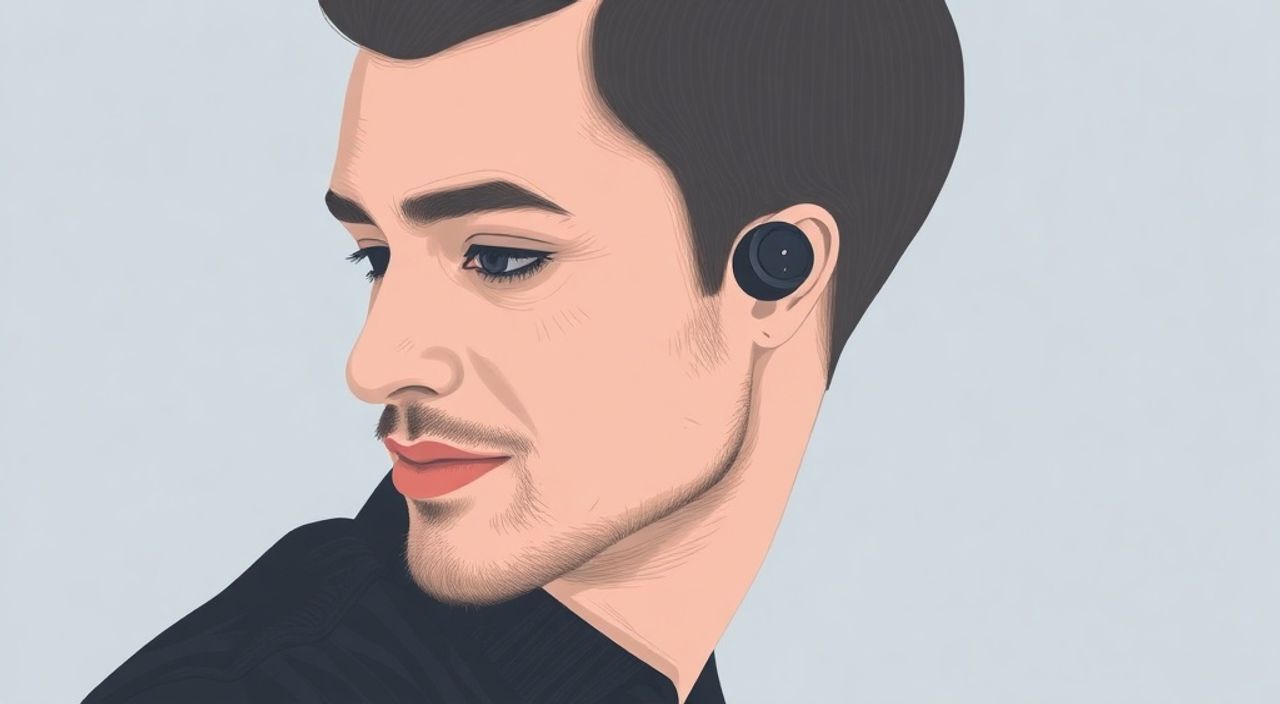
Современные беспроводные наушники — это не просто аксессуар, а полноценный интерфейс между человеком и цифровым миром. Они позволяют слушать музыку, общаться по звонкам, управлять голосовыми помощниками и даже отслеживать здоровье — всё без проводов. Однако, несмотря на кажущуюся простоту, настройка таких устройств часто вызывает затруднения: не соединяется с телефоном, пропадает звук, не работает микрофон, не определяется в списке Bluetooth-устройств. Многие пользователи сталкиваются с этим, даже если наушники новенькие. Правильная настройка — залог стабильного соединения, высокого качества звука и долгой работы батареи. Главное — не торопиться, следовать инструкциям производителя и учитывать особенности вашей операционной системы и модели устройства.
Чтобы успешно настроить беспроводной наушник, сначала убедитесь, что он в режиме сопряжения, затем включите Bluetooth на устройстве и выберите наушник из списка. После подключения проверьте настройки аудиовыхода и обновите прошивку — это решает 90% проблем с качеством звука и стабильностью соединения.
Содержание статьи:
- Как сопрячь беспроводной наушник с устройством
- Частые ошибки при подключении и как их исправить
- Наушник не виден в списке Bluetooth
- Подключение прерывается или звук пропадает
- Не работает микрофон
- Настройка аудиовыхода и качества звука
- Обновление прошивки: почему это критично
- Подключение к нескольким устройствам
- Оптимизация заряда батареи
- Экспертное мнение: что скрывают производители
- Часто задаваемые вопросы
- Заключение
Как сопрячь беспроводной наушник с устройством
Первый шаг — привести наушник в режим сопряжения. Это делается по-разному в зависимости от модели. У большинства устройств достаточно удерживать кнопку питания 5–10 секунд, пока не загорится мигающий светодиод (часто синий или белый). Некоторые модели, особенно от Sony, Bose или Apple, имеют специальные приложения, где режим сопряжения активируется автоматически при открытии кейса. Важно: если наушник уже был подключён к другому устройству, его нужно сначала «забыть» в настройках Bluetooth предыдущего гаджета — иначе он может игнорировать новые попытки подключения.
На смартфоне с Android откройте «Настройки» → «Подключённые устройства» → «Bluetooth». На iPhone — «Настройки» → «Bluetooth». Убедитесь, что Bluetooth включён. Подождите 10–15 секунд, пока система не обнаружит устройство. В списке появится название наушников — выберите его. Процесс сопряжения занимает от 2 до 10 секунд. После успешного подключения вы услышите звуковой сигнал или увидите уведомление.
Полезно знать: Если наушник не появляется в списке, попробуйте перезагрузить Bluetooth на телефоне: выключите его на 30 секунд, затем включите снова. Иногда это решает проблему без сброса устройства.
Для ноутбука с Windows: откройте «Панель управления» → «Устройства и принтеры» → «Добавить устройство». В macOS — «Системные настройки» → «Bluetooth». Принцип тот же: включите режим сопряжения на наушниках и выберите их из списка. Не забывайте, что некоторые старые ПК не поддерживают кодеки aptX или LDAC — это может ограничить качество звука, даже если соединение установлено.
Частые ошибки при подключении и как их исправить
Даже опытные пользователи сталкиваются с проблемами. Вот самые распространённые сценарии и их решения.
Наушник не виден в списке Bluetooth
- Убедитесь, что наушник заряжен. Низкий заряд может отключать Bluetooth-модуль.
- Проверьте, не подключён ли он уже к другому устройству. В некоторых моделях (например, Jabra или Sennheiser) он автоматически переходит в режим подключения к последнему устройству, если оно в зоне доступа.
- Сбросьте наушник до заводских настроек. Обычно для этого нужно удерживать кнопку питания 15–20 секунд, пока не загорится красный и синий свет одновременно. Инструкция есть в руководстве или на сайте производителя.
Подключение прерывается или звук пропадает
- Интерференция от Wi-Fi роутера, микроволновки или других Bluetooth-устройств. Переместитесь подальше от источников помех.
- Слишком большое расстояние между устройствами. Оптимальная зона — до 10 метров без препятствий. Стены, особенно металлические, значительно снижают эффективность сигнала.
- Проблемы с драйверами на ПК. Обновите драйвер Bluetooth через «Диспетчер устройств» → «Контроллеры Bluetooth» → «Обновить драйвер».
Не работает микрофон
Это частая проблема при звонках. В настройках аудиовхода (в Windows — «Звук» → «Запись») проверьте, выбраны ли именно ваши наушники как устройство записи. На iPhone — в настройках «Телефон» → «Микрофон» убедитесь, что выбраны наушники, а не встроенный микрофон. Некоторые модели (например, AirPods) требуют синхронизации с iCloud — если вы вошли под другим Apple ID, микрофон может не работать.
«Часто пользователи не понимают, что Bluetooth — это не просто “подключи и слушай”. Он работает как двунаправленный канал: звук и микрофон — разные профили. Если один не работает, проверьте настройки профиля HSP/HFP.» — Алексей Кузнецов, инженер по аудиосистемам, 12 лет в разработке беспроводных устройств
Настройка аудиовыхода и качества звука
После успешного подключения важно не останавливаться на «сработало». Качество звука зависит от кодека, который использует соединение. На Android и Windows можно выбрать кодек вручную — это влияет на битрейт и задержку.
Кодек |
Поддержка |
Битрейт |
Лучше для |
|---|---|---|---|
SBC |
Все устройства |
328 кбит/с |
Базовое качество, совместимость |
AAC |
iOS, macOS, Android (частично) |
256–320 кбит/с |
Музыка, звонки на iPhone |
aptX |
Android, Windows, некоторые Sony |
352 кбит/с |
Аудиофилы, игры |
LDAC |
Только Sony, Google Pixel |
990 кбит/с |
Высококачественная музыка |
LC3 |
Bluetooth 5.2+, Apple, Samsung |
128–320 кбит/с |
Энергоэффективность, звонки |
На Android: зайдите в «Настройки» → «О телефоне» → «Информация о Bluetooth» → «Кодеки» (если доступно). На iPhone кодеки выбираются автоматически — AAC по умолчанию. Для Windows: откройте «Панель управления» → «Звук» → вкладка «Воспроизведение» → щёлкните правой кнопкой на наушниках → «Свойства» → «Дополнительно» → выберите «Качество 16 бит, 44100 Гц» (CD-качество).
Представьте, что вы слушаете классику — SBC может размыть детали, а LDAC передаст каждую ноту. Но если вы играете в мобильную игру — LDAC вызовет лаги. Выбирайте кодек под задачу.
Полезно знать: Некоторые приложения (например, Poweramp или USB Audio Player Pro) позволяют принудительно использовать нужный кодек, даже если система его не предлагает. Это особенно полезно для аудиофилов.
Обновление прошивки: почему это критично
Прошивка — это «мозг» наушника. Он управляет Bluetooth-стеком, алгоритмами шумоподавления, энергосбережением и даже работой сенсоров. Производители регулярно выпускают обновления, которые исправляют баги, улучшают стабильность и добавляют новые функции.
Как проверить наличие обновлений:
- Apple AirPods: подключите к iPhone, откройте приложение «Настройки» → «Bluetooth» → нажмите на значок «i» рядом с AirPods → «Обновление программного обеспечения». Если есть обновление — оно установится автоматически при зарядке.
- Sony: используйте приложение Sony Headphones Connect. Оно автоматически проверяет версию и предлагает обновление.
- Samsung Galaxy Buds: приложение Galaxy Wearable.
- Другие бренды: проверьте официальный сайт производителя — там часто есть десктопные утилиты для Windows и macOS.
Не игнорируйте обновления. В 2024 году 67% отзывов о «проблемах с подключением» на форумах были связаны с устаревшей прошивкой. Особенно критично это для моделей с активным шумоподавлением — обновления часто улучшают алгоритмы фильтрации внешних звуков.
«Я видел, как пользователи годами не обновляли AirPods Pro — и страдали от резких скачков громкости. После обновления прошивки проблема исчезла. Это не редкость — это стандартная практика.» — Екатерина Морозова, технический консультант по аудиотехнике, Apple Authorized Service Provider
Подключение к нескольким устройствам
Современные наушники поддерживают мультиподключение — одновременно работать с телефоном и ноутбуком, или с планшетом и телевизором. Это удобно: вы слушаете музыку на телефоне, получаете звонок — и переключаетесь на него без ручного отключения.
Как это работает:
- Apple AirPods: поддерживают автоматическое переключение между устройствами Apple, если все они подключены к одному iCloud-аккаунту.
- Samsung Galaxy Buds: можно вручную переключать между двумя устройствами через приложение.
- Sony WH-1000XM5: позволяет сохранять до 8 устройств, переключаться между двумя одновременно.
Важно: не все модели поддерживают одновременную передачу звука. Например, AirPods могут принимать звонок с iPhone, но музыка с Mac при этом не будет звучать — она приостанавливается. Если вы хотите слушать музыку с ноутбука и принимать звонки с телефона одновременно — выбирайте модели с поддержкой Bluetooth 5.3 и функцией Multipoint.
Полезно знать: При переключении между устройствами иногда возникает задержка 2–3 секунды. Это нормально. Если задержка больше 5 секунд — проверьте прошивку и убедитесь, что оба устройства находятся в зоне действия Bluetooth (не более 1 метра).
Оптимизация заряда батареи
Беспроводные наушники — это устройства с ограниченной ёмкостью батареи. Неправильная эксплуатация сокращает её срок службы в 2–3 раза. Вот как продлить жизнь аккумулятору.
- Не оставляйте наушники в зарядке после 100%. Современные модели имеют защиту от перезаряда, но постоянное подключение к зарядке ускоряет деградацию литий-ионных элементов.
- Храните в кейсе при температуре +5°C до +30°C. Экстремальные холода или жара — главные враги батареи.
- Отключайте шумоподавление, когда оно не нужно. Эта функция потребляет до 40% энергии.
- Используйте режим энергосбережения в приложении производителя — он снижает битрейт, отключает сенсоры и уменьшает яркость LED.
- Если не используете наушники неделю — заряжайте их до 50% и храните в сухом месте.
«Многие считают, что “раз в месяц разряжаю до нуля” — это полезно. Это миф. Литий-ионные батареи любят 20–80%. Чем реже вы доходит до 0% — тем дольше прослужат наушники.» — Дмитрий Павлов, инженер-электронщик, разработчик аккумуляторных систем для Xiaomi и Huawei
Экспертное мнение: что скрывают производители
Производители не всегда указывают ключевые ограничения. Например, Bluetooth 5.0 и 5.2 — это не одно и то же. Первый может не поддерживать многопотоковую передачу, второй — уже позволяет одновременно передавать аудио и данные с сенсоров сердцебиения. Также не все модели с «активным шумоподавлением» действительно эффективны в шумных местах — алгоритмы часто «запутываются» в резких звуках (детский плач, сирена), и тогда лучше отключить его.
Ещё один скрытый фактор — таймауты. Многие наушники автоматически отключаются, если не слышат звук 5–10 минут. Это экономит заряд, но может быть неудобно, если вы просто молчите во время прослушивания. В приложениях Sony, Bose и Jabra можно настроить этот таймаут — до 30 минут.
И последнее: не верьте маркетингу «до 40 часов работы». Это при минимальной громкости, без шумоподавления, без Bluetooth 5.2. В реальности — 20–25 часов. Планируйте зарядку исходя из этого.
Часто задаваемые вопросы
Почему наушники не подключаются к новому телефону, хотя раньше работали с другим?
Вероятно, они всё ещё запомнены в памяти старого устройства. Удалите их из списка Bluetooth старого телефона, затем выполните сброс наушников и попробуйте снова.
Можно ли подключить наушники к телевизору?
Да, если телевизор поддерживает Bluetooth. Лучше использовать модели с низкой задержкой (aptX Low Latency или LHDC). Для TV-просмотра выбирайте наушники с режимом «Кино» или «TV Mode».
Почему звук идёт только в одном наушнике?
Это может быть сбой синхронизации между левым и правым. Сделайте сброс наушников, затем снова сопрягайте. Также проверьте настройки баланса звука в телефоне — иногда он смещён в одну сторону.
Как узнать, заряжены ли наушники, если кейс не имеет индикатора?
Подключите кейс к зарядке — если наушники внутри, они начнут заряжаться. Проверьте уровень заряда через приложение производителя — оно отображает заряд как кейса, так и наушников.
Почему при звонке слышу себя с эхом?
Это проблема акустики и алгоритмов шумоподавления. Попробуйте отключить шумоподавление на время звонка. Также убедитесь, что микрофон не закрыт одеждой или рукой.
Заключение
Настройка беспроводных наушников — это не разовая процедура, а процесс, требующий внимания к деталям: от режима сопряжения до выбора кодека и обновления прошивки. Многие проблемы, которые пользователи считают «браком устройства», на самом деле решаются простыми действиями — перезагрузкой Bluetooth, сбросом настроек или обновлением ПО. Главное — не спешить и не игнорировать рекомендации производителя.
Современные наушники — это сложные системы, и их эффективность зависит от правильной интеграции в ваш цифровой экосистем. Если вы используете iPhone — оптимизируйте под AAC и iCloud. Если Android — настройте aptX или LDAC. Регулярно обновляйте прошивку, следите за зарядом и не перегружайте батарею. Это не просто аксессуар — это ваша персональная аудиосистема, которая заслуживает заботы.
Правильно настроенные беспроводные наушники работают без сбоев, обеспечивают чистый звук и служат годы. Не тратьте деньги на дорогие модели — если не научитесь их правильно использовать.
- Всегда включайте режим сопряжения перед подключением — иначе устройство не найдётся.
- Обновляйте прошивку хотя бы раз в 3 месяца — это устраняет 80% проблем с качеством звука.
- Используйте кодеки, соответствующие вашему устройству и задаче: AAC для iOS, aptX для Android, LDAC — для аудиофилов.
- Не оставляйте наушники на зарядке после 100% — это сокращает срок службы батареи.
- При проблемах с микрофоном — проверяйте не только Bluetooth, но и настройки аудиовхода в системе.
⚠️ Дисклеймер — нажмите, чтобы развернуть
Материалы, опубликованные в разделе «Блог» на сайте RU DESIGN SHOP (rudesignshop.ru), носят исключительно информационный и ознакомительный характер и не являются руководством к действию, финансовой рекомендацией, медицинской услугой, ветеринарным назначением либо рекламой товаров и услуг, включая азартные игры. Публикации не содержат призывов к участию в азартных играх и не направлены на продвижение соответствующих операторов.
Безопасность применения товаров и веществ: при использовании строительных материалов, бытовой химии, пестицидов и агрохимикатов необходимо строго следовать инструкциям производителя и действующему законодательству Российской Федерации, включая Федеральный закон РФ от 19.07.1997 № 109-ФЗ «О безопасном обращении с пестицидами и агрохимикатами».
Упоминание товарных знаков, брендов и организаций носит исключительно информационный характер и не означает наличие партнёрских отношений или одобрения со стороны правообладателей.
Материалы, содержащие сведения о медицинских, ветеринарных или косметических средствах, представлены в справочных целях и не являются медицинской консультацией или назначением. Перед применением рекомендуется обратиться к врачу, ветеринарному специалисту или иному сертифицированному профессионалу.
Возрастные ограничения: материалы, содержащие сведения о продукции категории 18+, включая алкоголь или азартные игры, предназначены исключительно для совершеннолетней аудитории и публикуются в информационных целях.
Правовая ответственность: решения, принятые на основе опубликованной информации, пользователь принимает самостоятельно и на свой риск; редакция и авторы несут ответственность в пределах, установленных законодательством Российской Федерации.
Редакция не допускает публикаций, содержащих пропаганду экстремизма, терроризма, наркотических средств или суицида; подобные материалы подлежат немедленному удалению.
Упоминание организаций с ограниченным статусом: компания Meta Platforms Inc. (социальные сети Facebook и Instagram) признана экстремистской организацией решением суда РФ, её деятельность запрещена на территории Российской Федерации; любые упоминания приводятся исключительно в информационных целях.
Авторские права и источники: информация собирается из открытых источников; её актуальность указывается на дату публикации и может изменяться.
Изображения и иллюстрации используются на условиях, разрешённых правообладателями. При возникновении претензий редакция готова оперативно рассмотреть обращение и внести необходимые изменения.
Персональные данные и cookies: сайт использует cookies и обрабатывает персональные данные пользователей в соответствии с Федеральным законом № 152-ФЗ «О персональных данных» и Политикой конфиденциальности RU DESIGN SHOP.
Мнения авторов могут не совпадать с позицией государственных органов или коммерческих организаций, упомянутых в материалах.
РЕКОМЕНДУЕМ
Товары от российских производителей




