Скидка 5% на первый заказ — RDS5




Как настроить беспроводные наушники к телефону через bluetooth на андроид
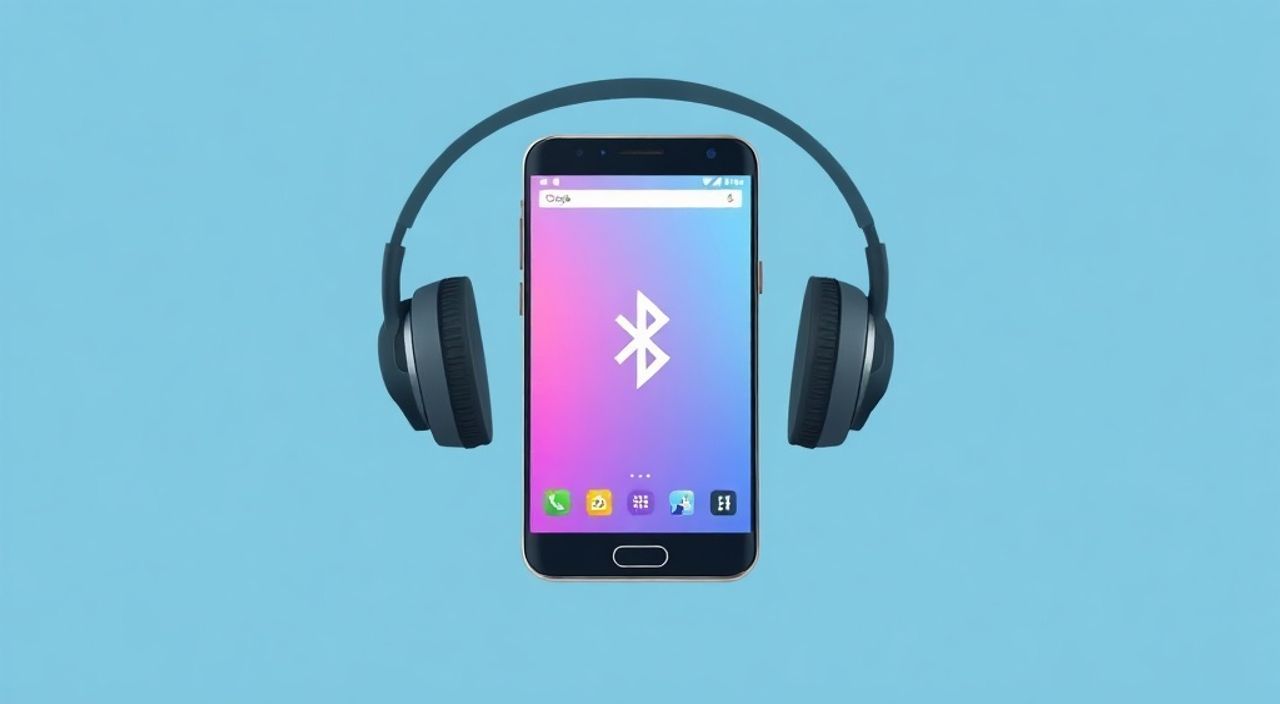
Подключение беспроводных наушников к смартфону на базе Android через Bluetooth — стандартная, но иногда вызывающая затруднения задача. Большинство современных устройств легко соединяются за несколько секунд, однако отсутствие понимания процесса, устаревшее ПО или неправильные настройки могут привести к сбоям. Главное — включить режим сопряжения на наушниках и активировать Bluetooth на телефоне, после чего выбрать нужное устройство из списка доступных.
Чтобы подключить наушники к Android, включите Bluetooth на телефоне, активируйте режим пары на наушниках и выберите их в списке устройств. Убедитесь, что наушники заряжены и находятся в зоне действия.
Содержание статьи:
- Принцип работы Bluetooth на Android
- Подготовка наушников к сопряжению
- Шаги подключения наушников через Bluetooth
- Пошаговая инструкция
- Типичные проблемы и их решение
- Наушники не появляются в списке
- Подключение прерывается или звук прыгает
- Звук только на одном наушнике
- Дополнительные функции после подключения
- Современные технологии и советы по оптимальному использованию
- Экспертное мнение
- Вопросы и ответы
- Заключение
Принцип работы Bluetooth на Android
Bluetooth — это технология беспроводной передачи данных на короткие расстояния, использующая радиочастоты в диапазоне 2.4 ГГц. Она позволяет смартфонам обмениваться данными с периферийными устройствами, такими как наушники, колонки, часы и фитнес-трекеры. В системе Android поддержка Bluetooth реализована на уровне операционной системы, начиная с самых ранних версий, и постоянно совершенствуется.
С каждым обновлением Android улучшаются стабильность соединения, энергоэффективность и качество передачи аудио. Например, в Android 10 и выше появились функции автоматического переключения между устройствами и улучшенная работа с несколькими парами наушников одновременно. Современные версии поддерживают продвинутые кодеки, такие как aptX и LDAC, что положительно сказывается на качестве звука.
Процесс подключения называется «сопряжением» (или «пэйрингом»). При первом сопряжении устройства обмениваются уникальными идентификаторами и шифруют канал связи. После этого телефон запоминает наушники и автоматически подключается к ним при включении, если они находятся в зоне действия. Это значительно упрощает повседневное использование.
Полезно знать: Сопряжение — это одноразовая процедура. После успешного подключения повторять её не нужно, если только вы не сбросили настройки наушников или не удалили устройство из списка Bluetooth.
Подготовка наушников к сопряжению
Перед тем как начать подключение, важно правильно подготовить сами наушники. Неверный режим включения или недостаточный заряд — частые причины неудачного подключения. Первое, что нужно сделать — убедиться, что наушники полностью заряжены. Многие модели не входят в режим сопряжения при низком уровне батареи.
Режим сопряжения активируется по-разному в зависимости от производителя и модели. У большинства TWS-наушников (True Wireless Stereo) он включается автоматически при первом извлечении из чехла. Если это не первый запуск, может потребоваться долгое нажатие кнопки на одном из наушников (обычно 5–10 секунд). Индикатор начнёт мигать синим и красным цветами — это сигнал готовности к подключению.
Для проводных наушников с Bluetooth-адаптером или оголовий с встроенным модулем процесс аналогичен: удерживайте кнопку питания до появления мигающего индикатора. Обратите внимание на инструкцию — у некоторых брендов, таких как Sony, JBL или Samsung, есть свои особенности активации. Например, у Galaxy Buds достаточно открыть чехол рядом с телефоном Samsung.
- Проверьте уровень заряда наушников и зарядите их при необходимости.
- Извлеките наушники из чехла (если применимо).
- Удерживайте кнопку питания или кнопку сопряжения 5–10 секунд.
- Дождитесь мигающего светового индикатора (обычно синий/красный).
- Убедитесь, что наушники находятся в пределах 1 метра от телефона.
«Всегда проверяйте, чтобы наушники были в режиме «pairing», а не просто включены. Включённые, но не в режиме сопряжения устройства не появятся в списке доступных.» — Алексей Козлов, технический консультант по аудиотехнике, 8 лет опыта
Шаги подключения наушников через Bluetooth
Теперь, когда наушники готовы к сопряжению, можно переходить к настройке на телефоне. Процесс стандартный для всех устройств на Android 8.0 и выше, хотя интерфейс может немного отличаться в зависимости от производителя (Samsung, Xiaomi, Google Pixel и др.).
Пошаговая инструкция
- Откройте Настройки на вашем Android-устройстве.
- Перейдите в раздел Подключения или Bluetooth (в некоторых прошивках — «Устройства» → «Bluetooth и другие устройства»).
- Активируйте Bluetooth, если он был выключен. Телефон начнёт сканирование доступных устройств.
- Подождите 10–20 секунд. В списке «Доступные устройства» должно появиться название ваших наушников (например, «AirPods Pro», «Galaxy Buds2», «JBL Tune 230NC»).
- Нажмите на название устройства. Через несколько секунд появится уведомление о успешном подключении.
После первого подключения телефон сохранит информацию о наушниках. В дальнейшем, при включении Bluetooth и активации наушников, соединение будет восстанавливаться автоматически. Это особенно удобно при ежедневном использовании.
Полезно знать: Если устройство не появилось в списке, попробуйте перезагрузить Bluetooth на телефоне или удалить старую запись (если ранее подключались), затем повторите попытку.
Типичные проблемы и их решение
Несмотря на простоту технологии, пользователи часто сталкиваются с трудностями при подключении. Ниже — основные ошибки и способы их устранения.
Наушники не появляются в списке
Возможные причины:
- Наушники не в режиме сопряжения.
- Низкий заряд батареи.
- Устройство уже подключено к другому телефону.
- Bluetooth на телефоне не работает корректно.
Решение: Перезарядите наушники, перезапустите режим пары, отключите их от других устройств и перезагрузите Bluetooth на телефоне.
Подключение прерывается или звук прыгает
Это может быть связано с помехами в эфире (Wi-Fi роутеры, микроволновки), большим количеством активных Bluetooth-устройств или устаревшей версией прошивки. Также проблема возникает при слабом сигнале — например, если вы ушли далеко от телефона.
Причина |
Решение |
|---|---|
Помехи от других устройств |
Выключите Wi-Fi или переместитесь в другое место |
Устаревшая прошивка |
Обновите ОС телефона и firmware наушников |
Несовместимость кодеков |
Проверьте поддержку aptX, AAC или LDAC в настройках разработчика |
Множество подключённых устройств |
Отключите ненужные Bluetooth-гаджеты |
Звук только на одном наушнике
Часто встречается у TWS-наушников. Решение — сбросить настройки и выполнить повторное сопряжение. Иногда помогает помещение обоих наушников в чехол на 15 секунд, затем повторное включение.
«Если наушники «теряются» каждый раз, проверьте, не включена ли на телефоне функция экономии энергии — она может отключать Bluetooth в фоне.» — Марина Петрова, инженер по тестированию мобильных устройств, 6 лет в Huawei
Дополнительные функции после подключения
После успешного подключения вы можете получить доступ к дополнительным возможностям, которые зависят от модели наушников и телефона. Например, на устройствах Samsung с Galaxy Buds доступна настройка сенсорного управления, выбор режима шумоподавления и мониторинга окружающего звука.
У смартфонов с поддержкой Google Fast Pair (Pixel, некоторые модели OnePlus, Xiaomi) при первом подключении появляется интерактивное окно с быстрыми настройками, информацией о заряде и кнопкой перехода в приложение. Это значительно упрощает настройку.
Для продвинутых пользователей полезны скрытые функции, доступные через меню «Для разработчиков» в настройках Android. Там можно выбрать предпочтительный аудиокодек (AAC, aptX, LDAC), что напрямую влияет на качество звука. Например, LDAC позволяет передавать аудио в формате Hi-Res, но требует стабильного соединения.
Полезно знать: Чтобы включить настройки для разработчиков, зайдите в «О телефоне» → «Номер сборки» и нажмите на него 7 раз. Затем в меню «Система» появится пункт «Для разработчиков».
Современные технологии и советы по оптимальному использованию
Bluetooth продолжает развиваться. Версия 5.3 и 5.4, доступная в новых смартфонах и наушниках, предлагает увеличенную дальность, сниженное энергопотребление и улучшенную стабильность. Также внедряется технология LE Audio, которая позволит передавать звук с меньшей задержкой и поддерживать многопользовательское вещание.
Для максимальной производительности рекомендуется:
- Регулярно обновлять прошивку наушников через фирменное приложение (например, Galaxy Wearable, JBL Headphones App).
- Использовать качественные кабели для зарядки, чтобы избежать повреждения аккумулятора.
- Хранить наушники в чехле, когда они не используются.
- Очищать контактные площадки от загрязнений спиртовой салфеткой раз в месяц.
Если вы используете наушники для звонков, убедитесь, что в настройках Bluetooth установлен профиль «HEADSET» или «HFP», а не только «A2DP». Это обеспечит работу микрофона.
Экспертное мнение
«Сегодня более 70% пользователей выбирают беспроводные наушники. Однако многие не используют весь потенциал своих устройств. Например, функция автоматического приостановки музыки при снятии наушника есть почти во всех моделях среднего и высокого ценового сегмента, но активируется не всегда по умолчанию. Рекомендую загрузить фирменное приложение — оно даёт контроль над всеми функциями.» — Дмитрий Смирнов, руководитель лаборатории аудиотехнологий, Центр инноваций «Связь», 12 лет опыта
Вопросы и ответы
Можно ли подключить два разных устройства наушников к одному телефону одновременно?
Да, начиная с Android 6.0, поддерживается профиль A2DP Sink, но для одновременного воспроизведения звука на двух парах наушников требуется Android 10 и выше с поддержкой Dual Audio. Эта функция есть в настройках Bluetooth у Samsung, Xiaomi и Google Pixel.
Почему наушники подключаются, но звук идёт через динамик?
Проверьте, выбран ли правильный выходной аудиоустройство в настройках. Иногда система не переключает вывод автоматически. Зайдите в «Настройки» → «Звук» → «Выходное устройство» и выберите ваши наушники.
Как удалить наушники из списка подключённых?
Зайдите в «Bluetooth» → найдите устройство в списке «Подключённые» → нажмите на значок шестерёнки или удерживайте имя → выберите «Забыть устройство».
Безопасно ли использовать Bluetooth наушники?
Да. Уровень излучения Bluetooth крайне низок — менее 1% от уровня мобильного сигнала. Исследования ВОЗ не выявили вреда при нормальном использовании.
Сколько времени длится сопряжение?
Обычно 5–15 секунд. Если процесс затягивается более чем на минуту — стоит перезапустить попытку.
Заключение
Подключение беспроводных наушников к Android-устройству — простая, но важная операция, которая открывает доступ к комфорту и мобильности. Достаточно следовать базовым шагам: активировать Bluetooth, включить режим сопряжения на наушниках и выбрать устройство из списка. Современные технологии делают этот процесс почти мгновенным, особенно при использовании устройств одного экосистемы.
Главное — понимать принцип работы Bluetooth, уметь диагностировать типичные неполадки и использовать возможности современных настроек для улучшения качества звука и стабильности соединения.
- Всегда начинайте с полной зарядки наушников и активации режима сопряжения.
- Android 10+ поддерживает автоматическое переключение и подключение нескольких устройств.
- Используйте фирменные приложения для раскрытия всех функций наушников.
- При проблемах — перезагрузите Bluetooth, удалите старое подключение и обновите ПО.
- Технологии LE Audio и Multi-Point сделают использование наушников ещё удобнее в ближайшие годы.
⚠️ Дисклеймер — нажмите, чтобы развернуть
Материалы, опубликованные в разделе «Блог» на сайте RU DESIGN SHOP (rudesignshop.ru), носят исключительно информационный и ознакомительный характер и не являются руководством к действию, финансовой рекомендацией, медицинской услугой, ветеринарным назначением либо рекламой товаров и услуг, включая азартные игры. Публикации не содержат призывов к участию в азартных играх и не направлены на продвижение соответствующих операторов.
Безопасность применения товаров и веществ: при использовании строительных материалов, бытовой химии, пестицидов и агрохимикатов необходимо строго следовать инструкциям производителя и действующему законодательству Российской Федерации, включая Федеральный закон РФ от 19.07.1997 № 109-ФЗ «О безопасном обращении с пестицидами и агрохимикатами».
Упоминание товарных знаков, брендов и организаций носит исключительно информационный характер и не означает наличие партнёрских отношений или одобрения со стороны правообладателей.
Материалы, содержащие сведения о медицинских, ветеринарных или косметических средствах, представлены в справочных целях и не являются медицинской консультацией или назначением. Перед применением рекомендуется обратиться к врачу, ветеринарному специалисту или иному сертифицированному профессионалу.
Возрастные ограничения: материалы, содержащие сведения о продукции категории 18+, включая алкоголь или азартные игры, предназначены исключительно для совершеннолетней аудитории и публикуются в информационных целях.
Правовая ответственность: решения, принятые на основе опубликованной информации, пользователь принимает самостоятельно и на свой риск; редакция и авторы несут ответственность в пределах, установленных законодательством Российской Федерации.
Редакция не допускает публикаций, содержащих пропаганду экстремизма, терроризма, наркотических средств или суицида; подобные материалы подлежат немедленному удалению.
Упоминание организаций с ограниченным статусом: компания Meta Platforms Inc. (социальные сети Facebook и Instagram) признана экстремистской организацией решением суда РФ, её деятельность запрещена на территории Российской Федерации; любые упоминания приводятся исключительно в информационных целях.
Авторские права и источники: информация собирается из открытых источников; её актуальность указывается на дату публикации и может изменяться.
Изображения и иллюстрации используются на условиях, разрешённых правообладателями. При возникновении претензий редакция готова оперативно рассмотреть обращение и внести необходимые изменения.
Персональные данные и cookies: сайт использует cookies и обрабатывает персональные данные пользователей в соответствии с Федеральным законом № 152-ФЗ «О персональных данных» и Политикой конфиденциальности RU DESIGN SHOP.
Мнения авторов могут не совпадать с позицией государственных органов или коммерческих организаций, упомянутых в материалах.
РЕКОМЕНДУЕМ
Товары от российских производителей



