Скидка 5% на первый заказ — RDS5




Как настроить беспроводные наушники на андроид к телефону через bluetooth
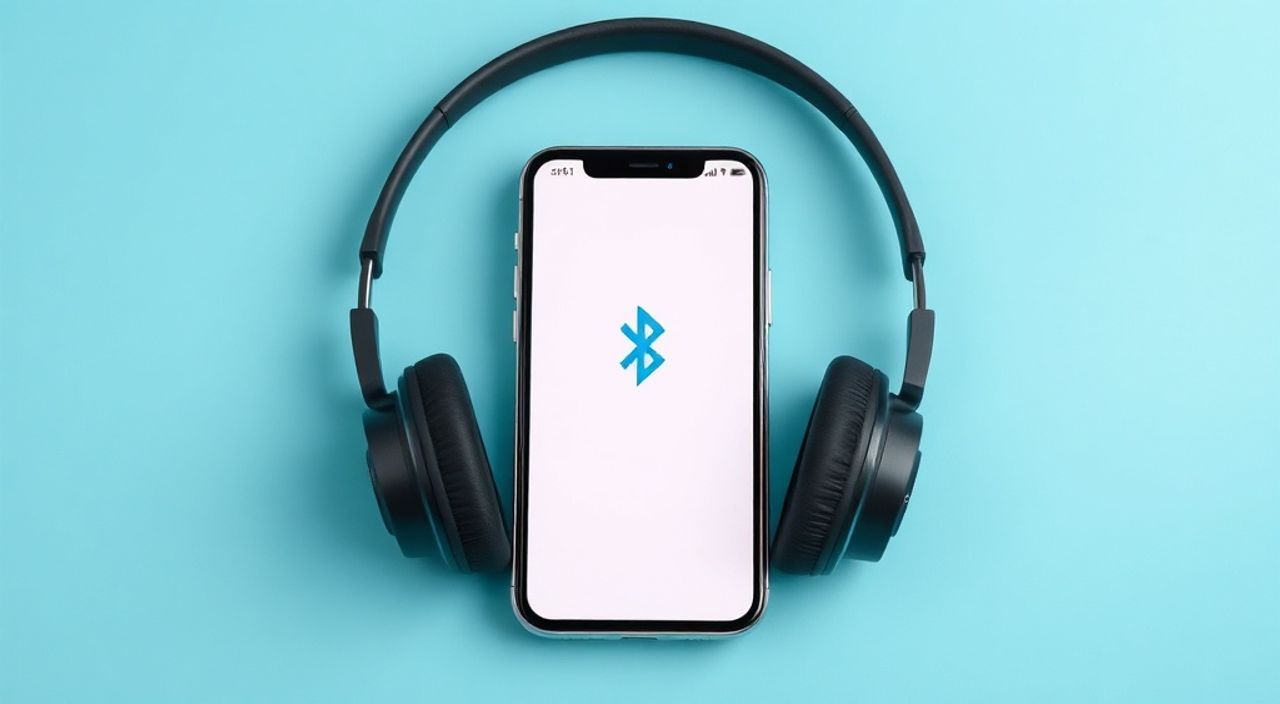
Подключение беспроводных наушников к смартфону на базе Android через Bluetooth — стандартная задача, с которой сталкивается каждый пользователь современных гаджетов. Эта технология позволяет освободиться от проводов и наслаждаться музыкой, звонками и медиаконтентом с максимальным комфортом. Однако даже при кажущейся простоте процесс может вызывать трудности: от неправильной активации режима сопряжения до проблем с совместимостью устройств.
Чтобы быстро подключить Bluetooth-наушники к Android-устройству, включите Bluetooth на телефоне, активируйте режим сопряжения на наушниках и выберите их из списка доступных устройств. Убедитесь, что наушники заряжены и находятся в радиусе действия.
Содержание статьи:
- Принципы работы Bluetooth и совместимость устройств
- Подготовка наушников к сопряжению
- Как подключить наушники к Android через Bluetooth: пошаговая инструкция
- Частые проблемы и способы их решения
- Наушники не появляются в списке
- Подключение прерывается или звук прерывается
- Одно ухо не работает или звук моно
- Дополнительные функции и настройки после подключения
- Управление сенсорными жестами
- Советы по выбору наушников для Android
- Экспертное мнение
- Вопросы и ответы
- Заключение
Принципы работы Bluetooth и совместимость устройств
Bluetooth — это беспроводная технология короткого радиуса действия, работающая в диапазоне 2,4 ГГц. Она позволяет передавать аудио, данные и управляющие сигналы между устройствами без необходимости использования кабелей. Современные наушники используют версии Bluetooth от 4.0 до 5.3, каждая из которых предлагает улучшенную стабильность, энергоэффективность и скорость передачи данных.
Смартфоны на базе Android поддерживают большинство актуальных версий Bluetooth, однако полная совместимость зависит не только от версии, но и от реализации кодеков (например, SBC, AAC, aptX, LDAC). Например, устройства Samsung часто оптимизированы под собственный кодек Scalable Codec, а Google Pixel лучше работают с LDAC и aptX HD.
Разница в версиях Bluetooth влияет на время автономной работы и качество звука. Так, Bluetooth 5.0 и выше обеспечивают вдвое большую дальность действия (до 240 метров в идеальных условиях) и в четыре раза более высокую пропускную способность по сравнению с 4.2. Это особенно важно для аудиофилов и пользователей, которые слушают музыку в формате Hi-Res.
Полезно знать: Если ваш телефон поддерживает aptX или LDAC, выбирайте наушники с аналогичной поддержкой — это значительно улучшит качество звука по сравнению со стандартным SBC.
Подготовка наушников к сопряжению
Перед тем как подключить наушники к телефону, необходимо правильно подготовить оба устройства. Начните с полной зарядки наушников. Разряженное устройство может не войти в режим сопряжения или потерять связь сразу после подключения.
Далее ознакомьтесь с инструкцией производителя. Каждый бренд использует свой способ активации режима парирования. Обычно он включается следующим образом:
- Для TWS-наушников (без корпуса): удерживайте кнопки на обоих наушниках 5–10 секунд до мигания индикатора.
- Для наушников в чехле: достаньте их из футляра — многие модели автоматически переходят в режим сопряжения.
- Для накладных/полноразмерных моделей: удерживайте кнопку питания или Bluetooth 5–7 секунд.
Если ранее наушники были подключены к другому устройству, рекомендуется выполнить сброс (reset). Это устраняет конфликты памяти и гарантирует чистое сопряжение. Сброс осуществляется по-разному: у некоторых моделей — это многократное нажатие кнопки, у других — удерживание на заряженном устройстве в течение 15 секунд.
Полезно знать: После сброса наушники «забывают» все прошлые подключения. Это полезно при покупке б/у-устройств или если вы меняете основной телефон.
Как подключить наушники к Android через Bluetooth: пошаговая инструкция
Процесс подключения состоит из нескольких этапов, которые легко выполнить даже новичку. Ниже — подробный алгоритм действий.
- Откройте «Настройки» на вашем Android-устройстве. Иконка обычно находится на главном экране или в шторке уведомлений.
- Перейдите в раздел «Подключения» или «Устройства». В зависимости от производителя (Samsung, Xiaomi, Google и др.) название может отличаться: «Bluetooth», «Устройства и подключения», «Подключенные устройства».
- Активируйте Bluetooth, если он выключен. Вы увидите список ранее подключённых и доступных устройств.
- Убедитесь, что ваши наушники находятся в режиме сопряжения (мигающий индикатор).
- Через несколько секунд имя ваших наушников появится в списке. Оно может быть указано как модель (например, «AirPods Pro», «Sony WF-C500») или просто «Bluetooth Device».
- Нажмите на название устройства. Система начнёт процесс сопряжения.
- Если запрошен PIN-код, введите 0000 или 1234 — стандартные значения для большинства наушников.
- После успешного подключения появится уведомление: «Подключено» или «Устройство готово к использованию».
После первого подключения система сохраняет информацию об устройстве. При последующих включениях наушников они автоматически подключаются к телефону, если находятся в зоне действия (обычно до 10 метров без препятствий).
«Автоматическое подключение работает только если Bluetooth на телефоне включён. Отключайте его только при необходимости экономии заряда — например, во время длительных поездок.» — Алексей Миронов, инженер-электронщик, 12 лет в сфере потребительской электроники
Частые проблемы и способы их решения
Несмотря на простоту технологии, пользователи часто сталкиваются с трудностями. Ниже — наиболее распространённые ошибки и их устранение.
Наушники не появляются в списке
Возможные причины:
- Наушники не в режиме сопряжения — проверьте инструкцию и повторите активацию.
- Низкий заряд — зарядите устройство минимум на 20%.
- Устройство уже подключено к другому смартфону — отключите его от предыдущего источника.
- Bluetooth на телефоне не сканирует — перезагрузите телефон или перезапустите Bluetooth.
Подключение прерывается или звук прерывается
Такое происходит из-за помех или перегрузки канала. Проверьте:
- Наличие других устройств в диапазоне 2,4 ГГц (Wi-Fi роутеры, микроволновки, беспроводные мыши).
- Расстояние между телефоном и наушниками — попробуйте сократить его до 1–2 метров.
- Фоновые приложения, которые могут использовать Bluetooth (например, фитнес-трекеры, умные часы).
Одно ухо не работает или звук моно
Это может указывать на сбой в синхронизации TWS-наушников. Решение:
- Полностью выключите оба наушника.
- Поместите их в чехол на 15 секунд.
- Достаньте одновременно — они должны синхронизироваться и подключиться как пара.
- Если не помогает — выполните сброс по инструкции.
Проблема |
Вероятная причина |
Решение |
|---|---|---|
Не видит наушники |
Режим сопряжения не активирован |
Повторно активируйте pairing mode |
Подключается, но нет звука |
Аудиовыход не переключился |
Проверьте настройки звука → «Выход» |
Медленное подключение |
Устаревшая версия Bluetooth |
Обновите ПО телефона или наушников |
Высокая задержка при видео |
Используется SBC вместо aptX Low Latency |
Выберите подходящий кодек в настройках разработчика |
Полезно знать: На некоторых Android-устройствах можно включить «Режим разработчика» и выбрать предпочтительный аудиокодек вручную. Это улучшает качество звука и снижает задержку.
Дополнительные функции и настройки после подключения
После успешного сопряжения можно настроить дополнительные параметры для повышения удобства. Во-первых, убедитесь, что аудиовыход установлен на наушники. Зайдите в «Настройки» → «Звук и вибрация» → «Выход аудио» и выберите ваши наушники.
Многие производители предлагают фирменные приложения:
- Samsung Galaxy Buds Manager — для настройки шумоподавления, EQ и сенсорных жестов.
- Sony Headphones Connect — позволяет кастомизировать звучание и управлять ANC.
- Jabra Sound+ — даёт контроль над балансом и обновлением прошивки.
Кроме того, в Android 10 и выше есть функция быстрого переключения между устройствами. Если у вас, например, Galaxy Buds и планшет Samsung, система автоматически перебрасывает аудио при начале воспроизведения на другом устройстве.
Управление сенсорными жестами
Большинство современных TWS-наушников поддерживают управление касанием:
- Одно касание — пауза/воспроизведение.
- Двойное — следующая песня.
- Долгое нажатие — активация голосового помощника (Google Assistant, Bixby).
Настройки жестов доступны в фирменном приложении. Например, можно назначить долгое касание на левом наушнике для включения шумоподавления.
«Используйте приложение производителя — оно открывает функции, недоступные в стандартных настройках Android, такие как эквалайзер, режим прозрачности и мониторинг состояния батареи.» — Екатерина Лебедева, UX-дизайнер аудиоприложений, 8 лет опыта
Советы по выбору наушников для Android
При выборе Bluetooth-наушников для Android стоит учитывать несколько факторов, чтобы обеспечить максимальную совместимость и комфорт.
Во-первых, обратите внимание на поддержку кодеков. Если ваш телефон — флагман от Sony, Google или OnePlus, выбирайте модели с поддержкой LDAC. Для Samsung — Scalable Codec. Для универсальных решений подойдут aptX или AAC.
Во-вторых, учитывайте тип управления. Сенсорные наушники удобны, но могут случайно активироваться в ухе. Механические кнопки (как у Jabra Elite) надёжнее, но добавляют вес.
В-третьих, оцените автономность. Современные TWS-наушники работают от 4 до 9 часов без подзарядки, а с чехлом — до 24–30 часов. Для активного использования выбирайте модели с быстрой зарядкой (5 минут = 1 час воспроизведения).
Критерий |
Рекомендация для Android |
|---|---|
Bluetooth-версия |
5.0 и выше |
Поддержка кодеков |
aptX, LDAC, AAC (в зависимости от модели телефона) |
Шумоподавление |
ANC (Active Noise Cancellation) — особенно для городских условий |
Водозащита |
IPX4 и выше — для тренировок и дождя |
Совместимость с Google Assistant |
Обязательна — проверьте в описании товара |
Полезно знать: Наушники с сертификацией Google Fast Pair подключаются к Android за пару секунд — достаточно открыть чехол рядом с телефоном.
Экспертное мнение
«Сегодня ключевой момент — не просто подключить наушники, а настроить экосистему. Например, если вы используете Pixel-телефон, лучший выбор — Pixel Buds Pro: они полностью интегрированы с системой, поддерживают быстрое переключение и имеют оптимальный баланс цены и качества. Для пользователей Samsung — Galaxy Buds2 Pro с 360-аудио. Главное — не гнаться за брендом, а смотреть на совместимость и реальные потребности.» — Дмитрий Ковалёв, технический директор аудиолаборатории «SoundLab», 15 лет в индустрии
Вопросы и ответы
Можно ли подключить два устройства одновременно?
Да, многие современные наушники поддерживают multipoint-соединение. Например, вы можете подключить их к телефону и ноутбуку одновременно и переключаться между ними без повторного сопряжения. Функция доступна в моделях от Sony, Jabra, Sennheiser и других.
Почему наушники подключаются, но звук идёт через динамик?
Скорее всего, система не переключила аудиовыход. Зайдите в «Настройки» → «Звук» → «Выход» и вручную выберите наушники. Также проверьте, не включён ли режим «Только вызовы» в настройках Bluetooth.
Как удалить наушники из списка подключённых устройств?
Зайдите в «Настройки» → «Bluetooth» → найдите устройство → нажмите на значок шестерёнки → «Забыть устройство». Это полезно при продаже наушников или переходе на новую пару.
Можно ли использовать один наушник из пары?
Да, большинство TWS-моделей позволяют использовать левый или правый наушник отдельно. При этом второй остаётся в чехле и заряжается. При извлечении второго наушника они автоматически синхронизируются.
Нужно ли каждый раз подключать наушники вручную?
Нет. После первого сопряжения подключение происходит автоматически при включении наушников и наличии включённого Bluetooth на телефоне. Исключение — если вы вручную отключили соединение или удалили устройство.
Заключение
Подключение беспроводных наушников к Android через Bluetooth — простой и стандартизированный процесс, который можно выполнить за несколько минут. Главное — правильно активировать режим сопряжения на наушниках, убедиться в достаточном уровне заряда и выбрать устройство в списке доступных. Современные технологии, такие как Google Fast Pair и multipoint-соединение, делают использование наушников ещё удобнее.
Успешное подключение — это только начало. Чтобы раскрыть весь потенциал устройства, установите фирменное приложение, настройте эквалайзер, активируйте шумоподавление и персонализируйте сенсорные жесты. Это превратит обычные наушники в часть вашей цифровой экосистемы.
- Всегда начинайте с полной зарядки и активации режима сопряжения.
- Используйте фирменные приложения для расширенных настроек и обновлений.
- Проверяйте поддержку кодеков для максимального качества звука.
- Регулярно очищайте список Bluetooth-устройств от ненужных записей.
- При проблемах выполняйте сброс наушников и перезагрузку телефона.
⚠️ Дисклеймер — нажмите, чтобы развернуть
Материалы, опубликованные в разделе «Блог» на сайте RU DESIGN SHOP (rudesignshop.ru), носят исключительно информационный и ознакомительный характер и не являются руководством к действию, финансовой рекомендацией, медицинской услугой, ветеринарным назначением либо рекламой товаров и услуг, включая азартные игры. Публикации не содержат призывов к участию в азартных играх и не направлены на продвижение соответствующих операторов.
Безопасность применения товаров и веществ: при использовании строительных материалов, бытовой химии, пестицидов и агрохимикатов необходимо строго следовать инструкциям производителя и действующему законодательству Российской Федерации, включая Федеральный закон РФ от 19.07.1997 № 109-ФЗ «О безопасном обращении с пестицидами и агрохимикатами».
Упоминание товарных знаков, брендов и организаций носит исключительно информационный характер и не означает наличие партнёрских отношений или одобрения со стороны правообладателей.
Материалы, содержащие сведения о медицинских, ветеринарных или косметических средствах, представлены в справочных целях и не являются медицинской консультацией или назначением. Перед применением рекомендуется обратиться к врачу, ветеринарному специалисту или иному сертифицированному профессионалу.
Возрастные ограничения: материалы, содержащие сведения о продукции категории 18+, включая алкоголь или азартные игры, предназначены исключительно для совершеннолетней аудитории и публикуются в информационных целях.
Правовая ответственность: решения, принятые на основе опубликованной информации, пользователь принимает самостоятельно и на свой риск; редакция и авторы несут ответственность в пределах, установленных законодательством Российской Федерации.
Редакция не допускает публикаций, содержащих пропаганду экстремизма, терроризма, наркотических средств или суицида; подобные материалы подлежат немедленному удалению.
Упоминание организаций с ограниченным статусом: компания Meta Platforms Inc. (социальные сети Facebook и Instagram) признана экстремистской организацией решением суда РФ, её деятельность запрещена на территории Российской Федерации; любые упоминания приводятся исключительно в информационных целях.
Авторские права и источники: информация собирается из открытых источников; её актуальность указывается на дату публикации и может изменяться.
Изображения и иллюстрации используются на условиях, разрешённых правообладателями. При возникновении претензий редакция готова оперативно рассмотреть обращение и внести необходимые изменения.
Персональные данные и cookies: сайт использует cookies и обрабатывает персональные данные пользователей в соответствии с Федеральным законом № 152-ФЗ «О персональных данных» и Политикой конфиденциальности RU DESIGN SHOP.
Мнения авторов могут не совпадать с позицией государственных органов или коммерческих организаций, упомянутых в материалах.
РЕКОМЕНДУЕМ
Товары от российских производителей



