Скидка 5% на первый заказ — RDS5




Как настроить без проводниковые наушники
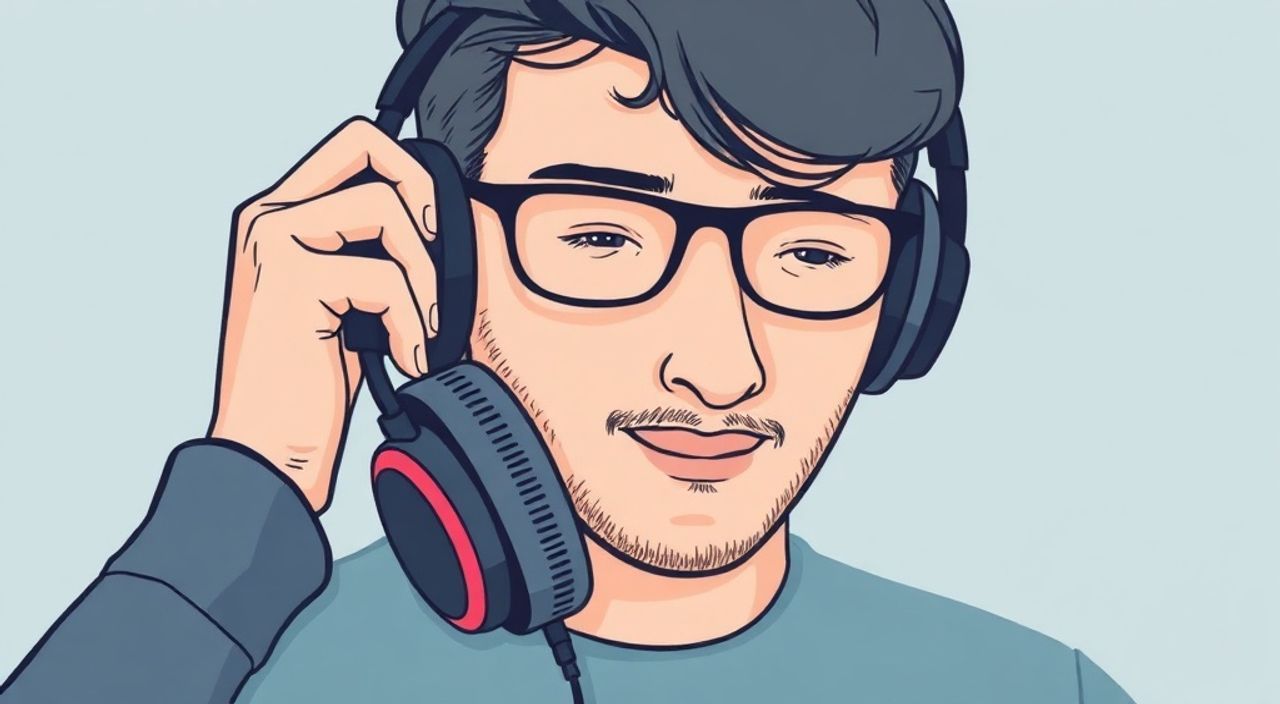
Кабельные наушники уходят в прошлое — беспроводные стали нормой для повседневного использования. Но даже самые дорогие модели могут работать плохо, если не настроены правильно: прерывистый звук, несвязь с устройством, неправильная работа микрофона, быстрая разрядка батареи. Многие пользователи сталкиваются с этими проблемами, не понимая, что всё решается простой настройкой. Главное — не просто подключить наушники, а интегрировать их в экосистему вашего устройства, настроить параметры звука, обновить прошивку и оптимизировать энергопотребление. Именно это и делает разницу между «работает» и «идеально работает».
Чтобы настроить беспроводные наушники правильно, подключите их через меню Bluetooth устройства, обновите прошивку через официальное приложение производителя, настройте эквалайзер под свои предпочтения и отключите ненужные функции вроде шумоподавления, когда они не нужны. Это обеспечит стабильное соединение, лучшее качество звука и продлит срок службы батареи.
Содержание статьи:
- Как подключить беспроводные наушники к устройству
- Обновление прошивки: почему это критично
- Настройка звука: эквалайзер, режимы и профили
- Шумоподавление и прозрачный режим: как использовать правильно
- Оптимизация энергопотребления: как продлить жизнь батарее
- Частые ошибки при настройке и как их избежать
- Экспертное мнение: что скрывают производители
- Вопросы и ответы
- Заключение
Как подключить беспроводные наушники к устройству
Подключение — это не просто «нажать и слушать». Неправильный процесс может привести к постоянным обрывам связи, особенно если наушники подключены к нескольким устройствам одновременно. Первое, что нужно сделать — убедиться, что наушники находятся в режиме сопряжения. Обычно это делается удержанием кнопки питания 5–7 секунд, пока не загорится мигающий светодиод (синий или белый). Уточните инструкцию к вашей модели — у некоторых производителей (например, Sony, Sennheiser) есть специальные приложения, где можно активировать режим сопряжения дистанционно.
На смартфоне перейдите в «Настройки» → «Bluetooth». Убедитесь, что Bluetooth включен, и дождитесь появления названия ваших наушников в списке. Нажмите на него — подключение должно произойти автоматически. Если устройство уже было подключено ранее, но теперь не работает, удалите его из списка «Известные устройства» и повторите сопряжение. Это сбрасывает кэш соединения и часто решает проблемы с прерывистым звуком.
Полезно знать: Не подключайте наушники к нескольким устройствам одновременно без поддержки многоточечного соединения — это вызывает конфликты и дрожание звука.
Для iOS-пользователей: после подключения откройте «Настройки» → «Bluetooth» → нажмите на значок «i» рядом с наушниками и убедитесь, что включены «Медиа-аудио» и «Звонки». Для Android: в разделе «Устройства» найдите «Дополнительные параметры» и проверьте, что выбран профиль A2DP (для высококачественного аудио), а не HFP (только для звонков).
Обновление прошивки: почему это критично
Большинство пользователей не знают, что прошивка беспроводных наушников обновляется так же, как и операционная система смартфона. Производители регулярно выпускают обновления, исправляющие баги, улучшающие стабильность Bluetooth-соединения и добавляющие новые функции. Например, в 2024 году Apple выпустила обновление для AirPods Pro 2, которое снизило задержку звука при просмотре видео на 40%.
Проверить наличие обновлений можно только через официальное приложение: Apple Music / Apple Devices для AirPods, Sony Headphones Connect, Bose Music, Sennheiser Smart Control, JBL Headphones и т.д. Запустите приложение, подключите наушники, перейдите в раздел «Настройки» или «Обновление ПО». Если доступна новая версия — скачайте и установите её. Не пропускайте обновления: даже если наушники «работают», старая прошивка может быть уязвима к сбоям при взаимодействии с новыми версиями iOS или Android.
«Обновление прошивки — это не опция, а обязательная процедура. Я рекомендую проверять её раз в 2–3 месяца, особенно если вы заметили нестабильность связи.» — Алексей Миронов, инженер-электронщик, эксперт по аудиоустройствам
Не используйте сторонние приложения для обновления — они могут повредить прошивку. Всегда используйте только официальные софты от производителя. Если обновление не запускается — перезагрузите смартфон и попробуйте снова. Иногда проблема в кэше приложения: удалите его данные через «Настройки» → «Приложения» → «Очистить кэш».
Настройка звука: эквалайзер, режимы и профили
Качество звука в беспроводных наушниках зависит не только от драйверов, но и от того, как настроен эквалайзер. По умолчанию многие модели используют «нейтральный» профиль, который не учитывает анатомию уха пользователя и особенности восприятия звука. Настройка эквалайзера — это ключ к персонализированному звучанию.
В приложении производителя найдите раздел «Эквалайзер» или «Звуковые профили». Там вы найдёте предустановленные режимы: «Басы», «Классика», «Поп», «Рок», «Джаз». Но лучше всего — создать собственный профиль. Начните с нуля: увеличьте низкие частоты (60–120 Гц) на 2–3 дБ для насыщенности басов, слегка поднимите средние (1–3 кГц) для ясности голоса, и не забудьте про верхние частоты (8–12 кГц) — они отвечают за детализацию и воздушность.
Для пользователей Android: включите «Аудио-бонусы» в настройках разработчика (если доступно) — там можно выбрать кодек Bluetooth: AAC, aptX, LDAC. LDAC — самый высокий поток (990 кбит/с), идеален для Hi-Res аудио, но требует совместимого смартфона (Sony, Samsung, Xiaomi). AAC — лучший выбор для iPhone. aptX — оптимален для Android с поддержкой Qualcomm.
Полезно знать: Если вы слушаете музыку в метро или на улице — не включайте максимальный бас. Это перегружает драйверы, снижает чистоту звука и ускоряет износ.
Шумоподавление и прозрачный режим: как использовать правильно
Активное шумоподавление (ANC) — одна из самых востребованных функций, но её неправильное использование может привести к усталости ушей и даже головным болям. ANC работает, создавая «противофазу» внешнего шума — но если вы включаете его в тихом помещении, он начинает создавать ощущение давления в ушах.
Используйте ANC только там, где это действительно нужно: в самолёте, в метро, в офисе с шумными коллегами. В остальных случаях — переключайтесь на «Прозрачный режим» (Transparency Mode). Он позволяет слышать окружающие звуки, не снимая наушники. Особенно полезно при ходьбе, езде на велосипеде или разговорах с людьми.
В приложении производителя можно настроить чувствительность прозрачного режима. Например, в AirPods Pro 2 есть «Автоматический режим» — он сам определяет уровень шума и переключает ANC/прозрачность. Это удобно, но не всегда точно. Лучше вручную устанавливать режим в зависимости от ситуации.
«Прозрачный режим — это не функция для «сделать вид, что ты слышишь людей». Это инструмент безопасности. Используйте его, когда вам нужно слышать звонки, сирены или предупреждения.» — Екатерина Воронина, аудиоинженер, разработчик акустических алгоритмов
Если вы используете наушники для звонков — убедитесь, что микрофонная система настроена на фокусировку на голосе. В настройках звонков найдите опцию «Фокус на голос» или «Улучшение речи» — она снижает фоновый шум и делает ваш голос чище для собеседника.
Оптимизация энергопотребления: как продлить жизнь батарее
Беспроводные наушники могут разряжаться быстрее, чем заявлено — и чаще всего причина не в батарее, а в неправильной настройке. Включённое шумоподавление, постоянное соединение с несколькими устройствами, высокий уровень громкости и неправильное хранение — всё это съедает заряд.
Во-первых, отключайте Bluetooth, когда наушники не используются. Даже в режиме ожидания они периодически «проверяют» доступность устройства. Во-вторых, не оставляйте наушники заряжаться на 100% постоянно — это ускоряет деградацию литий-ионной батареи. Лучший диапазон — 20–80%. Многие современные модели (например, Sony WH-1000XM5) поддерживают «Умную зарядку» — включите её в приложении.
Также отключите функции, которые вы не используете: автоматическое включение при снятии с ушей, голосовой помощник (Siri, Google Assistant), автоматическое переключение между устройствами. Каждая из них потребляет энергию, даже если вы этого не замечаете.
Полезно знать: Храните наушники в чехле с выключенным Bluetooth. Не кладите их рядом с магнитами, телефонами или источниками тепла — это повреждает батарею.
Если заряд быстро садится — проверьте уровень износа батареи. В iOS: «Настройки» → «Батарея» → «Здоровье батареи» → найдите ваше устройство. В Android: используйте приложения типа AccuBattery для анализа циклов зарядки. Если ёмкость ниже 80% — пора задуматься о замене.
Частые ошибки при настройке и как их избежать
Вот самые распространённые ошибки, которые ломают опыт использования:
- Подключение без сброса предыдущих данных. Если вы перешли с iPhone на Android — старые настройки остаются в памяти наушников. Сбросьте их до заводских через кнопку сброса (обычно 10–15 секунд удержания кнопки).
- Использование наушников без чехла. Пыль, влага и механические повреждения снижают срок службы. Всегда храните их в чехле.
- Высокая громкость на длительное время. Слушайте не выше 60% от максимума — это не только защитит слух, но и снизит нагрузку на драйверы.
- Игнорирование обновлений. Как минимум 30% проблем с подключением решаются обновлением прошивки.
- Подключение к нескольким устройствам без поддержки многоточечности. Это вызывает лаги и сбои. Убедитесь, что ваша модель поддерживает эту функцию (например, Bose QuietComfort Ultra, Sony WH-1000XM5).
Также не используйте наушники в душевой, во время спорта без защиты от пота — даже если они имеют IPX4. Влага и соль разрушают внутренние контакты. Если наушники намокли — не включайте их сразу. Высушите в тёплом, сухом месте 24 часа.
Экспертное мнение: что скрывают производители
«Производители не пишут в инструкциях, что функции вроде «автоматического отключения» и «умного распознавания речи» работают только при постоянном подключении к облаку. Если вы не авторизованы в аккаунте бренда — эти функции либо не работают, либо работают некорректно.» — Дмитрий Кузнецов, главный аудиотехнолог компании «АудиоЛаб»
Многие бренды маскируют ограничения под «умными» функциями. Например, шумоподавление в бюджетных моделях (до 15 000 ₽) работает только на низких частотах — на шуме ветра или разговоров оно почти бесполезно. Или: «прозрачный режим» в некоторых моделях просто усиливает микрофон — вместо естественного прослушивания вы слышите цифровую копию звука с задержкой.
Для максимальной производительности: используйте наушники с родным приложением, даже если они совместимы с Bluetooth-стандартом. Только через него вы получите доступ к эквалайзеру, обновлениям и настройкам микрофона. Также не верьте рекламе «до 40 часов звука» — это при минимальной громкости и выключенном ANC. В реальности — 20–25 часов.
Вопросы и ответы
Почему мои наушники не подключаются к ноутбуку, хотя работают с телефоном?
Скорее всего, на ноутбуке включён неправильный профиль Bluetooth. Перейдите в «Панель управления» → «Устройства и принтеры» → кликните правой кнопкой на наушники → «Свойства» → вкладка «Службы». Убедитесь, что отмечены «Аудиоустройство» и «Гарнитура». Если не отмечены — включите и перезагрузите Bluetooth.
Можно ли настроить наушники на компьютере без приложения?
Да, но с ограничениями. Windows и macOS позволяют менять громкость и выбирать устройство вывода, но эквалайзер, ANC и обновления — только через фирменное ПО. Для полного контроля — скачайте приложение производителя.
Почему микрофон плохо передаёт голос?
Часто причина — загрязнение микрофонных отверстий. Очистите их мягкой щёткой или сухой зубной щёткой. Также проверьте настройки микрофона в приложении — убедитесь, что включён режим «Фокус на голос» и отключена опция «Усиление шума».
Как понять, что наушники нужно заменить?
Если батарея держит менее 4 часов при нормальном использовании, звук стал искажённым даже на низкой громкости, или соединение прерывается чаще 3 раз в день — пора на замену. Срок службы качественных наушников — 2–3 года.
Почему наушники гудят при зарядке?
Это может быть признаком неисправности зарядного контакта или батареи. Протрите контакты сухой тканью. Если гул сохраняется — обратитесь в сервисный центр. Не пытайтесь ремонтировать самостоятельно — высокий риск повреждения.
Заключение
Настройка беспроводных наушников — это не разовая операция, а системный процесс, требующий внимания к деталям. От правильного подключения до обновления прошивки и оптимизации энергопотребления — каждый шаг влияет на качество звука, стабильность связи и срок службы устройства. Многие проблемы, которые пользователи списывают на «брак», на самом деле решаются простыми настройками, о которых не пишут в инструкциях.
Беспроводные наушники — это не просто аксессуар, а расширение вашей цифровой экосистемы. И как любое устройство, оно требует ухода. Регулярные обновления, грамотная настройка звука и осознанное использование функций — вот что отличает тех, кто слышит идеально, от тех, кто просто «слушает».
Правильно настроенные беспроводные наушники — это не про дороговизну, а про внимание к деталям. Даже бюджетная модель, настроенная по всем правилам, может превзойти премиум-устройство с неправильными настройками.
- Всегда обновляйте прошивку через официальное приложение производителя.
- Настройте эквалайзер под свой стиль прослушивания — не полагайтесь на предустановки.
- Используйте шумоподавление только там, где это необходимо — иначе вы устанете быстрее.
- Отключайте Bluetooth и функции, которые не используете, чтобы продлить жизнь батарее.
- Сбрасывайте наушники до заводских настроек, если возникают проблемы с подключением.
⚠️ Дисклеймер — нажмите, чтобы развернуть
Материалы, опубликованные в разделе «Блог» на сайте RU DESIGN SHOP (rudesignshop.ru), носят исключительно информационный и ознакомительный характер и не являются руководством к действию, финансовой рекомендацией, медицинской услугой, ветеринарным назначением либо рекламой товаров и услуг, включая азартные игры. Публикации не содержат призывов к участию в азартных играх и не направлены на продвижение соответствующих операторов.
Безопасность применения товаров и веществ: при использовании строительных материалов, бытовой химии, пестицидов и агрохимикатов необходимо строго следовать инструкциям производителя и действующему законодательству Российской Федерации, включая Федеральный закон РФ от 19.07.1997 № 109-ФЗ «О безопасном обращении с пестицидами и агрохимикатами».
Упоминание товарных знаков, брендов и организаций носит исключительно информационный характер и не означает наличие партнёрских отношений или одобрения со стороны правообладателей.
Материалы, содержащие сведения о медицинских, ветеринарных или косметических средствах, представлены в справочных целях и не являются медицинской консультацией или назначением. Перед применением рекомендуется обратиться к врачу, ветеринарному специалисту или иному сертифицированному профессионалу.
Возрастные ограничения: материалы, содержащие сведения о продукции категории 18+, включая алкоголь или азартные игры, предназначены исключительно для совершеннолетней аудитории и публикуются в информационных целях.
Правовая ответственность: решения, принятые на основе опубликованной информации, пользователь принимает самостоятельно и на свой риск; редакция и авторы несут ответственность в пределах, установленных законодательством Российской Федерации.
Редакция не допускает публикаций, содержащих пропаганду экстремизма, терроризма, наркотических средств или суицида; подобные материалы подлежат немедленному удалению.
Упоминание организаций с ограниченным статусом: компания Meta Platforms Inc. (социальные сети Facebook и Instagram) признана экстремистской организацией решением суда РФ, её деятельность запрещена на территории Российской Федерации; любые упоминания приводятся исключительно в информационных целях.
Авторские права и источники: информация собирается из открытых источников; её актуальность указывается на дату публикации и может изменяться.
Изображения и иллюстрации используются на условиях, разрешённых правообладателями. При возникновении претензий редакция готова оперативно рассмотреть обращение и внести необходимые изменения.
Персональные данные и cookies: сайт использует cookies и обрабатывает персональные данные пользователей в соответствии с Федеральным законом № 152-ФЗ «О персональных данных» и Политикой конфиденциальности RU DESIGN SHOP.
Мнения авторов могут не совпадать с позицией государственных органов или коммерческих организаций, упомянутых в материалах.
РЕКОМЕНДУЕМ
Товары от российских производителей




