Скидка 5% на первый заказ — RDS5




Как настроить блютуз колонку
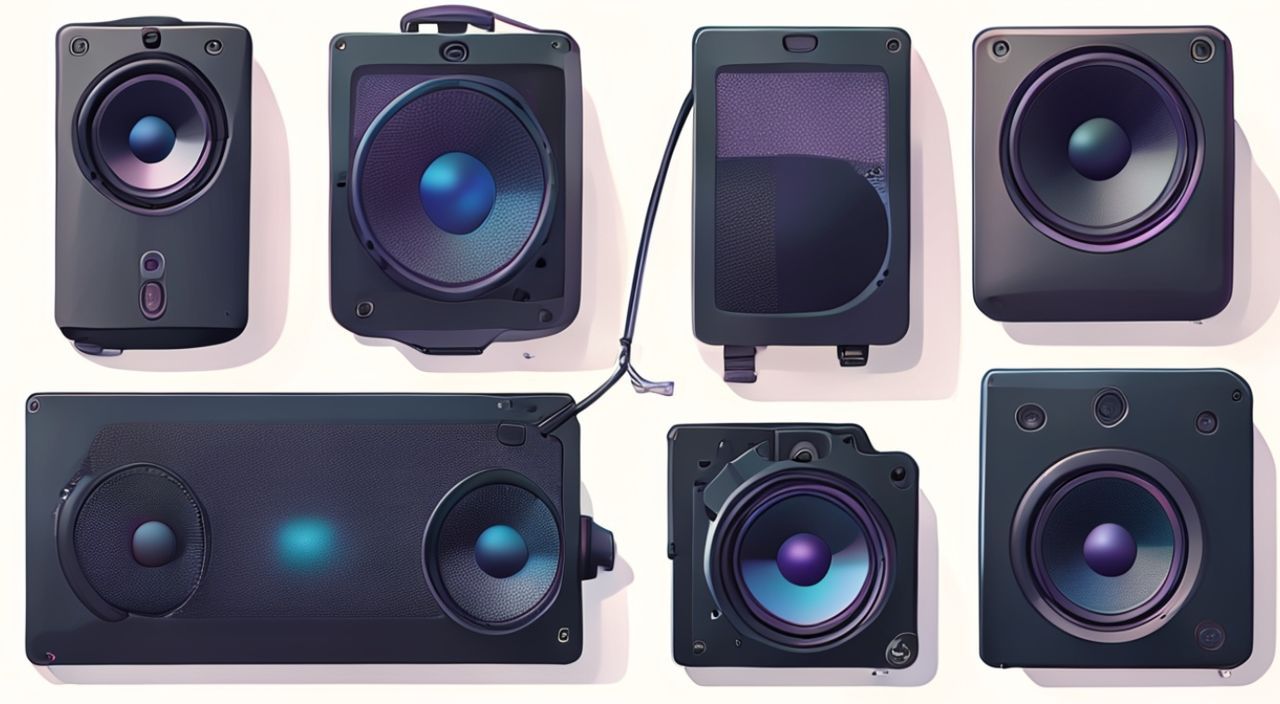
Bluetooth-колонка — это удобное решение для воспроизведения музыки без проводов. Настроить её может любой пользователь, даже не имеющий технического опыта. Основная задача — правильно соединить устройство с источником звука через беспроводную технологию Bluetooth.
Чтобы настроить Bluetooth-колонку, включите её, активируйте режим сопряжения и найдите устройство в списке доступных Bluetooth-устройств на вашем смартфоне, планшете или компьютере. Главное — убедиться, что колонка заряжена и находится в радиусе действия (до 10 метров).
Содержание статьи:
- Подготовка к настройке
- Типы Bluetooth-колонок и их особенности
- Требования к устройству-источнику
- Поиск и сопряжение устройства
- Подключение с разных устройств
- Использование фирменных приложений
- Решение распространённых проблем
- Колонка не появляется в списке
- Подключение прерывается или звук идёт с помехами
- Не удаётся ввести пароль
- Звук идёт с задержкой (латентность)
- Дополнительные функции и настройки
- Создание стереопары
- Подключение нескольких устройств
- Использование как микрофона или гарнитуры
- Режимы звука и эквалайзер
- Экспертное мнение
- Вопросы и ответы
- Заключение
Подготовка к настройке
Перед началом подключения Bluetooth-колонки важно выполнить несколько подготовительных шагов. Неправильная подготовка — частая причина неудачного сопряжения. Убедитесь, что колонка полностью заряжена. Многие устройства теряют стабильность сигнала или вообще не входят в режим сопряжения при низком уровне заряда.
Проверьте наличие индикаторов питания и Bluetooth на корпусе колонки. Обычно они загораются при включении. Если индикаторы не реагируют, проверьте кабель зарядки и розетку. Используйте оригинальный адаптер, чтобы избежать недозаряда или повреждения аккумулятора.
Ознакомьтесь с инструкцией производителя. Хотя большинство колонок работают по стандартному алгоритму, у некоторых брендов есть особенности: например, JBL требует удерживать кнопку «Play/Pause», а у Sony — отдельная кнопка «Pairing». Знание модели поможет избежать путаницы.
Полезно знать: Перед первым использованием рекомендуется зарядить новую колонку до 100%, даже если она уже имеет заряд из коробки.
Типы Bluetooth-колонок и их особенности
Колонки делятся на портативные, домашние и многокомнатные системы. Портативные — компактные, с аккумулятором, подходят для улицы и поездок. Домашние — мощнее, часто с функцией Wi-Fi, но требуют постоянного питания. Многокомнатные (например, от Sonos) позволяют синхронизировать звук между комнатами, но могут нуждаться в приложении.
Разные типы имеют разные режимы сопряжения. Портативные чаще всего используют простое Bluetooth-подключение, тогда как умные колонки могут требовать предварительной настройки через мобильное приложение.
Требования к устройству-источнику
Устройство, с которого вы хотите транслировать звук (смартфон, ноутбук, ТВ), должно поддерживать Bluetooth версии 4.0 или выше. Более новые версии (5.0, 5.2) обеспечивают лучшую стабильность и дальность. Также убедитесь, что на устройстве включён Bluetooth и оно не перегружено другими подключениями.
Если вы используете ПК на Windows 10/11, откройте «Параметры» → «Устройства» → «Bluetooth и другие устройства». На macOS — «Системные настройки» → «Bluetooth». Для Android и iOS достаточно зайти в настройки и найти раздел Bluetooth.
«Проверяйте совместимость Bluetooth-версий. Колонка с Bluetooth 5.3 будет работать с телефоном 4.2, но с ограничением скорости и дальности.» — Алексей Миронов, инженер по беспроводным технологиям, 8 лет опыта
Поиск и сопряжение устройства
Процесс подключения начинается с активации режима сопряжения на колонке. Обычно это делается удержанием кнопки питания или специальной кнопки «Pair». Индикатор начнёт мигать — это сигнал, что устройство готово к подключению.
На вашем смартфоне или планшете откройте настройки Bluetooth. Через несколько секунд имя колонки появится в списке доступных устройств. Оно может быть таким: «JBL Flip 6», «Sony SRS-XB23», «TWS Speaker». Выберите его и нажмите «Подключить».
Если запрос пароля, введите стандартный код: 0000 или 1234. Большинство современных колонок не требуют PIN-кода. После успешного подключения индикатор перестанет мигать и станет постоянным.
- Включите колонку.
- Активируйте режим сопряжения (удерживайте кнопку 3–5 секунд).
- Откройте Bluetooth на источнике звука.
- Найдите устройство в списке и выберите его.
- Подождите подтверждения подключения.
Полезно знать: Первое подключение называется «сопряжение». Последующие подключения происходят автоматически, если Bluetooth включен и колонка в зоне действия.
Подключение с разных устройств
Процесс немного отличается в зависимости от операционной системы.
- Android: Настройки → Подключения → Bluetooth → Вкл. → Выбор устройства.
- iOS: Настройки → Bluetooth → Вкл. → Нажать на имя колонки.
- Windows: Пуск → Параметры → Устройства → Bluetooth → Добавить устройство.
- macOS: Верхняя панель → значок Bluetooth → Подключить рядом с именем колонки.
- Телевизор: Меню → Настройки → Звук → Выход звука → Bluetooth → Сопряжение.
Некоторые телевизоры Samsung и LG поддерживают быстрое подключение через NFC или функцию «Quick Pair» от Google.
Использование фирменных приложений
Многие производители предлагают приложения для расширенной настройки. Например:
- JBL Portable — позволяет обновлять прошивку, настраивать эквалайзер.
- Sony Music Center — управление несколькими колонками, выбор режима звука.
- Ultimate Ears — создаёт стереопару из двух колонок.
Приложения помогают не только подключаться, но и настраивать звук под помещение или музыкальный жанр. Они также показывают уровень заряда и историю подключений.
Функция |
Через Bluetooth |
Через приложение |
|---|---|---|
Подключение |
Да |
Да |
Обновление прошивки |
Нет |
Да |
Создание стереопары |
Частично |
Да |
Настройка эквалайзера |
Нет |
Да |
Управление громкостью |
Да |
Да |
Решение распространённых проблем
Даже при правильных действиях могут возникнуть трудности. Ниже — наиболее частые проблемы и способы их устранения.
Колонка не появляется в списке
Проверьте, включён ли режим сопряжения. Мигающий индикатор — обязательный признак. Если он не мигает, попробуйте перезагрузить колонку: выключите, подождите 10 секунд, включите снова.
Убедитесь, что колонка не подключена к другому устройству. Некоторые модели автоматически подключаются к последнему устройству и не переходят в режим сопряжения. Отключите Bluetooth на предыдущем устройстве или сбросьте подключения на колонке (см. инструкцию).
Подключение прерывается или звук идёт с помехами
Основные причины — помехи от других устройств или слабый сигнал. Wi-Fi-роутеры, микроволновки и даже USB-3.0 кабели создают радиопомехи в диапазоне 2.4 ГГц, где работает Bluetooth.
Рекомендации:
- Разместите колонку и источник звука ближе друг к другу (не более 5–7 метров).
- Уберите физические преграды — стены, особенно железобетонные, сильно ослабляют сигнал.
- Выключите другие Bluetooth-устройства поблизости.
- Обновите прошивку колонки через приложение.
«Если звук прерывается при запуске Wi-Fi, попробуйте переключить роутер на диапазон 5 ГГц. Это освободит 2.4 ГГц для стабильной работы Bluetooth.» — Екатерина Лебедева, сетевой инженер, эксперт по IoT
Не удаётся ввести пароль
Большинство современных колонок не требуют PIN-кода. Если система просит его, попробуйте 0000 или 1234. Если не помогает, найдите точную модель колонки и проверьте документацию.
Иногда ошибка возникает из-за кэша Bluetooth. На Android: Настройки → Приложения → Показать все → Bluetooth → Очистить данные. На iPhone: Настройки → Основные → Сброс → Сбросить настройки сети.
Звук идёт с задержкой (латентность)
Это особенно заметно при просмотре видео. Задержка возникает из-за кодеков сжатия (SBC, AAC). Решение — использовать колонки с поддержкой aptX Low Latency или LDAC (у Sony). Такие технологии минимизируют задержку до 40–60 мс.
На устройствах без поддержки aptX можно использовать проводное подключение или приложения вроде «Bluetooth Audio Receiver» для Android TV.
Полезно знать: Задержка в 100–200 мс уже воспринимается как «губы не по голосу». Для игр и фильмов критично значение ниже 80 мс.
Дополнительные функции и настройки
Современные Bluetooth-колонки предлагают больше, чем просто воспроизведение звука. Знание этих возможностей позволяет использовать устройство на полную мощность.
Создание стереопары
Некоторые модели (JBL PartyBox, Sony XB43, Ultimate Ears Boom 3) позволяют объединить две одинаковые колонки в стереопару: одна играет левый канал, другая — правый. Это создаёт эффект объёмного звучания.
Процесс:
- Включите обе колонки.
- Активируйте режим TWS (True Wireless Stereo) — обычно удержанием кнопки «Source» или «Connect».
- Одна колонка будет основной, вторая — подчинённой.
- Подключитесь к основной колонке с телефона.
Подключение нескольких устройств
Некоторые колонки поддерживают multi-point — одновременное подключение двух источников. Например, вы слушаете музыку с телефона, а при звонке с планшета колонка автоматически переключается.
Функция доступна в моделях от Bose, Marshall и некоторых JBL. Активируется через приложение или комбинацией кнопок.
Использование как микрофона или гарнитуры
Колонки с функцией hands-free (например, Jabra Speak, Anker SoundCore) могут использоваться для звонков и видеоконференций. Микрофон улавливает голос, а динамики передают собеседника.
Для Zoom, Teams или Telegram нужно просто подключить колонку как аудиоустройство. В настройках вызова выберите её как вход и выход звука.
Режимы звука и эквалайзер
Многие приложения позволяют выбирать пресеты: «Бас», «Классика», «Рок», «Подкаст». Можно настроить эквалайзер вручную, усиливая высокие или низкие частоты.
Для прослушивания подкастов лучше снизить басы и поднять средние частоты. Для вечеринок — наоборот, добавить низких частот и общую громкость.
Полезно знать: Режим «Outdoor» увеличивает громкость и делает звук более направленным, компенсируя фоновый шум.
Экспертное мнение
«Сегодня многие пользователи считают Bluetooth-колонку «просто для музыки», но это недооценка возможностей. Современные устройства — это часть экосистемы: они работают с Siri, Google Assistant, управляются голосом, синхронизируются с умным домом. Например, колонка может включать свет при старте трека. Главное — изучить возможности именно вашей модели.» — Дмитрий Ковалёв, директор по продукту в стартапе умной акустики, 12 лет в индустрии аудиотехники
По словам эксперта, ключ к качественному звуку — не только в мощности, но и в правильной настройке. «Помещение влияет на звук больше, чем марка колонки. Разместите устройство в центре комнаты, подальше от стен, и вы получите чище звучание без дополнительных затрат.»
Также Дмитрий отмечает рост популярности колонок с поддержкой lossless-аудио. «Bluetooth 5.3 и кодек LDAC позволяют передавать почти без потерь. Это будущее беспроводного звука — качество, сравнимое с проводным, без проводов.»
Вопросы и ответы
Как подключить две разные колонки к одному телефону?
Стандартный Bluetooth не поддерживает это напрямую. Но можно использовать приложения вроде AmpMe (Android/iOS), которые синхронизируют воспроизведение через интернет. Альтернатива — колонки с функцией multi-room (Sonos, Bose SoundTouch).
Почему колонка подключается, но звук не идёт?
Проверьте, выбрано ли устройство вывода звука. На Android: свайп вниз → настройки быстрого доступа → аудио → выберите колонку. На iPhone: Control Center → значок аудио → выберите устройство. Также убедитесь, что приложение не использует внутренний динамик.
Можно ли использовать колонку во время зарядки?
Да, большинство моделей позволяют это. Однако при использовании некачественного блока питания возможны помехи в звуке. Рекомендуется использовать оригинальный адаптер.
Как увеличить дальность действия?
Bluetooth рассчитан на 10 метров в идеальных условиях. Чтобы максимизировать дальность: уберите препятствия, избегайте помех, держите антенну устройства в сторону колонки. Некоторые колонки с внешней антенной (например, портативные PA-системы) работают стабильнее.
Что делать, если колонка не включается?
Попробуйте зарядить её в течение 30 минут. Если не помогает — выполните hard reset (часто удерживание всех кнопок 10 секунд). Если и это не срабатывает, возможно, вышел из строя аккумулятор.
Заключение
Настройка Bluetooth-колонки — простой процесс, который можно выполнить за несколько минут. Главное — следовать базовым шагам: зарядить устройство, активировать режим сопряжения и выбрать колонку в списке Bluetooth. Современные технологии делают подключение интуитивным, но понимание деталей помогает избежать проблем.
Знание особенностей своей модели, использование фирменных приложений и учёт условий окружающей среды позволяют получить максимальное качество звука и стабильность подключения. Не бойтесь экспериментировать с настройками — правильная конфигурация превращает обычную колонку в полноценную аудиосистему.
- Всегда начинайте с полной зарядки и проверки индикаторов.
- Используйте официальные приложения для расширенных настроек.
- Избегайте помех от Wi-Fi и других устройств в диапазоне 2.4 ГГц.
- Обновляйте прошивку для улучшения стабильности и функциональности.
- Используйте стереопару и multi-point для продвинутых сценариев.
⚠️ Дисклеймер — нажмите, чтобы развернуть
Материалы, опубликованные в разделе «Блог» на сайте RU DESIGN SHOP (rudesignshop.ru), носят исключительно информационный и ознакомительный характер и не являются руководством к действию, финансовой рекомендацией, медицинской услугой, ветеринарным назначением либо рекламой товаров и услуг, включая азартные игры. Публикации не содержат призывов к участию в азартных играх и не направлены на продвижение соответствующих операторов.
Безопасность применения товаров и веществ: при использовании строительных материалов, бытовой химии, пестицидов и агрохимикатов необходимо строго следовать инструкциям производителя и действующему законодательству Российской Федерации, включая Федеральный закон РФ от 19.07.1997 № 109-ФЗ «О безопасном обращении с пестицидами и агрохимикатами».
Упоминание товарных знаков, брендов и организаций носит исключительно информационный характер и не означает наличие партнёрских отношений или одобрения со стороны правообладателей.
Материалы, содержащие сведения о медицинских, ветеринарных или косметических средствах, представлены в справочных целях и не являются медицинской консультацией или назначением. Перед применением рекомендуется обратиться к врачу, ветеринарному специалисту или иному сертифицированному профессионалу.
Возрастные ограничения: материалы, содержащие сведения о продукции категории 18+, включая алкоголь или азартные игры, предназначены исключительно для совершеннолетней аудитории и публикуются в информационных целях.
Правовая ответственность: решения, принятые на основе опубликованной информации, пользователь принимает самостоятельно и на свой риск; редакция и авторы несут ответственность в пределах, установленных законодательством Российской Федерации.
Редакция не допускает публикаций, содержащих пропаганду экстремизма, терроризма, наркотических средств или суицида; подобные материалы подлежат немедленному удалению.
Упоминание организаций с ограниченным статусом: компания Meta Platforms Inc. (социальные сети Facebook и Instagram) признана экстремистской организацией решением суда РФ, её деятельность запрещена на территории Российской Федерации; любые упоминания приводятся исключительно в информационных целях.
Авторские права и источники: информация собирается из открытых источников; её актуальность указывается на дату публикации и может изменяться.
Изображения и иллюстрации используются на условиях, разрешённых правообладателями. При возникновении претензий редакция готова оперативно рассмотреть обращение и внести необходимые изменения.
Персональные данные и cookies: сайт использует cookies и обрабатывает персональные данные пользователей в соответствии с Федеральным законом № 152-ФЗ «О персональных данных» и Политикой конфиденциальности RU DESIGN SHOP.
Мнения авторов могут не совпадать с позицией государственных органов или коммерческих организаций, упомянутых в материалах.
РЕКОМЕНДУЕМ
Товары от российских производителей


Купольный светильник ATLAS 160 SN430
8700 руб.

