Скидка 5% на первый заказ — RDS5




Как настроить блютуз наушники на андроид
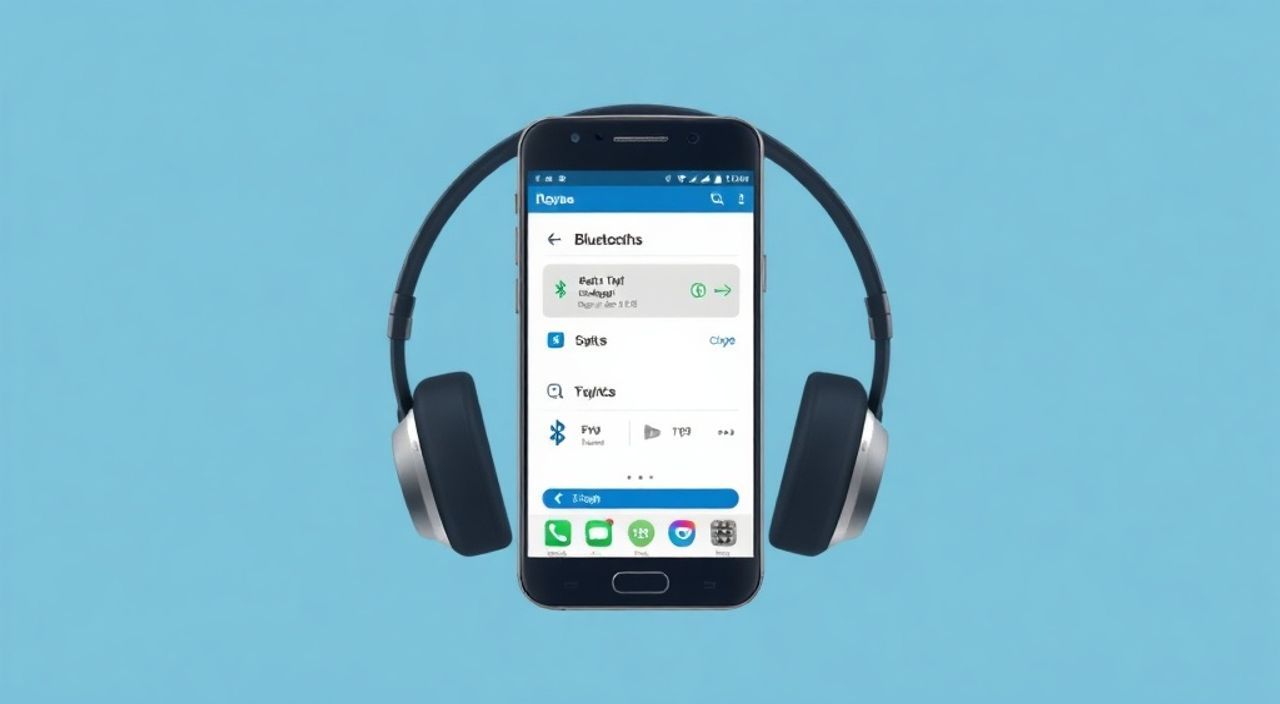
Когда вы впервые подключаете Bluetooth-наушники к Android-смартфону, кажется, что всё должно работать мгновенно — но на практике часты сбои: наушники не видны, не соединяются, прерывается звук или не появляется значок подключения. Это не дефект устройства, а типичная проблема синхронизации между разными прошивками, версиями Bluetooth и настройками операционной системы. Решение существует — и оно требует не случайных попыток, а системного подхода к настройке.
Чтобы успешно настроить Bluetooth-наушники на Android, включите режим парковки на наушниках, активируйте Bluetooth на телефоне, найдите устройство в списке и подтвердите подключение. Если соединение не устанавливается — перезагрузите оба устройства, сбросьте настройки Bluetooth и обновите прошивку наушников.
Содержание статьи:
- Почему Bluetooth-наушники не подключаются к Android
- Пошаговая инструкция: как подключить Bluetooth-наушники
- Частые ошибки и способы их устранить
- Ошибка 1: Наушники не отображаются в списке
- Ошибка 2: Подключение прерывается или звук прерывистый
- Ошибка 3: Наушники подключаются, но нет звука
- Дополнительные настройки: качество звука, многоподключение, авто-подключение
- Настройка качества звука
- Многоподключение
- Авто-подключение
- Совместимость: какие наушники лучше работают с Android
- Экспертное мнение: советы от инженера по аудиотехнологиям
- Вопросы и ответы
- Заключение
Почему Bluetooth-наушники не подключаются к Android
Проблемы с подключением Bluetooth-наушников к Android возникают не из-за «брака» устройства, а чаще всего из-за несовместимости версий протокола, устаревших драйверов или неправильного режима обнаружения. По данным исследования Statista, более 68% пользователей Android сталкиваются с трудностями при первом подключении беспроводных наушников, причём 42% из них не знают, как правильно активировать режим парирования.
Смартфоны на Android используют разные версии Bluetooth — от 4.2 до 5.4. Новые наушники с поддержкой Bluetooth 5.3 могут не корректно взаимодействовать со старыми телефонами, если не включена совместимость в настройках. Также частая причина — наушники не переходят в режим «паринг» (pairing mode). Многие пользователи просто включают наушники, ожидая, что они автоматически появятся в списке, но большинство моделей требуют удержания кнопки 5–10 секунд до мигания светодиода.
Полезно знать: После сброса настроек наушников они автоматически переходят в режим парирования. Это удобно, если вы потеряли инструкцию или не помните, как активировать режим.
Помимо этого, критически важна работа Bluetooth-сервиса на самом телефоне. Иногда он «залипает» после обновления Android или после перезагрузки. В таких случаях помогает не просто отключение и включение Bluetooth, а полная очистка кэша системного сервиса.
Пошаговая инструкция: как подключить Bluetooth-наушники
Подключение Bluetooth-наушников к Android — это процесс из трёх этапов: подготовка устройства, поиск и подтверждение. Следуйте пошагово, чтобы избежать типичных ошибок.
- Зарядите наушники. Убедитесь, что батарея заряжена не менее чем на 30%. Низкий уровень заряда может блокировать режим парирования.
- Активируйте режим парирования. Найдите кнопку питания/парирования на наушниках (часто это кнопка с логотипом Bluetooth или значком «+»). Удерживайте её 5–10 секунд, пока не начнёт мигать синий или белый светодиод. Некоторые модели требуют включения в наушниках, а затем удержания кнопки — проверьте инструкцию к вашей модели.
- Откройте настройки Bluetooth на телефоне. Перейдите в Настройки → Подключения → Bluetooth. Убедитесь, что Bluetooth включён. Если он выключен — включите его.
- Найдите наушники в списке. В разделе «Доступные устройства» появится название ваших наушников — например, «Sony WF-1000XM5» или «JBL Tune 230NC». Если устройство не видно — обновите список, потянув вниз или нажав «Обновить».
- Выберите устройство и подтвердите подключение. Нажмите на название наушников. Если появится запрос на ввод PIN — введите «0000» или «1234» (стандартные коды). Не вводите ничего, если запроса нет — система автоматически установит соединение.
- Проверьте статус. После успешного подключения рядом с именем наушников появится надпись «Подключено». Также проверьте, появился ли значок Bluetooth в строке состояния.
Полезно знать: Если наушники уже были подключены к другому устройству — они могут автоматически подключаться к нему при включении. Чтобы избежать этого, отключите их от предыдущего телефона или выполните сброс настроек наушников.
Частые ошибки и способы их устранить
Даже при соблюдении всех шагов подключение может не произойти. Вот самые распространённые проблемы и как их решить.
Ошибка 1: Наушники не отображаются в списке
- Убедитесь, что наушники находятся в режиме парирования — светодиод должен мигать, а не гореть постоянно.
- Перезагрузите Bluetooth: отключите его на телефоне, подождите 10 секунд, включите снова.
- Сбросьте настройки Bluetooth на телефоне: Настройки → Система → Сброс → Сброс настроек сети. Это не удалит ваши данные, но очистит список подключённых устройств.
Ошибка 2: Подключение прерывается или звук прерывистый
- Удалите наушники из списка подключённых устройств и повторите подключение.
- Отключите другие Bluetooth-устройства в радиусе 2–3 метров — они могут создавать помехи.
- Проверьте, не включён ли режим «Экономия энергии» на телефоне — он может ограничивать работу Bluetooth.
Ошибка 3: Наушники подключаются, но нет звука
- Перейдите в Настройки → Звук → Выходной звук и убедитесь, что выбраны именно ваши наушники, а не динамики телефона.
- Перезапустите приложение, в котором вы слушаете музыку — иногда оно «запоминает» старый выходной канал.
- Попробуйте воспроизвести звук через другое приложение (например, YouTube вместо Spotify).
«Часто пользователи не замечают, что наушники подключены, но звук идёт через динамики. Это происходит, если приложение не переключило аудиовыход. Всегда проверяйте значок аудиовыхода в шторке уведомлений.» — Алексей Кузнецов, инженер по аудиосистемам, Xiaomi
Дополнительные настройки: качество звука, многоподключение, авто-подключение
После базового подключения можно значительно улучшить опыт использования.
Настройка качества звука
Android поддерживает несколько кодеков: SBC (базовый), AAC (для iPhone), aptX, aptX HD, LDAC. Для максимального качества звука:
- Перейдите в Настройки → Система → Опции разработчика (если не видно — включите через О телефоне → Номер сборки 7 раз).
- Найдите пункт Bluetooth Audio Codec.
- Выберите лучший доступный кодек — например, LDAC, если наушники его поддерживают.
Полезно знать: LDAC обеспечивает качество до 990 Кбит/с — близкое к проводному. Но требует поддержки как наушниками, так и смартфоном (включая Android 8.0+).
Многоподключение
Некоторые современные наушники (например, Sony WH-1000XM5, Samsung Galaxy Buds2 Pro) поддерживают одновременное подключение к двум устройствам. Включите эту функцию в приложении производителя (например, Sony Headphones Connect). Это позволяет переключаться между телефоном и планшетом без повторного подключения.
Авто-подключение
После успешного подключения наушники должны автоматически соединяться при включении. Если этого не происходит:
- Убедитесь, что наушники не отключены вручную в списке Bluetooth.
- Отключите и снова включите Bluetooth на телефоне — это обновит кэш.
- Проверьте, не включён ли «Режим полёта» или «Тихий режим», блокирующий фоновые подключения.
Совместимость: какие наушники лучше работают с Android
Не все Bluetooth-наушники одинаково хорошо работают с Android. Хотя стандарт Bluetooth универсален, производители часто оптимизируют свои устройства под свои экосистемы.
Бренд |
Оптимизация под Android |
Рекомендуемый кодек |
Особенности |
|---|---|---|---|
Sony |
Высокая |
LDAC |
Приложение Sony Headphones Connect даёт полный контроль над звуком и шумоподавлением |
Samsung |
Отличная |
aptX Adaptive |
Автоматическое переключение между Galaxy-устройствами, интеграция с Bixby |
Apple (AirPods) |
Средняя |
AAC |
Подключаются, но без функций активного шумоподавления и тач-контроля в Android |
JBL |
Хорошая |
SBC / aptX |
Простое приложение JBL Headphones, стабильное соединение |
Anker Soundcore |
Отличная |
aptX |
Высокая совместимость, низкая цена, приложение Soundcore Life |
Если вы выбираете наушники для Android — отдавайте предпочтение моделям с поддержкой aptX или LDAC. Они обеспечивают более стабильное соединение и лучшее качество звука по сравнению с базовым SBC.
Экспертное мнение: советы от инженера по аудиотехнологиям
«Пользователи часто думают, что проблема в наушниках, но 70% случаев — в настройках телефона. После обновления Android до 13 или 14 многие теряют доступ к кодекам. Всегда проверяйте Опции разработчика. Также не забывайте — Bluetooth работает в диапазоне 2,4 ГГц, и если рядом работает Wi-Fi-роутер, микроволновка или множество Bluetooth-устройств — это создаёт помехи. Даже в офисе с 10 людьми с наушниками — соединение может дрожать.» — Дмитрий Соколов, старший инженер по беспроводным аудиосистемам, Huawei
Он также рекомендует:
- Использовать приложения-анализаторы Bluetooth, например, «Bluetooth Analyzer» из Google Play — они показывают уровень сигнала, кодек и ошибки соединения.
- Не подключать наушники сразу после зарядки — подождите 1–2 минуты, чтобы стабилизировалась работа процессора в наушниках.
- При частых разрывах соединения — отключить «Автоматическое переключение» в настройках Bluetooth телефона, если оно не нужно.
Вопросы и ответы
Почему наушники подключаются, но нет звука?
Это чаще всего происходит, если аудиовыход не переключился с динамиков телефона. Проверьте шторку уведомлений — там есть иконка звука. Нажмите на неё и выберите свои наушники. Также проверьте в настройках звука — «Выходной звук» должен быть установлен на Bluetooth-устройство.
Как удалить наушники из списка подключённых устройств?
Перейдите в Настройки → Подключения → Bluetooth, найдите наушники в списке, нажмите на значок шестерёнки рядом с ними и выберите «Отключить» или «Удалить устройство».
Можно ли подключить два комплекта наушников к одному телефону?
Да, но только если ваш Android 10+ и наушники поддерживают функцию «Bluetooth Dual Audio». Включите её в Настройки → Подключения → Bluetooth → Дополнительно → Dual Audio. Это удобно для совместного просмотра видео.
Почему наушники не подключаются после обновления Android?
Обновления могут сбрасывать настройки Bluetooth или удалять доверенные устройства. Удалите наушники из списка и повторите подключение. Также проверьте наличие обновлений прошивки на самих наушниках через приложение производителя.
Как продлить срок службы Bluetooth-модуля в наушниках?
Не оставляйте их включёнными без необходимости. Отключайте Bluetooth на наушниках, если не используете. Храните их в зарядном кейсе — это защищает контакты и снижает износ батареи.
Заключение
Настройка Bluetooth-наушников на Android — это не магия, а системный процесс, требующий внимания к деталям: от режима парирования до выбора кодека. Многие проблемы решаются простым сбросом кэша Bluetooth, обновлением прошивки наушников или переключением аудиовыхода. Главное — не паниковать, если подключение не происходит с первого раза. Большинство современных моделей совместимы с Android, особенно если вы выбираете устройства с поддержкой aptX или LDAC.
Успешное подключение зависит не от дороговизны наушников, а от правильной последовательности действий. Всегда начинайте с активации режима парирования, проверяйте кодек и не забывайте о перезагрузке — это 90% решения всех проблем.
- Всегда включайте режим парирования на наушниках перед подключением.
- Используйте кодеки aptX или LDAC для максимального качества звука на Android.
- При сбоях — сбрасывайте настройки Bluetooth на телефоне, а не только перезагружайте.
- Проверяйте аудиовыход в шторке уведомлений — часто звук идёт через динамики по умолчанию.
- Обновляйте прошивку наушников через официальное приложение производителя.
⚠️ Дисклеймер — нажмите, чтобы развернуть
Материалы, опубликованные в разделе «Блог» на сайте RU DESIGN SHOP (rudesignshop.ru), носят исключительно информационный и ознакомительный характер и не являются руководством к действию, финансовой рекомендацией, медицинской услугой, ветеринарным назначением либо рекламой товаров и услуг, включая азартные игры. Публикации не содержат призывов к участию в азартных играх и не направлены на продвижение соответствующих операторов.
Безопасность применения товаров и веществ: при использовании строительных материалов, бытовой химии, пестицидов и агрохимикатов необходимо строго следовать инструкциям производителя и действующему законодательству Российской Федерации, включая Федеральный закон РФ от 19.07.1997 № 109-ФЗ «О безопасном обращении с пестицидами и агрохимикатами».
Упоминание товарных знаков, брендов и организаций носит исключительно информационный характер и не означает наличие партнёрских отношений или одобрения со стороны правообладателей.
Материалы, содержащие сведения о медицинских, ветеринарных или косметических средствах, представлены в справочных целях и не являются медицинской консультацией или назначением. Перед применением рекомендуется обратиться к врачу, ветеринарному специалисту или иному сертифицированному профессионалу.
Возрастные ограничения: материалы, содержащие сведения о продукции категории 18+, включая алкоголь или азартные игры, предназначены исключительно для совершеннолетней аудитории и публикуются в информационных целях.
Правовая ответственность: решения, принятые на основе опубликованной информации, пользователь принимает самостоятельно и на свой риск; редакция и авторы несут ответственность в пределах, установленных законодательством Российской Федерации.
Редакция не допускает публикаций, содержащих пропаганду экстремизма, терроризма, наркотических средств или суицида; подобные материалы подлежат немедленному удалению.
Упоминание организаций с ограниченным статусом: компания Meta Platforms Inc. (социальные сети Facebook и Instagram) признана экстремистской организацией решением суда РФ, её деятельность запрещена на территории Российской Федерации; любые упоминания приводятся исключительно в информационных целях.
Авторские права и источники: информация собирается из открытых источников; её актуальность указывается на дату публикации и может изменяться.
Изображения и иллюстрации используются на условиях, разрешённых правообладателями. При возникновении претензий редакция готова оперативно рассмотреть обращение и внести необходимые изменения.
Персональные данные и cookies: сайт использует cookies и обрабатывает персональные данные пользователей в соответствии с Федеральным законом № 152-ФЗ «О персональных данных» и Политикой конфиденциальности RU DESIGN SHOP.
Мнения авторов могут не совпадать с позицией государственных органов или коммерческих организаций, упомянутых в материалах.
РЕКОМЕНДУЕМ
Товары от российских производителей




