Скидка 5% на первый заказ — RDS5




Как настроить блютуз наушники на телефон
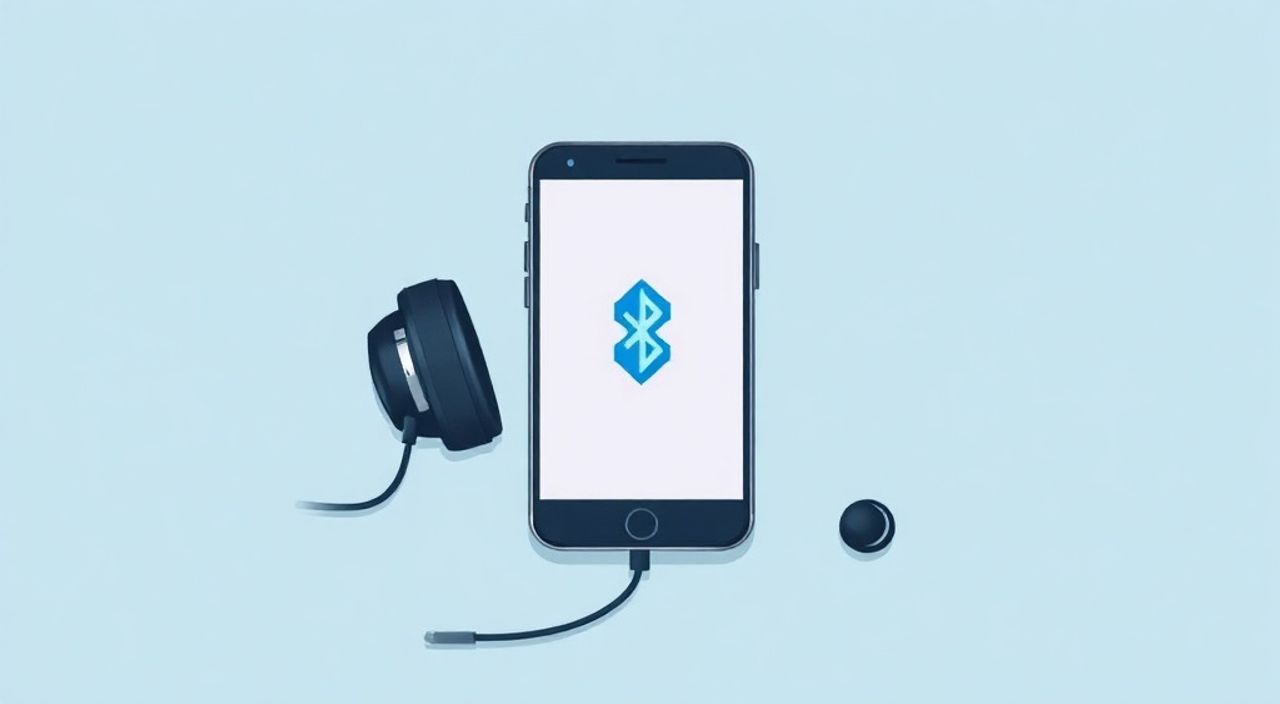
Современные Bluetooth-наушники — это удобный способ слушать музыку, принимать звонки и взаимодействовать с голосовыми помощниками без проводов. Однако настройка беспроводного соединения может вызвать трудности у пользователей, особенно если они впервые сталкиваются с подобной технологией. Проблемы могут быть связаны как с самими наушниками, так и с телефоном: неправильный режим сопряжения, устаревшая прошивка, конфликты в настройках или ограниченная совместимость.
Чтобы подключить Bluetooth-наушники к телефону, активируйте режим сопряжения на наушниках, включите Bluetooth на смартфоне и выберите устройство из списка доступных. Убедитесь, что наушники заряжены, находятся в радиусе действия и не привязаны к другому устройству.
Содержание статьи:
Требования для подключения Bluetooth-наушников
Перед тем как начать процесс сопряжения, важно убедиться, что все условия для успешного подключения соблюдены. Во-первых, ваш смартфон должен поддерживать технологию Bluetooth. Сегодня эта функция есть практически во всех устройствах, но версия протокола может различаться. Наушники и телефон должны быть совместимы по версии Bluetooth (например, 4.2, 5.0, 5.3). Чем новее версия, тем стабильнее соединение, выше скорость передачи данных и ниже энергопотребление.
Во-вторых, оба устройства должны быть заряжены. Разряженные наушники могут не войти в режим сопряжения или отключиться в процессе. Рекомендуется иметь уровень заряда не менее 50% на обоих устройствах. В-третьих, необходимо убедиться, что наушники не сопряжены с другим устройством — например, с ноутбуком или вторым телефоном. Bluetooth позволяет подключать одно устройство только к одному источнику одновременно, за исключением некоторых моделей с мультипоинт-технологией.
Полезно знать: Некоторые наушники поддерживают быстрое сопряжение (Fast Pair) с определёнными брендами смартфонов, например, Google Pixel или Samsung Galaxy. Это ускоряет процесс подключения и отображает информацию о заряде в реальном времени.
Также стоит проверить, не заблокирован ли Bluetooth в настройках телефона через родительский контроль, режим полёта или специальные приложения для ограничения доступа. Иногда пользователи случайно активируют режим энергосбережения, который автоматически отключает Bluetooth. Убедитесь, что в настройках телефона разрешено обнаружение внешних устройств.
Подготовка наушников к сопряжению
Процесс подготовки зависит от модели наушников. Большинство современных TWS-наушников (True Wireless Stereo) входят в режим сопряжения автоматически при первом извлечении из чехла. Однако если вы уже использовали их ранее, может потребоваться ручная активация. Обычно это делается путём долгого нажатия кнопки на одном из наушников или на зарядном кейсе.
На большинстве моделей индикатор начнёт мигать красным и синим цветами — это сигнал того, что устройство находится в режиме пары. Если индикатор не мигает, проверьте, заряжены ли наушники. Некоторые производители, такие как Apple, Sony или JBL, используют свои алгоритмы активации. Например, AirPods достаточно открыть чехол рядом с iPhone, и появится интерфейс подключения.
- Полностью зарядите наушники и чехол.
- Извлеките наушники из чехла (если применимо).
- Удерживайте кнопку сопряжения 5–10 секунд до появления мигающего света.
- Убедитесь, что наушники не подключены к другому устройству.
«Если наушники не входят в режим сопряжения, попробуйте сбросить их до заводских настроек. Обычно это делается удержанием кнопки 15–20 секунд.» — Алексей Морозов, инженер по аудиосистемам, 8 лет опыта
Как подключить наушники к Android-смартфону
Процесс подключения Bluetooth-наушников к Android-устройству стандартен для большинства версий ОС, начиная с Android 6.0 и выше. Первым шагом является активация Bluetooth на телефоне. Откройте панель быстрых настроек (проведя сверху экрана вниз) и нажмите значок Bluetooth. Альтернативно можно зайти в «Настройки» → «Подключения» → «Bluetooth».
Убедитесь, что параметр «Обнаружение устройств» включён. После этого телефон начнёт сканирование доступных устройств. В этот момент наушники должны находиться в режиме сопряжения. Как только имя вашего устройства появится в списке (например, «Galaxy Buds2» или «Sony WF-1000XM4»), нажмите на него.
В некоторых случаях может появиться запрос на подтверждение кода (например, 0000 или 1234). Введите его, если потребуется. После успешного подключения статус изменится на «Подключено», а в шапке экрана появится значок Bluetooth.
Шаг |
Действие |
Где найти |
|---|---|---|
1 |
Включить Bluetooth |
Панель быстрых настроек / Настройки → Подключения |
2 |
Активировать режим сопряжения на наушниках |
Кнопка на корпусе или в чехле |
3 |
Выбрать устройство из списка |
Список доступных Bluetooth-устройств |
4 |
Подтвердить подключение |
Нажать «Подключиться» |
Полезно знать: На некоторых смартфонах Samsung и Xiaomi после подключения автоматически запускается приложение производителя наушников, где можно настроить дополнительные функции: смену режима шумоподавления, переназначение кнопок и т.д.
Если подключение не происходит, попробуйте перезагрузить телефон или удалить старую запись устройства в списке «Подключённые устройства», затем повторите попытку.
Как подключить наушники к iPhone
iOS предлагает один из самых простых и интуитивных процессов подключения Bluetooth-устройств, особенно если речь идёт о продуктах Apple. Для AirPods достаточно открыть чехол с наушниками рядом с iPhone — через несколько секунд на экране появится анимированное окно с предложением подключить устройство. Достаточно нажать «Подключить».
Для сторонних наушников или при повторном подключении порядок действий следующий. Перейдите в «Настройки» → «Bluetooth» и убедитесь, что функция включена. Затем активируйте режим сопряжения на наушниках. Имя устройства должно появиться в разделе «Другие устройства». Нажмите на него, чтобы установить соединение.
После подключения статус изменится на «Подключено», и вы сможете управлять громкостью, воспроизведением и вызовами прямо с наушников. На iPhone также доступна функция автоматического переключения между устройствами Apple в одной экосистеме — например, с iPhone на iPad или Mac.
«Если вы используете AirPods, обязательно добавьте их в своё iCloud-устройство. Это обеспечит мгновенное подключение и синхронизацию на всех ваших Apple-гаджетах.» — Анна Ковалёва, эксперт по экосистеме Apple, технический блогер
В случае проблем с подключением на iOS рекомендуется проверить, не включён ли режим сопряжения с другим устройством, а также обновить систему до последней версии. Иногда ошибки Bluetooth исправляются в новых сборках iOS.
Распространённые проблемы и их решение
Несмотря на простоту технологии, пользователи часто сталкиваются с трудностями при подключении Bluetooth-наушников. Ниже — основные проблемы и способы их устранения.
- Наушники не появляются в списке устройств. Проверьте, включён ли режим сопряжения. Убедитесь, что наушники заряжены и находятся в пределах 1 метра от телефона. Попробуйте перезагрузить оба устройства.
- Подключение прерывается или звук пропадает. Это может быть связано с помехами от Wi-Fi, микроволновок или других Bluetooth-устройств. Переместитесь в другое место или отключите лишние гаджеты. Также проверьте, не исчерпан ли кеш Bluetooth: в Android можно очистить данные службы Bluetooth в настройках приложений.
- Один наушник не работает. Возможно, он не синхронизировался. Положите оба наушника в чехол, закройте его на 10 секунд, затем снова откройте. Они должны переподключиться друг к другу и к телефону.
- Высокая задержка звука (лаг). Особенно заметна при просмотре видео. Включите режим низкой задержки (если поддерживается), например, в приложении производителя или через настройки телефона (например, «Режим игры» на некоторых Android-устройствах).
Полезно знать: На многих Android-устройствах можно вручную выбрать кодек Bluetooth (LDAC, aptX, AAC) через скрытые настройки разработчика. Это улучшает качество звука, но требует поддержки с обеих сторон.
Дополнительные настройки и функции
После успешного подключения вы можете настроить дополнительные функции, которые значительно улучшат пользовательский опыт. Многие производители выпускают фирменные приложения: Sony Headphones Connect, Samsung Galaxy Wearable, Jabra Sound+ и другие. Через них можно:
- Настроить ANC (активное шумоподавление) и режим прозрачности.
- Переназначить сенсорные жесты (например, двойное касание для паузы).
- Обновить прошивку наушников.
- Настроить эквалайзер и звуковые профили.
- Просмотреть уровень заряда каждого наушника и чехла.
Также стоит обратить внимание на встроенные функции операционной системы. В Android 12 и выше можно быстро переключаться между подключенными Bluetooth-устройствами через панель быстрых настроек. На iPhone — использовать Spatial Audio с динамическим отслеживанием головы для эффекта объёмного звука.
«Не игнорируйте обновления прошивки. Они могут добавить новые функции, улучшить стабильность соединения и увеличить время автономной работы.» — Дмитрий Фролов, разработчик аудиоприложений, 10 лет в индустрии
Экспертное мнение
Мы поговорили с техническим консультантом по аудиотехнике Еленой Петровой, имеющей более 12 лет опыта в тестировании беспроводных устройств.
«Сегодня большинство проблем с Bluetooth связаны не с самой технологией, а с человеческим фактором: неправильной активацией режима сопряжения или игнорированием базовых правил эксплуатации. Например, многие пользователи не знают, что наушники нужно периодически чистить — загрязнённые контакты в чехле могут мешать зарядке и синхронизации. Также важно хранить наушники в чехле, когда они не используются — это не только защищает от повреждений, но и помогает сохранять заряд и состояние пары.» — Елена Петрова, технический консультант, компания «АудиоТех»
По её словам, будущее за умными алгоритмами подключения: распознавание пользователя по голосу, автоматическое включение нужного режима (спортивный, офисный) и адаптивное шумоподавление. Уже сейчас некоторые флагманские модели умеют определять, разговариваете ли вы, и автоматически снижают музыку.
Вопросы и ответы
- Можно ли подключить Bluetooth-наушники к двум телефонам одновременно?
Обычно нет, если только наушники не поддерживают технологию мультипоинт. Такие модели (например, Sony WF-1000XM4 или Jabra Elite 85t) могут быть одновременно подключены к двум устройствам и переключаться между ними при получении сигнала. - Почему наушники подключаются, но звук идёт через динамик?
Проверьте, выбран ли правильный аудиовыход в настройках. На Android: «Настройки» → «Звук» → «Выходное устройство». На iPhone: проведите вверх от нижнего края экрана и нажмите на иконку аудио, затем выберите наушники. - Как увеличить дальность действия Bluetooth?
Стандартная дальность — до 10 метров без препятствий. Чтобы улучшить соединение, избегайте металлических преград, включайте режим высокой мощности (если доступен) и держите антенну телефона в сторону наушников. - Что делать, если наушники подключаются, но микрофон не работает?
Убедитесь, что приложение (например, WhatsApp или Telegram) имеет доступ к микрофону. Также проверьте, не установлен ли профиль A2DP вместо H
⚠️ Дисклеймер — нажмите, чтобы развернуть
Материалы, опубликованные в разделе «Блог» на сайте RU DESIGN SHOP (rudesignshop.ru), носят исключительно информационный и ознакомительный характер и не являются руководством к действию, финансовой рекомендацией, медицинской услугой, ветеринарным назначением либо рекламой товаров и услуг, включая азартные игры. Публикации не содержат призывов к участию в азартных играх и не направлены на продвижение соответствующих операторов.
Безопасность применения товаров и веществ: при использовании строительных материалов, бытовой химии, пестицидов и агрохимикатов необходимо строго следовать инструкциям производителя и действующему законодательству Российской Федерации, включая Федеральный закон РФ от 19.07.1997 № 109-ФЗ «О безопасном обращении с пестицидами и агрохимикатами».
Упоминание товарных знаков, брендов и организаций носит исключительно информационный характер и не означает наличие партнёрских отношений или одобрения со стороны правообладателей.
Материалы, содержащие сведения о медицинских, ветеринарных или косметических средствах, представлены в справочных целях и не являются медицинской консультацией или назначением. Перед применением рекомендуется обратиться к врачу, ветеринарному специалисту или иному сертифицированному профессионалу.
Возрастные ограничения: материалы, содержащие сведения о продукции категории 18+, включая алкоголь или азартные игры, предназначены исключительно для совершеннолетней аудитории и публикуются в информационных целях.
Правовая ответственность: решения, принятые на основе опубликованной информации, пользователь принимает самостоятельно и на свой риск; редакция и авторы несут ответственность в пределах, установленных законодательством Российской Федерации.
Редакция не допускает публикаций, содержащих пропаганду экстремизма, терроризма, наркотических средств или суицида; подобные материалы подлежат немедленному удалению.
Упоминание организаций с ограниченным статусом: компания Meta Platforms Inc. (социальные сети Facebook и Instagram) признана экстремистской организацией решением суда РФ, её деятельность запрещена на территории Российской Федерации; любые упоминания приводятся исключительно в информационных целях.
Авторские права и источники: информация собирается из открытых источников; её актуальность указывается на дату публикации и может изменяться.
Изображения и иллюстрации используются на условиях, разрешённых правообладателями. При возникновении претензий редакция готова оперативно рассмотреть обращение и внести необходимые изменения.
Персональные данные и cookies: сайт использует cookies и обрабатывает персональные данные пользователей в соответствии с Федеральным законом № 152-ФЗ «О персональных данных» и Политикой конфиденциальности RU DESIGN SHOP.
Мнения авторов могут не совпадать с позицией государственных органов или коммерческих организаций, упомянутых в материалах.
РЕКОМЕНДУЕМ
Товары от российских производителей

Люстра Dorry GLODE
Диапазон цен: 30400 руб. – 45550 руб.
-5%
Светильник из войлока KR006.07
Первоначальная цена составляла 40797 руб..38760 руб.Текущая цена: 38760 руб..
Настенный светильник OmniWall Wood GLODE
Диапазон цен: 38115 руб. – 52965 руб.
