Скидка 5% на первый заказ — RDS5




Как настроить часы apple watch к телефону
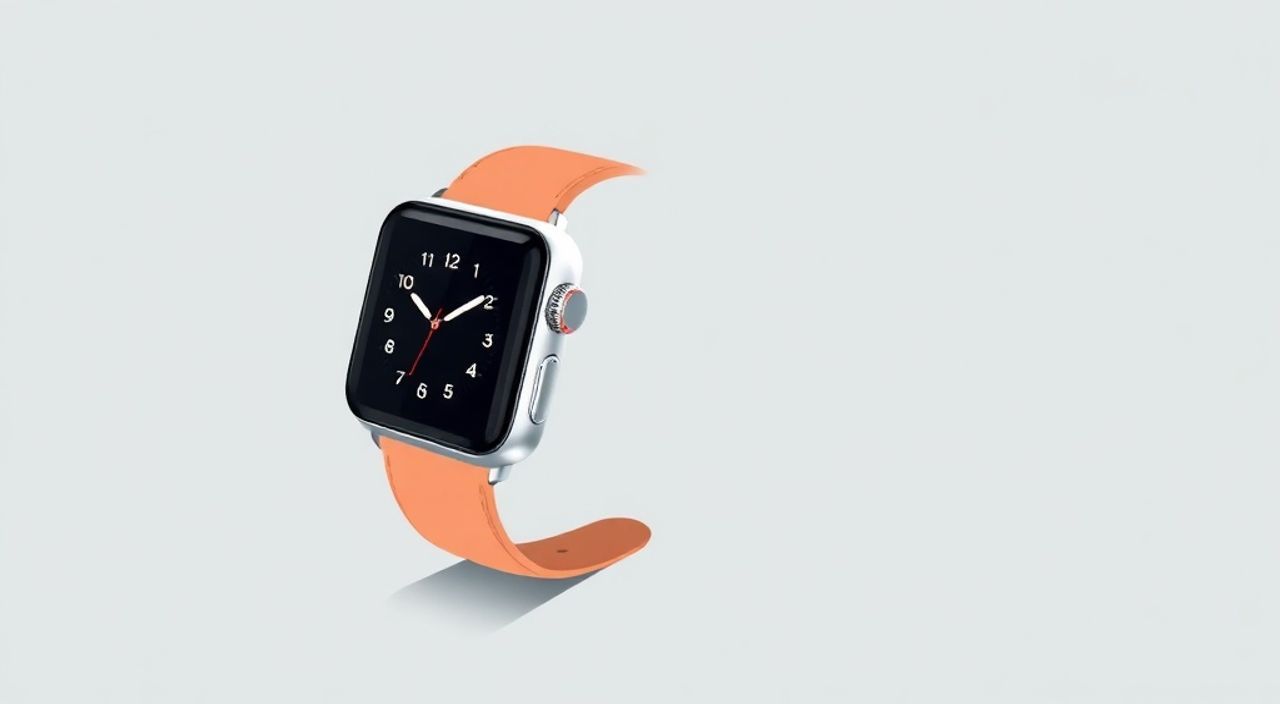
Связать Apple Watch с iPhone можно за несколько минут, если оба устройства поддерживают совместную работу. Главное — убедиться, что часы и телефон находятся рядом, включены режимы Bluetooth и Wi-Fi, а на смартфоне установлена последняя версия iOS. Процесс происходит через приложение «Watch» или автоматически по принципу «поднеси и соедини». Главная рекомендация: всегда начинайте настройку с заряженных устройств и стабильного интернет-соединения.
Чтобы подключить Apple Watch к iPhone, достаточно открыть приложение «Watch» на смартфоне, активировать часы и следовать инструкциям на экране. Автоматическое сопряжение работает быстрее всего благодаря технологии NFC.
Содержание статьи:
- Требования для подключения Apple Watch к iPhone
- Способы подключения Apple Watch к iPhone
- Пошаговая настройка Apple Watch через iPhone
- Шаг 1: Сопряжение устройств
- Шаг 2: Настройка параметров
- Шаг 3: Настройка циферблата и пароля
- Шаг 4: Перенос данных и завершение
- Распространённые ошибки и как их исправить
- Ошибка: «Не удалось подключиться»
- Ошибка: Камера не распознаёт кольцо
- Ошибка: «Apple Watch не активируется»
- Функции, доступные после подключения
- Экспертное мнение
- Вопросы и ответы
- Заключение
Требования для подключения Apple Watch к iPhone
Перед началом настройки важно убедиться, что ваши устройства соответствуют минимальным системным требованиям. Несовместимость — одна из самых частых причин проблем на этапе сопряжения. Apple Watch не работают с Android-устройствами и требуют именно iPhone с определённой версией операционной системы.
Для большинства современных моделей Apple Watch (Series 5 и новее) требуется iPhone 6s или новее с установленной iOS 14 или выше. Более старые модели часов могут поддерживать более ранние версии iOS, но для максимальной функциональности и безопасности рекомендуется использовать актуальные обновления. Например, Apple Watch Series 9 и Ultra 2 работают только с iPhone XS или новее и требуют iOS 17.
Также необходимо, чтобы на обоих устройствах был включен Bluetooth и Wi-Fi. Эти технологии обеспечивают стабильное соединение и передачу данных. Геолокация и разрешение на уведомления также должны быть активны, особенно если вы планируете использовать фитнес-трекер, навигацию или сервисы экстренного вызова.
Полезно знать: Даже если iPhone и Apple Watch физически близко друг к другу, слабый сигнал Bluetooth может замедлить процесс. Убедитесь, что между ними нет металлических преград или мощных источников помех.
Если вы используете Apple Watch с сотовой связью (Cellular), потребуется активная подписка у оператора. Однако базовое подключение к iPhone возможно и без SIM-карты — через Bluetooth и Wi-Fi. Это позволяет использовать основные функции: уведомления, трекинг активности, запуск приложений и Apple Pay.
Модель Apple Watch |
Минимальный iPhone |
Требуемая iOS |
Поддержка Cellular |
|---|---|---|---|
Apple Watch Series 9 / Ultra 2 |
iPhone XS и новее |
iOS 17 |
Да |
Apple Watch Series 5–8 |
iPhone 6s и новее |
iOS 14 |
Выборочно |
Apple Watch SE (1st/2nd gen) |
iPhone 8 и новее |
iOS 16 |
Да (2nd gen) |
Способы подключения Apple Watch к iPhone
Существует два основных способа сопряжения Apple Watch с iPhone: автоматический метод «поднеси и соедини» и ручная настройка через приложение «Watch». Оба варианта эффективны, но первый значительно проще и занимает меньше времени.
Автоматическое подключение работает благодаря технологии NFC и встроенной камере iPhone. Когда вы включаете новые Apple Watch и держите их рядом с iPhone, на экране смартфона появляется анимированное кольцо. Вам нужно просто навести камеру на это кольцо, и процесс начнётся. Система автоматически переносит данные, предлагает настроить параметры и активирует часы.
- Включите Apple Watch, удерживая боковую кнопку до появления логотипа Apple.
- Поднесите iPhone к экрану часов так, чтобы кольцо на дисплее попало в центр видоискателя.
- Нажмите «Продолжить» на iPhone.
- Следуйте инструкциям на экране.
Если автоматический способ не срабатывает (например, из-за повреждённой камеры или яркого света), можно воспользоваться ручным методом. Для этого откройте приложение «Watch» на iPhone, выберите «Сопряжение Apple Watch», затем «Настроить вручную» и введите код с экрана часов.
«Автоподключение работает в 95% случаев. Если оно не срабатывает, проверьте, не включён ли режим «Не беспокоить» на iPhone — он может блокировать уведомления о новом устройстве.» — Алексей Миронов, технический консультант Apple Premium Reseller
Также возможна настройка через iCloud, если вы восстанавливаете резервную копию с предыдущих часов. Этот вариант удобен при обновлении на новую модель: все настройки, циферблаты и приложения переносятся автоматически. Важно заранее создать резервную копию в iCloud через настройки приложения «Watch».
Пошаговая настройка Apple Watch через iPhone
Процесс настройки Apple Watch состоит из нескольких этапов: активации, выбора настроек, переноса данных и завершения. Каждый шаг важен для корректной работы устройства.
Первый этап — включение часов. Удерживайте боковую кнопку, пока не появится логотип Apple. После загрузки на экране отобразится приветственное сообщение с предложением начать настройку. На этом же экране будет показано анимированное кольцо — ключевой элемент для автоматического сопряжения.
Шаг 1: Сопряжение устройств
Откройте iPhone и разблокируйте его. Поднесите его к экрану Apple Watch так, чтобы кольцо полностью попало в видоискатель камеры. Нажмите «Продолжить» на iPhone. Через несколько секунд начнётся обмен данными. Если камера не распознаёт изображение, нажмите «Настроить вручную».
Шаг 2: Настройка параметров
После успешного сопряжения iPhone предложит выбрать режим настройки: как новое устройство или восстановление из резервной копии. Рекомендуется выбрать восстановление, если вы меняете старые часы. Также нужно указать, будете ли вы использовать Siri, аналитику данных и экстренный вызов.
Шаг 3: Настройка циферблата и пароля
Вы сможете выбрать стиль циферблата — стандартный, модульный, климат и другие. Пароль устанавливается автоматически, но его можно изменить позже. Он нужен для разблокировки часов и использования Apple Pay.
Шаг 4: Перенос данных и завершение
Если вы восстанавливаете резервную копию, начнётся загрузка приложений и данных. Это может занять от 10 до 30 минут в зависимости от объёма информации. По завершении на обоих устройствах появится уведомление о готовности.
Полезно знать: Не отключайте iPhone и Apple Watch от зарядки во время переноса данных. Прерывание процесса может привести к необходимости начать всё заново.
- Убедитесь, что на iPhone достаточно свободного места.
- Активируйте Wi-Fi, чтобы ускорить загрузку приложений.
- Проверьте, включена ли двухфакторная аутентификация для Apple ID.
Распространённые ошибки и как их исправить
Даже при соблюдении всех условий могут возникнуть проблемы. Ниже — самые частые ошибки и способы их решения.
Ошибка: «Не удалось подключиться»
Это может происходить из-за отключённого Bluetooth, Wi-Fi или геолокации. Проверьте настройки на iPhone: Значки > Bluetooth > Убедитесь, что он включён. То же самое — для Wi-Fi. Также перезагрузите оба устройства.
Ошибка: Камера не распознаёт кольцо
Яркий свет, грязный экран или повреждённая камера могут мешать сканированию. Переместитесь в тень, протрите экран часов и камеру iPhone. Если не помогает — используйте ручной режим.
Ошибка: «Apple Watch не активируется»
Возможно, часы уже привязаны к другому Apple ID. Требуется сброс до заводских настроек: на часах — Настройки > Основные > Сброс > Стереть контент и настройки. После этого повторите попытку.
Ошибка |
Причина |
Решение |
|---|---|---|
Нет сигнала |
Bluetooth/Wi-Fi выключен |
Включите в настройках iPhone |
Кольцо не сканируется |
Освещение, грязь |
Очистите экран, смените место |
Зависание на этапе загрузки |
Слабый интернет |
Подключитесь к стабильному Wi-Fi |
Функции, доступные после подключения
После успешного сопряжения Apple Watch становятся полноценным продолжением iPhone. Вы получаете доступ к уведомлениям, звонкам, сообщениям, музыке, Apple Pay, трекеру сна, сердечному ритму, ЭКГ и многим другим функциям.
Особенно ценны фитнес-возможности: автоматическое распознавание тренировок, подсчёт шагов, калорий, стояния и активных минут. Все данные синхронизируются с приложением «Фитнес» на iPhone и доступны для анализа.
«Настроенные правильно Apple Watch могут снизить риск сердечно-сосудистых заболеваний на 20%, поскольку своевременно предупреждают о высоком или низком пульсе.» — Дарья Ковалёва, кардиолог, к.м.н.
Также активируется функция экстренного вызова: при длительном нажатии боковой кнопки вызывается служба спасения. При падении с высоты более 1 метра часы могут автоматически отправить сигнал бедствия.
Экспертное мнение
«Многие пользователи не используют и 30% возможностей Apple Watch. Например, режим сна с анализом фаз, мониторинг уровня стресса через ЧСС и персонализированные уведомления о гидратации — всё это уже есть в стандартной комплектации. Главное — правильно настроить.» — Игорь Петров, UX-аналитик, эксперт по носимым устройствам
Он также отмечает, что правильная первоначальная настройка экономит до 5 часов времени в течение года: меньше глюков, быстрее синхронизация, меньше потребление энергии.
Вопросы и ответы
Можно ли подключить Apple Watch к двум iPhone?
Нет, одни часы могут быть сопряжены только с одним iPhone одновременно. Чтобы переподключить к другому, нужно сначала удалить их из текущего устройства.
Что делать, если Apple Watch не видят iPhone?
Проверьте, включены ли Bluetooth и Wi-Fi на обоих устройствах. Перезагрузите их и убедитесь, что они в зоне действия (до 10 метров).
Нужно ли каждый раз вводить пароль после настройки?
Да, но если iPhone разблокирован и находится рядом, часы разблокируются автоматически (функция «Разблокировка с iPhone»).
Можно ли использовать Apple Watch без iPhone?
Частично. Модели с Cellular позволяют принимать звонки, слушать музыку и пользоваться интернетом без телефона. Без связи — только автономные функции: трекинг, будильник, таймер.
Заключение
Подключение Apple Watch к iPhone — простой, но технологически точный процесс, который требует внимания к деталям. Современные методы, такие как автоматическое сопряжение через NFC, делают его доступным даже для новичков. Главное — соблюдать базовые условия: актуальные версии ПО, включённые беспроводные интерфейсы и стабильное интернет-соединение.
Правильно настроенные Apple Watch становятся не просто аксессуаром, а персональным помощником в здоровье, продуктивности и безопасности. Инвестируя 20 минут в первоначальную настройку, вы получаете годы удобного использования.
- Используйте автоматическое сопряжение — это самый быстрый способ.
- Обновите iPhone и Apple Watch перед началом настройки.
- Восстанавливайте из резервной копии, если меняете старые часы.
- Не прерывайте процесс переноса данных.
- Проверяйте совместимость моделей до покупки.
⚠️ Дисклеймер — нажмите, чтобы развернуть
Материалы, опубликованные в разделе «Блог» на сайте RU DESIGN SHOP (rudesignshop.ru), носят исключительно информационный и ознакомительный характер и не являются руководством к действию, финансовой рекомендацией, медицинской услугой, ветеринарным назначением либо рекламой товаров и услуг, включая азартные игры. Публикации не содержат призывов к участию в азартных играх и не направлены на продвижение соответствующих операторов.
Безопасность применения товаров и веществ: при использовании строительных материалов, бытовой химии, пестицидов и агрохимикатов необходимо строго следовать инструкциям производителя и действующему законодательству Российской Федерации, включая Федеральный закон РФ от 19.07.1997 № 109-ФЗ «О безопасном обращении с пестицидами и агрохимикатами».
Упоминание товарных знаков, брендов и организаций носит исключительно информационный характер и не означает наличие партнёрских отношений или одобрения со стороны правообладателей.
Материалы, содержащие сведения о медицинских, ветеринарных или косметических средствах, представлены в справочных целях и не являются медицинской консультацией или назначением. Перед применением рекомендуется обратиться к врачу, ветеринарному специалисту или иному сертифицированному профессионалу.
Возрастные ограничения: материалы, содержащие сведения о продукции категории 18+, включая алкоголь или азартные игры, предназначены исключительно для совершеннолетней аудитории и публикуются в информационных целях.
Правовая ответственность: решения, принятые на основе опубликованной информации, пользователь принимает самостоятельно и на свой риск; редакция и авторы несут ответственность в пределах, установленных законодательством Российской Федерации.
Редакция не допускает публикаций, содержащих пропаганду экстремизма, терроризма, наркотических средств или суицида; подобные материалы подлежат немедленному удалению.
Упоминание организаций с ограниченным статусом: компания Meta Platforms Inc. (социальные сети Facebook и Instagram) признана экстремистской организацией решением суда РФ, её деятельность запрещена на территории Российской Федерации; любые упоминания приводятся исключительно в информационных целях.
Авторские права и источники: информация собирается из открытых источников; её актуальность указывается на дату публикации и может изменяться.
Изображения и иллюстрации используются на условиях, разрешённых правообладателями. При возникновении претензий редакция готова оперативно рассмотреть обращение и внести необходимые изменения.
Персональные данные и cookies: сайт использует cookies и обрабатывает персональные данные пользователей в соответствии с Федеральным законом № 152-ФЗ «О персональных данных» и Политикой конфиденциальности RU DESIGN SHOP.
Мнения авторов могут не совпадать с позицией государственных органов или коммерческих организаций, упомянутых в материалах.
РЕКОМЕНДУЕМ
Товары от российских производителей


Подвесные светильники «ПАНДОРА» MedinaLamps
Диапазон цен: 180000 руб. – 280000 руб.

