Скидка 5% на первый заказ — RDS5




Как настроить часы хуавей с телефоном андроид
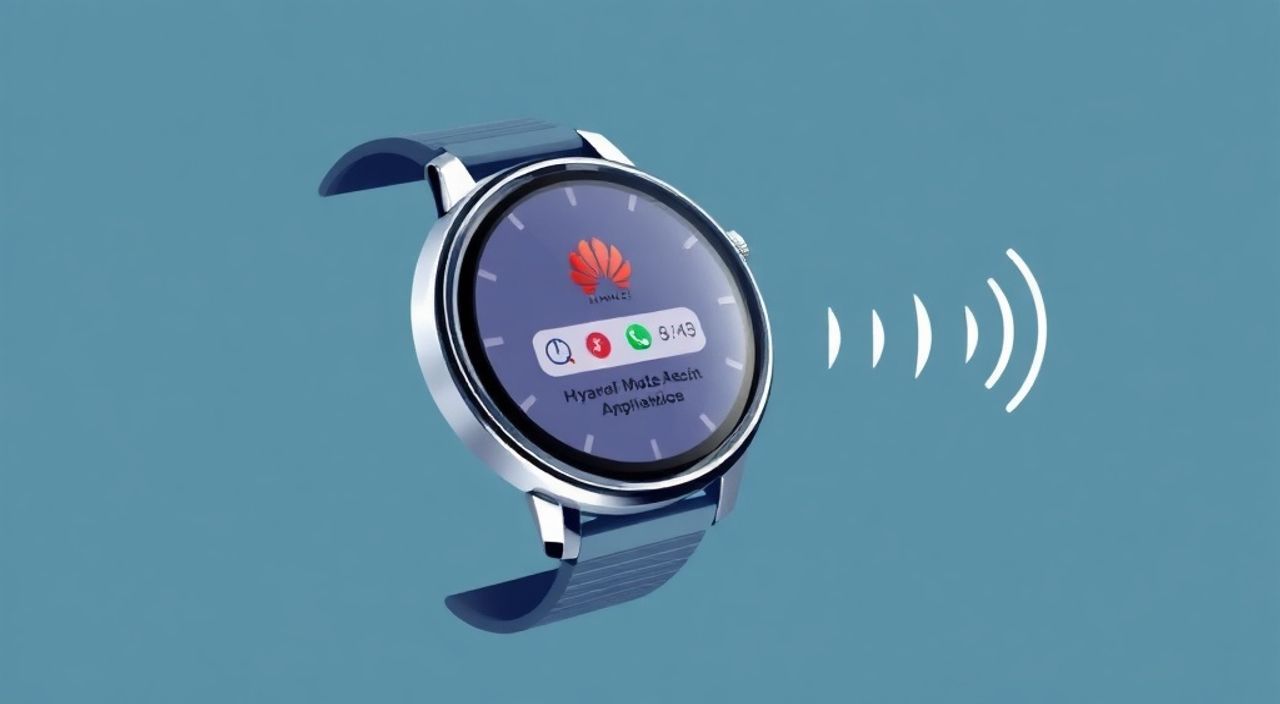
Синхронизация умных часов Huawei с Android-смартфоном — это ключ к максимальному использованию всех функций устройства: от отслеживания активности и звонков до получения уведомлений и управления музыкой. Процесс настройки прост, но требует правильной последовательности действий и установки специального приложения. Главное — использовать официальное приложение Huawei Health и убедиться, что оба устройства поддерживают необходимые технологии связи.
Для успешного подключения часов Huawei к Android-телефону скачайте приложение Huawei Health из Google Play, включите Bluetooth на обоих устройствах и следуйте инструкциям внутри приложения. Убедитесь, что ваш смартфон поддерживается и работает на Android 6.0 или новее.
Содержание статьи:
- Требования к устройствам и системе
- Подготовка часов и телефона к подключению
- Пошаговое подключение часов Huawei к телефону
- Что делать, если QR-код не сканируется?
- Настройка основных функций после подключения
- Персонализация циферблатов и интерфейса
- Распространённые проблемы и их решение
- Часы не подключаются к телефону
- Нет уведомлений на часах
- Высокое потребление батареи на телефоне
- Экспертное мнение
- Вопросы и ответы
- Заключение
Требования к устройствам и системе
Перед началом настройки важно убедиться, что ваши устройства совместимы друг с другом. Huawei производит умные часы разных серий — Watch, Band, Fit — и все они работают через приложение Huawei Health. Однако не каждое Android-устройство может быть использовано для подключения.
Основным условием является версия операционной системы. Рекомендуется Android 6.0 (Marshmallow) или выше. Более старые версии могут не поддерживать необходимые функции BLE (Bluetooth Low Energy), которые используются для энергоэффективного соединения между часами и телефоном. Также стоит проверить, есть ли в вашем смартфоне модуль Bluetooth 4.2 или новее.
Ещё один важный фактор — модель вашего телефона. Хотя приложение Huawei Health доступно для всех Android-устройств, некоторые функции могут быть ограничены на сторонних брендах. Например, полная интеграция с камерой, уведомлениями и вызовами лучше работает на смартфонах Huawei и Honor. Тем не менее, владельцы Samsung, Xiaomi, Google Pixel и других брендов также могут успешно использовать часы Huawei.
Полезно знать: Приложение Huawei Health может некорректно работать на некоторых кастомных прошивках (например, MIUI, EMUI с модификациями). В таких случаях рекомендуется отключить оптимизацию батареи для приложения и разрешить автозапуск.
Что касается самих часов, убедитесь, что они заряжены как минимум на 30%. Низкий уровень заряда может привести к сбоям при сопряжении. Также проверьте, не были ли часы ранее привязаны к другому устройству — в этом случае может потребоваться сброс настроек.
Подготовка часов и телефона к подключению
Правильная подготовка — половина успеха. Первым делом необходимо установить приложение Huawei Health. Оно бесплатно доступно в Google Play Store. Убедитесь, что вы скачиваете именно официальное приложение от компании Huawei Technologies Co., Ltd., чтобы избежать поддельных или модифицированных версий.
После установки откройте приложение и пройдите базовую настройку: выберите язык, примите условия использования и создайте учётную запись Huawei (если её ещё нет). Эта учётная запись понадобится для синхронизации данных, резервного копирования и доступа к облачным сервисам. Вы можете войти с существующей почтой или зарегистрировать новый аккаунт.
- Убедитесь, что Bluetooth включён на телефоне.
- Активируйте режим разрешения местоположения (Location), так как система Android требует его для поиска BLE-устройств.
- Отключите другие Bluetooth-устройства поблизости, чтобы избежать помех.
- Разблокируйте экран телефона — некоторые функции не работают в спящем режиме.
На часах перейдите в меню настройки и найдите пункт «Подключение» или «Pairing». Если часы только распакованы, они автоматически перейдут в режим сопряжения после включения. На экране появится QR-код или надпись «Готово к подключению».
«Всегда начинайте процесс подключения с чистого состояния: перезагрузите телефон, убедитесь, что Bluetooth не перегружен подключенными устройствами, и держите часы в пределах одного метра от смартфона.» — Алексей Миронов, инженер по мобильным устройствам, 8 лет опыта
Пошаговое подключение часов Huawei к телефону
Процесс подключения занимает несколько минут и состоит из нескольких этапов. Ниже — подробная инструкция:
- Запустите приложение Huawei Health. После входа в аккаунт нажмите на значок «+» в правом верхнем углу и выберите «Устройство».
- Выберите тип устройства. Приложение предложит выбрать категорию: «Умные часы», «Фитнес-браслет», «Интеллектуальные очки» и т.д. Выберите «Умные часы».
- Укажите модель часов. Пролистайте список или воспользуйтесь поиском. Например, если у вас Huawei Watch GT 4, введите название в строку поиска.
- Следуйте инструкциям на экране. Приложение попросит включить Bluetooth и предоставить необходимые разрешения: доступ к контактам, звонкам, уведомлениям, местоположению и медиафайлам.
- Наведите камеру на QR-код. На экране телефона появится инструкция: навести камеру на QR-код, отображаемый на часах. Делайте это медленно и убедитесь, что код полностью виден в кадре.
- Подтвердите сопряжение. После сканирования на обоих устройствах появится запрос на подтверждение. Нажмите «ОК» или «Подключить».
- Дождитесь завершения синхронизации. Приложение загрузит необходимые данные, прошивку (если нужно) и настроит интерфейс.
После завершения подключения вы увидите главное окно приложения с данными о здоровье, активности и статусом подключения.
Что делать, если QR-код не сканируется?
Иногда камера телефона не может считать код из-за плохого освещения или бликов на экране часов. В этом случае:
- Протрите экран часов мягкой салфеткой.
- Поднесите телефон ближе — 10–15 см.
- Попробуйте включить «Ручной ввод» в приложении — там можно указать PIN-код, отображаемый на часах.
Полезно знать: Если процесс зависает на этапе синхронизации, попробуйте перезагрузить часы и начать заново. Также проверьте, достаточно ли свободного места на телефоне — нехватка памяти может мешать установке компонентов.
Настройка основных функций после подключения
После успешного подключения важно правильно настроить ключевые функции, чтобы получить максимум пользы от устройства. Приложение Huawei Health предлагает широкие возможности кастомизации.
Уведомления — одна из самых востребованных функций. Перейдите в раздел «Устройство» → «Уведомления» и активируйте нужные приложения: WhatsApp, Telegram, Gmail, звонки, SMS и другие. Вы можете выбрать, какие уведомления показывать, а какие игнорировать.
Функция «Найти часы» позволяет быстро локализовать устройство, если оно потерялось дома. Включается в настройках устройства. При активации часы начинают вибрировать и издавать звук.
Отслеживание активности и здоровья требует дополнительной настройки. Укажите свой рост, вес, возраст и цели (например, 10 000 шагов в день). Активируйте непрерывное измерение пульса, мониторинг сна и стресса. Для точности данных рекомендуется носить часы плотно, но комфортно.
Функция |
Где настраивается |
Рекомендация |
|---|---|---|
Уведомления |
Huawei Health → Устройство → Уведомления |
Разрешите только важные приложения, чтобы не перегружать экран |
Мониторинг сна |
Профиль → Здоровье → Сон |
Носите часы ночью для сбора данных |
Автоматическое определение тренировки |
Устройство → Фитнес |
Включите для бега, ходьбы, плавания |
Обновление прошивки |
Устройство → Обновление ПО |
Проверяйте раз в месяц |
Персонализация циферблатов и интерфейса
В приложении доступна обширная библиотека циферблатов. Вы можете загружать бесплатные и платные темы, настраивать виджеты (погода, шагомер, пульс) и даже создавать собственные дизайны. Чтобы изменить циферблат, удерживайте экран часов и выберите нужный вариант.
«Не используйте слишком яркие или анимированные циферблаты — они сильно снижают время автономной работы. Лучше выбирать минималистичные монохромные темы, особенно если вы носите часы больше суток без подзарядки.» — Анна Ковалёва, UX-дизайнер умных устройств
Распространённые проблемы и их решение
Даже при правильной настройке могут возникать сбои. Ниже — частые проблемы и способы их устранения.
Часы не подключаются к телефону
- Проверьте, включён ли Bluetooth на обоих устройствах.
- Убедитесь, что часы не сопряжены с другим телефоном — выполните сброс на заводе.
- Перезагрузите телефон и часы.
- Удалите приложение Huawei Health, переустановите его и повторите попытку.
Нет уведомлений на часах
- Проверьте, включены ли уведомления в приложении Huawei Health.
- Разрешите приложению работать в фоне (настройки батареи → исключения).
- На Android 10 и выше: откройте настройки телефона → Приложения → Huawei Health → Разрешения → Уведомления — включите.
- Убедитесь, что в самом приложении (например, WhatsApp) включена передача уведомлений в Huawei Health.
Высокое потребление батареи на телефоне
Постоянная синхронизация может увеличивать расход заряда. Чтобы минимизировать это:
- Отключите ненужные фоновые обновления в настройках приложения.
- Уменьшите частоту синхронизации (раз в 30 минут вместо 5 минут).
- Выключите постоянный мониторинг пульса, если он не нужен.
Полезно знать: На некоторых устройствах с агрессивной оптимизацией батареи (Xiaomi, Huawei EMUI) приложение может «убиваться» в фоне. Добавьте Huawei Health в список игнорируемых приложений в настройках энергосбережения.
Экспертное мнение
Мы поговорили с Дмитрием Петровым, техническим консультантом по носимой электронике, с опытом работы более 7 лет в крупной ритейл-сети.
«За последние годы наблюдается рост интереса к умным часам Huawei, особенно среди пользователей Android. Их главные преимущества — автономность (до 14 дней у Watch GT серии) и точность датчиков. Однако ключевой момент — корректная первоначальная настройка. Многие пользователи жалуются на «отваливающиеся» уведомления, но проблема почти всегда в настройках энергосбережения телефона, а не в часах.
Советую сразу после подключения зайти в настройки телефона и добавить Huawei Health в белый список. Также рекомендую регулярно обновлять прошивку — производитель часто выпускает патчи для стабильности Bluetooth-соединения. И да, не экономьте на оригинальном кабеле для зарядки — дешёвые аналоги могут повредить порт часов.»
Вопросы и ответы
Можно ли подключить Huawei часы к iPhone?
Да, но с ограничениями. Приложение Huawei Health доступно и на iOS, однако функциональность ниже: нет поддержки звонков, ограниченный доступ к уведомлениям, отсутствие некоторых циферблатов. Для iPhone лучше рассмотреть Apple Watch, но Huawei остаётся альтернативой при необходимости перехода с Android.
Почему часы не показывают пульс?
Возможные причины: грязный датчик на обратной стороне, слабое прилегание к запястью, низкая температура рук. Протрите датчик, оденьте часы плотнее и подождите несколько минут. Также проверьте, включена ли функция в настройках приложения.
Как сбросить часы к заводским настройкам?
Зайдите в меню часов → Настройки → Система → Сброс. Подтвердите действие. После этого часы отключатся от телефона и вернутся к исходному состоянию. Это помогает при ошибках подключения.
Поддерживают ли часы Huawei звонки через Bluetooth?
Только модели с встроенным микрофоном и динамиком (например, Huawei Watch 3, Watch 4). Они позволяют принимать звонки напрямую с часов, если телефон рядом. Для этого нужно включить функцию в приложении и разрешить доступ к контактам и аудио.
Нужно ли постоянно держать приложение открытым?
Нет. Huawei Health работает в фоне и автоматически синхронизирует данные. Главное — не закрывать его принудительно и разрешить автозапуск в настройках телефона.
Заключение
Подключение часов Huawei к Android-смартфону — простой и понятный процесс, который открывает доступ к мощному инструменту отслеживания здоровья, активности и коммуникации. Ключ к успеху — использование официального приложения Huawei Health, правильная подготовка устройств и грамотная настройка разрешений.
Главное — не торопиться на этапе подключения, внимательно следовать инструкциям и сразу настроить важные функции, такие как уведомления, мониторинг сна и пульса. Это обеспечит стабильную работу и комфортное использование.
- Убедитесь в совместимости телефона: Android 6.0+, Bluetooth 4.2+
- Скачайте официальное приложение Huawei Health из Google Play
- Разрешите все необходимые разрешения и добавьте приложение в исключения энергосбережения
- После подключения настройте уведомления, циферблаты и параметры здоровья
- При проблемах проверьте Bluetooth, перезагрузите устройства и выполните сброс при необходимости
⚠️ Дисклеймер — нажмите, чтобы развернуть
Материалы, опубликованные в разделе «Блог» на сайте RU DESIGN SHOP (rudesignshop.ru), носят исключительно информационный и ознакомительный характер и не являются руководством к действию, финансовой рекомендацией, медицинской услугой, ветеринарным назначением либо рекламой товаров и услуг, включая азартные игры. Публикации не содержат призывов к участию в азартных играх и не направлены на продвижение соответствующих операторов.
Безопасность применения товаров и веществ: при использовании строительных материалов, бытовой химии, пестицидов и агрохимикатов необходимо строго следовать инструкциям производителя и действующему законодательству Российской Федерации, включая Федеральный закон РФ от 19.07.1997 № 109-ФЗ «О безопасном обращении с пестицидами и агрохимикатами».
Упоминание товарных знаков, брендов и организаций носит исключительно информационный характер и не означает наличие партнёрских отношений или одобрения со стороны правообладателей.
Материалы, содержащие сведения о медицинских, ветеринарных или косметических средствах, представлены в справочных целях и не являются медицинской консультацией или назначением. Перед применением рекомендуется обратиться к врачу, ветеринарному специалисту или иному сертифицированному профессионалу.
Возрастные ограничения: материалы, содержащие сведения о продукции категории 18+, включая алкоголь или азартные игры, предназначены исключительно для совершеннолетней аудитории и публикуются в информационных целях.
Правовая ответственность: решения, принятые на основе опубликованной информации, пользователь принимает самостоятельно и на свой риск; редакция и авторы несут ответственность в пределах, установленных законодательством Российской Федерации.
Редакция не допускает публикаций, содержащих пропаганду экстремизма, терроризма, наркотических средств или суицида; подобные материалы подлежат немедленному удалению.
Упоминание организаций с ограниченным статусом: компания Meta Platforms Inc. (социальные сети Facebook и Instagram) признана экстремистской организацией решением суда РФ, её деятельность запрещена на территории Российской Федерации; любые упоминания приводятся исключительно в информационных целях.
Авторские права и источники: информация собирается из открытых источников; её актуальность указывается на дату публикации и может изменяться.
Изображения и иллюстрации используются на условиях, разрешённых правообладателями. При возникновении претензий редакция готова оперативно рассмотреть обращение и внести необходимые изменения.
Персональные данные и cookies: сайт использует cookies и обрабатывает персональные данные пользователей в соответствии с Федеральным законом № 152-ФЗ «О персональных данных» и Политикой конфиденциальности RU DESIGN SHOP.
Мнения авторов могут не совпадать с позицией государственных органов или коммерческих организаций, упомянутых в материалах.
РЕКОМЕНДУЕМ
Товары от российских производителей


Светильник для зеркал Lights
Диапазон цен: 39200 руб. – 40100 руб.

