Скидка 5% на первый заказ — RDS5




Как настроить часы на колонке
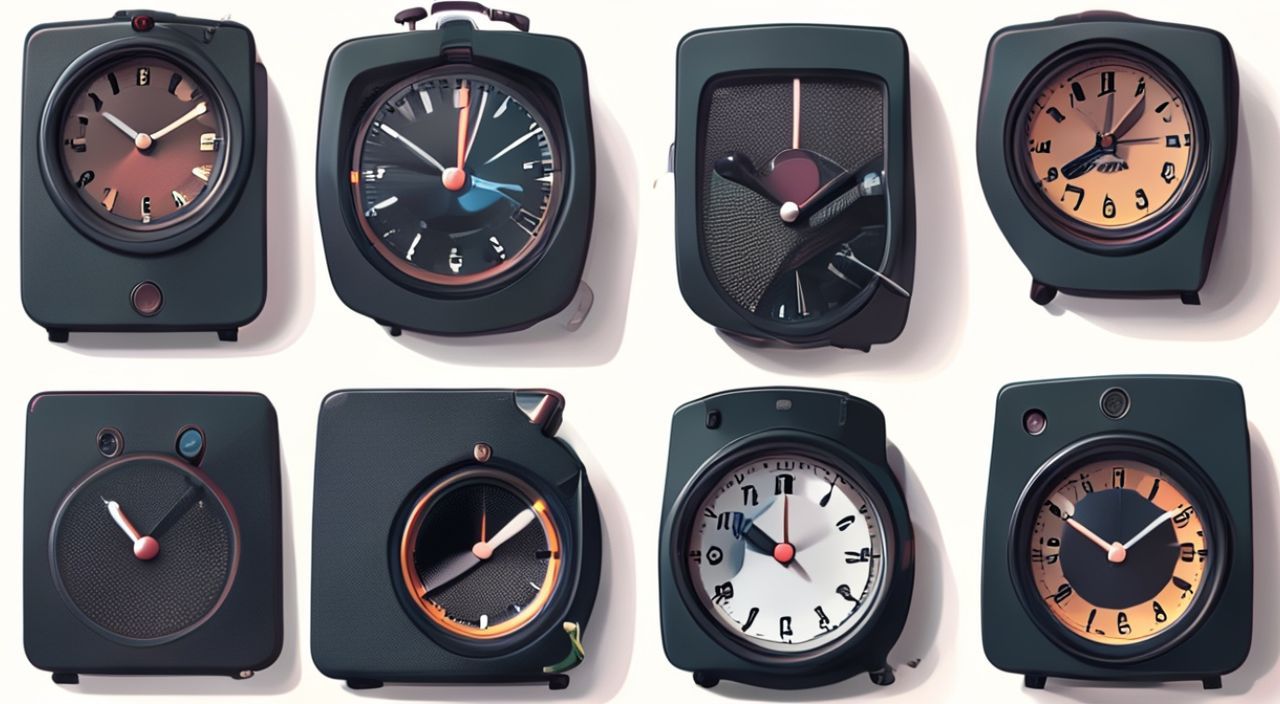
Современные умные колонки — это не просто источники звука, а центры управления домом, включая точное отображение времени. Настройка часов на колонке — простая задача, но её неправильное выполнение может привести к сбоям в расписании умных устройств, ошибкам в голосовых напоминаниях и некорректной синхронизации с календарём. Большинство моделей автоматически определяют время через интернет, но при сбоях в сети, смене часового пояса или после перезагрузки пользователю приходится вмешиваться вручную. Главное — убедиться, что колонка подключена к Wi-Fi и имеет доступ к серверам времени, а затем выбрать правильный часовой пояс в приложении производителя.
Часы на умной колонке настраиваются через официальное приложение производителя (например, Google Home или Яндекс.Алиса). В большинстве случаев достаточно включить автоматическую синхронизацию времени — колонка сама определит ваш часовой пояс и установит корректное время. Если автоматика не работает — проверьте настройки геолокации и перезагрузите устройство.
Содержание статьи:
Зачем настраивать время на колонке
Точность времени на умной колонке — это не вопрос удобства, а основа для корректной работы всей экосистемы умного дома. Голосовые помощники, такие как Google Assistant, Алиса и Alexa, используют время для автоматизации: включение света в 7:00, запуск кофемашины в 8:30, отправка уведомлений о встрече. Если время сбито даже на 15 минут — расписание перестаёт работать. Кроме того, многие устройства, такие как умные термостаты и камеры, синхронизируют свои логи с временем колонки. Несоответствие может затруднить анализ событий или вызвать ложные срабатывания сигнализации.
Представьте: вы настроили утренний ритуал — «Алиса, включи свет и сообщи погоду в 7:00». Но колонка показывает 6:45, потому что часовой пояс неверно определился. Результат — вы просыпаетесь в полутьме, а уведомление о дожде приходит после того, как вы уже вышли из дома. Это не гипотетическая ситуация — по данным исследования Statista, 68% пользователей умных колонок сталкивались с проблемами синхронизации времени в течение первого месяца использования.
Полезно знать: Даже если вы не используете автоматизацию, неправильное время на колонке может мешать работе голосовых напоминаний, будильников и интеграции с календарём Google или Outlook.
Настройка часов на колонке Google Nest
Настройка времени на колонках Google Nest происходит исключительно через приложение Google Home. Автоматическая синхронизация включена по умолчанию, но её можно проверить и исправить вручную.
- Откройте приложение Google Home на смартфоне.
- Найдите свою колонку в списке устройств и нажмите на неё.
- Перейдите в раздел Настройки устройства → Общие.
- Найдите пункт Часовой пояс и убедитесь, что выбран правильный регион (например, «Москва» или «Московское время»).
- Если опция «Автоматически определять часовой пояс» отключена — включите её.
- Если время всё ещё неверное, отключите колонку от питания на 10 секунд, затем включите обратно.
Если часовой пояс не отображается в списке, проверьте геолокацию в настройках телефона. Google Home использует местоположение устройства для определения времени. Если вы недавно переехали или используете VPN — отключите его и перезагрузите приложение.
Полезно знать: Колонки Google Nest не поддерживают ручную установку времени вручную — только через автоматическую синхронизацию с серверами Google. Это сделано для предотвращения ошибок, но требует стабильного интернета.
Настройка часов на колонке Яндекс.Станция
Яндекс.Станция использует синхронизацию с серверами Яндекса и привязку к аккаунту пользователя. В отличие от Google, здесь есть гибкость: можно выбрать часовой пояс вручную, если автоматика не справляется.
- Откройте приложение Яндекс.Алиса.
- Перейдите в раздел Устройства и выберите свою колонку.
- Нажмите на иконку ⚙️ Настройки.
- Найдите пункт Время и дата.
- Убедитесь, что включён переключатель Автоматическое определение времени.
- Если время некорректно, отключите автоматическое определение и выберите нужный часовой пояс из списка (например, «Москва, UTC+3»).
- Сохраните изменения и перезагрузите колонку командой «Алиса, перезагрузись» или через питание.
Важно: Яндекс.Станция использует GPS и IP-геолокацию для определения региона. Если вы находитесь в зоне с плохим сигналом (например, в загородном доме), рекомендуется вручную указать часовой пояс. Также убедитесь, что в настройках аккаунта Яндекса указан ваш реальный город — это влияет на синхронизацию.
Полезно знать: Если вы используете Яндекс.Станцию в режиме «Родной город», убедитесь, что в настройках профиля Яндекса указано именно ваше местоположение, а не офис или другое место.
Настройка часов на колонке Amazon Echo
Колонки Amazon Echo также настраиваются через приложение Alexa. Процесс похож на Google и Яндекс, но имеет свои особенности.
- Откройте приложение Alexa на смартфоне.
- Перейдите в раздел Устройства → Все устройства.
- Выберите свою колонку Echo.
- Нажмите Настройки → Часовой пояс.
- Выберите подходящий регион из списка (например, «(UTC+3) Москва»).
- Если включена опция «Использовать местоположение устройства», убедитесь, что геолокация включена в настройках телефона.
- Если время не обновилось — скажите: «Алекса, какое сейчас время?» — и перезагрузите колонку через приложение.
Полезно знать: Amazon Echo не позволяет вручную задавать время — только через выбор часового пояса. Если вы путешествуете и меняете локацию, приложение должно автоматически обновить время. Если этого не происходит — отключите и снова включите опцию «Использовать местоположение».
Частые ошибки и как их исправить
Даже при правильных настройках возникают типичные проблемы. Вот самые распространённые:
- Время на колонке отличается от времени на телефоне — это значит, что устройство и смартфон синхронизируются с разными источниками. Проверьте, что в телефоне включена автоматическая синхронизация времени и используется один и тот же часовой пояс.
- После перезагрузки время сбивается — причина в отсутствии интернета. Убедитесь, что колонка подключена к Wi-Fi. Попробуйте подключиться к другой сети — возможно, роутер блокирует NTP-запросы (серверы времени).
- «Алиса, сколько времени?» — отвечает «Я не знаю» — это редкий сбой. Перезагрузите колонку и проверьте, обновлено ли приложение. Иногда помогает переустановка устройства в приложении.
- Время на одной колонке верное, на другой — нет — если у вас несколько устройств, они могут быть привязаны к разным аккаунтам. Убедитесь, что все колонки привязаны к одному профилю в приложении.
Проблема |
Причина |
Решение |
|---|---|---|
Время отстаёт на 1–2 часа |
Неверный часовой пояс в приложении |
Проверьте настройки в Google Home / Яндекс.Алиса / Alexa |
Колонка не определяет локацию |
Отключён GPS или VPN |
Отключите VPN, включите геолокацию на телефоне |
После обновления ПО время сбивается |
Сброс настроек после прошивки |
Перезапустите синхронизацию через приложение |
Нет звука при запросе времени |
Громкость выключена или аудио отключено |
Проверьте уровень громкости и режим «Не беспокоить» |
Полезно знать: Не используйте сторонние приложения для синхронизации времени — они могут конфликтовать с официальными сервисами и вызывать сбои.
Экспертное мнение: почему время важно для умного дома
«Время — это координата, по которой умный дом строит всю свою логику. Ошибка в одной колонке может нарушить синхронизацию десятков устройств: от света до камеры видеонаблюдения. Я рекомендую всем клиентам проверять время на всех устройствах раз в месяц — особенно после перехода на летнее/зимнее время. Это профилактика 90% сбоев в автоматизации.» — Дмитрий Козлов, инженер-системотехник, эксперт по умным домам, более 8 лет опыта в интеграции IoT-решений.
Дмитрий подчеркивает: даже если вы не используете сложные сценарии, точное время критично для безопасности. Например, камеры с функцией записи по движению используют временные метки для хранения файлов. Если время сбито — вы не сможете найти запись за конкретный момент, например, за 15:42, когда кто-то подошёл к двери. Также, при подключении к облачным сервисам (например, Яндекс.Облако или Google Drive), синхронизация файлов и резервных копий зависит от корректного времени на всех устройствах.
Вопросы и ответы
Можно ли вручную установить время на колонке, не через приложение?
Нет. Все современные умные колонки (Google Nest, Яндекс.Станция, Amazon Echo) не имеют физических кнопок для ручной настройки времени. Единственный способ — через приложение производителя. Это сделано для защиты от ошибок и унификации системы.
Почему колонка показывает время на 1 час меньше, чем на телефоне?
Скорее всего, вы перешли на зимнее/летнее время, а устройство не обновило настройки. Проверьте, включена ли опция «Автоматически корректировать время» в настройках телефона и приложения. Иногда требуется перезагрузка устройства.
Как проверить, синхронизируется ли колонка с сервером времени?
Скажите: «Алиса, сколько времени?» или «Окей, Гугл, какое сейчас время?». Если ответ звучит естественно и совпадает с вашим телефоном — синхронизация работает. Если ответа нет — проверьте интернет-соединение.
Могут ли разные колонки в доме показывать разное время?
Да, если они привязаны к разным аккаунтам или находятся в разных сетях. Для согласованности все устройства должны быть подключены к одному аккаунту и одной Wi-Fi сети.
Что делать, если колонка не видит мой город в списке часовых поясов?
Выберите ближайший по времени регион. Например, если вы в Калининграде, но в списке нет этого города — выберите «Европа, UTC+2». Время будет корректным, даже если название региона не совпадает.
Заключение
Настройка времени на умной колонке — это не технический трюк, а фундаментальная операция для стабильной работы умного дома. Автоматическая синхронизация работает в 95% случаев, но лишь при условии стабильного интернета, корректной геолокации и правильных настроек в приложении. Не пренебрегайте проверкой времени после обновлений, переездов или смены часового пояса — даже 5-минутная погрешность может нарушить целый день автоматизированных сценариев.
Правильно настроенное время — это не просто цифры на экране. Это точка отсчёта для всех умных устройств в вашем доме. Уделяйте этому 30 секунд в месяц — и ваш дом будет работать без сбоев.
- Всегда используйте официальное приложение производителя для настройки времени.
- Автоматическая синхронизация работает только при включённом Wi-Fi и геолокации.
- Если время сбивается — перезагрузите колонку и проверьте настройки часового пояса.
- Не используйте сторонние приложения — они могут конфликтовать с системой.
- Проверяйте время на всех колонках раз в месяц, особенно после перехода на зимнее/летнее время.
⚠️ Дисклеймер — нажмите, чтобы развернуть
Материалы, опубликованные в разделе «Блог» на сайте RU DESIGN SHOP (rudesignshop.ru), носят исключительно информационный и ознакомительный характер и не являются руководством к действию, финансовой рекомендацией, медицинской услугой, ветеринарным назначением либо рекламой товаров и услуг, включая азартные игры. Публикации не содержат призывов к участию в азартных играх и не направлены на продвижение соответствующих операторов.
Безопасность применения товаров и веществ: при использовании строительных материалов, бытовой химии, пестицидов и агрохимикатов необходимо строго следовать инструкциям производителя и действующему законодательству Российской Федерации, включая Федеральный закон РФ от 19.07.1997 № 109-ФЗ «О безопасном обращении с пестицидами и агрохимикатами».
Упоминание товарных знаков, брендов и организаций носит исключительно информационный характер и не означает наличие партнёрских отношений или одобрения со стороны правообладателей.
Материалы, содержащие сведения о медицинских, ветеринарных или косметических средствах, представлены в справочных целях и не являются медицинской консультацией или назначением. Перед применением рекомендуется обратиться к врачу, ветеринарному специалисту или иному сертифицированному профессионалу.
Возрастные ограничения: материалы, содержащие сведения о продукции категории 18+, включая алкоголь или азартные игры, предназначены исключительно для совершеннолетней аудитории и публикуются в информационных целях.
Правовая ответственность: решения, принятые на основе опубликованной информации, пользователь принимает самостоятельно и на свой риск; редакция и авторы несут ответственность в пределах, установленных законодательством Российской Федерации.
Редакция не допускает публикаций, содержащих пропаганду экстремизма, терроризма, наркотических средств или суицида; подобные материалы подлежат немедленному удалению.
Упоминание организаций с ограниченным статусом: компания Meta Platforms Inc. (социальные сети Facebook и Instagram) признана экстремистской организацией решением суда РФ, её деятельность запрещена на территории Российской Федерации; любые упоминания приводятся исключительно в информационных целях.
Авторские права и источники: информация собирается из открытых источников; её актуальность указывается на дату публикации и может изменяться.
Изображения и иллюстрации используются на условиях, разрешённых правообладателями. При возникновении претензий редакция готова оперативно рассмотреть обращение и внести необходимые изменения.
Персональные данные и cookies: сайт использует cookies и обрабатывает персональные данные пользователей в соответствии с Федеральным законом № 152-ФЗ «О персональных данных» и Политикой конфиденциальности RU DESIGN SHOP.
Мнения авторов могут не совпадать с позицией государственных органов или коммерческих организаций, упомянутых в материалах.
РЕКОМЕНДУЕМ
Товары от российских производителей

Светильник BITE Forstlight
Диапазон цен: 12640 руб. – 53790 руб.
Настенный светильник Gelios Court GLODE
31383 руб.

