Скидка 5% на первый заказ — RDS5




Как настроить часы смарт с телефоном андроид через блютуз
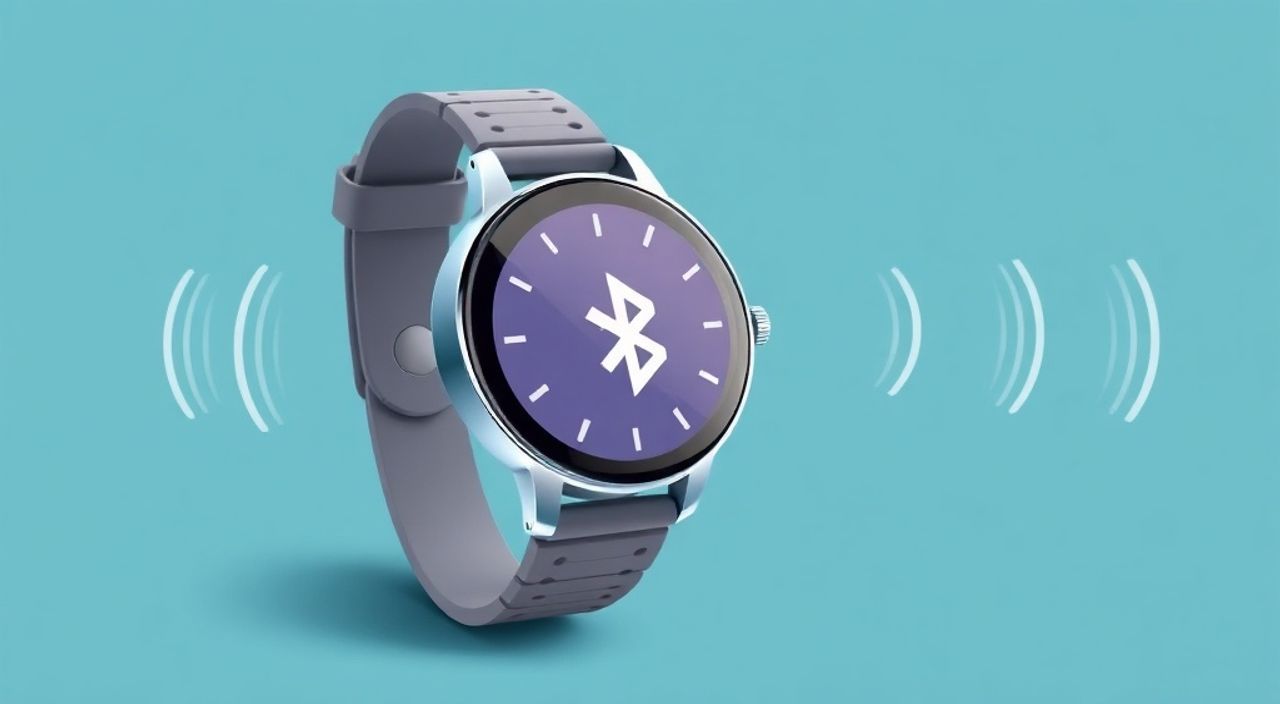
Сопряжение смарт-часов с телефоном на базе Android через Bluetooth — стандартная, но иногда сложная процедура, особенно при отсутствии четкого руководства. Главное — использовать официальное приложение производителя, включить Bluetooth и геолокацию, а также убедиться, что оба устройства заряжены и совместимы. Основная рекомендация: всегда начинайте с загрузки приложения из Google Play и следуйте его инструкциям — это сокращает время настройки до 5 минут.
Для успешного подключения смарт-часов к Android-телефону через Bluetooth используйте официальное приложение (например, Wear OS, Galaxy Wearable или Mi Fitness). Убедитесь, что Bluetooth, геолокация и интернет включены на обоих устройствах. Следуя шагам в приложении, вы завершите настройку за 5–10 минут.
Содержание статьи:
- Подготовка устройств к сопряжению
- Необходимые приложения для разных брендов
- Пошаговая инструкция по подключению смарт-часов к Android
- Особенности подключения для разных платформ
- Распространённые ошибки и как их исправить
- Часы не появляются в списке устройств
- Ошибка «Невозможно подключиться» или «Сбой сопряжения»
- Подключение есть, но нет уведомлений
- Возможности после подключения: что можно настроить
- Управление уведомлениями
- Циферблаты и внешний вид
- Фитнес и здоровье
- Экспертное мнение
- Вопросы и ответы
- Заключение
Подготовка устройств к сопряжению
Перед началом настройки важно убедиться, что и смарт-часы, и Android-телефон готовы к сопряжению. Многие пользователи пропускают этот этап, что приводит к ошибкам вроде «устройство не найдено» или «ошибка подключения». Подготовка включает проверку совместимости, уровня заряда, состояния Bluetooth и установки необходимых приложений.
Сначала уточните, поддерживает ли ваш телефон работу со смарт-часами. Минимальные требования для Android: версия 8.0 и выше, хотя большинство современных приложений требуют Android 9+. Проверьте модель телефона и часы — например, Samsung Galaxy Watch лучше работают с Galaxy-устройствами, а Xiaomi Mi Band — с приложением Zepp Life. Однако универсальные платформы вроде Wear OS (от Google) поддерживают большинство брендов.
Полезно знать: Даже если часы заявлены как совместимые с Android, некоторые функции могут быть ограничены на старых версиях ОС или устройствах с кастомными прошивками (например, Huawei EMUI).
Оцените уровень заряда. Рекомендуется, чтобы и телефон, и часы были заряжены минимум на 50%. Процесс сопряжения потребляет энергию, особенно если активированы Bluetooth, GPS и передача данных. Разрядившееся устройство может прервать процесс, что приведёт к необходимости начинать заново.
Обязательно включите на телефоне Bluetooth, геолокацию (GPS) и интернет (Wi-Fi или мобильные данные). Геолокация нужна даже если вы не планируете использовать навигацию — многие приложения используют её для определения местоположения при первом запуске. Отключение любого из этих компонентов — частая причина сбоев.
Необходимые приложения для разных брендов
Каждый производитель предлагает своё приложение. Ниже — таблица основных брендов и соответствующих приложений.
Бренд часов |
Официальное приложение |
Где скачать |
|---|---|---|
Samsung Galaxy Watch |
Galaxy Wearable |
Google Play / Galaxy Store |
Wear OS (Google) |
Wear OS by Google |
Google Play |
Xiaomi (Mi Band, Redmi Watch) |
Mi Fitness (ранее Mi Fit) |
Google Play |
Amazfit, Huami |
Zepp Life |
Google Play |
Fossil, Michael Kors, Skagen |
Wear OS by Google |
Google Play |
Garmin |
Garmin Connect |
Google Play |
Установите приложение именно из Google Play — сторонние источники могут содержать устаревшие или модифицированные версии, которые нестабильно работают. После установки откройте приложение и войдите в аккаунт (если требуется). Некоторые платформы создают профиль автоматически.
«Никогда не пытайтесь подключить часы через системные настройки Bluetooth телефона — это редко работает. Всегда используйте фирменное приложение, так как оно управляет не только Bluetooth-соединением, но и синхронизацией данных, обновлениями и настройками интерфейса.» — Алексей Петров, технический консультант по носимым устройствам, 7 лет опыта
Пошаговая инструкция по подключению смарт-часов к Android
Процесс подключения зависит от бренда, но общая логика одинакова: включение часов, запуск приложения, поиск устройства, подтверждение сопряжения. Ниже — универсальный алгоритм, применимый к 95% случаев.
- Включите смарт-часы. Удерживайте кнопку питания 3–5 секунд. На экране должно появиться логотип производителя, затем — меню приветствия или выбор языка.
- Выберите язык. Лучше сразу указать русский, чтобы избежать путаницы в дальнейших шагах.
- Активируйте режим сопряжения. Некоторые модели (например, Amazfit) предлагают выбрать «Pair with phone» или аналогичную опцию. Если такой нет — просто держите часы включёнными.
- Откройте приложение на телефоне. Например, Wear OS или Galaxy Wearable. При первом запуске появится приветственное окно с предложением начать настройку.
- Нажмите «Настроить новое устройство». Приложение запросит разрешения: доступ к местоположению, уведомлениям, контактам. Подтвердите их — без этого синхронизация будет частичной.
- Дождитесь поиска устройства. Приложение сканирует Bluetooth-окружение. Убедитесь, что часы находятся в радиусе 1 метра от телефона.
- Подтвердите код на обоих устройствах. На экране телефона и часов должен появиться одинаковый PIN-код (например, 123456). Если совпадает — нажмите «Подтвердить» на обоих.
- Дождитесь синхронизации. Это может занять от 1 до 10 минут, особенно если происходит обновление прошивки.
- Настройте уведомления и параметры. Приложение предложит выбрать, какие уведомления показывать на часах: звонки, SMS, WhatsApp, почта и т.д.
- Завершите настройку. Теперь часы готовы к использованию. Вы можете менять циферблаты, устанавливать приложения и настраивать трекинг активности.
Полезно знать: Если приложение не видит часы, попробуйте перезагрузить телефон или временно отключить другие Bluetooth-устройства (наушники, колонки), которые могут мешать поиску.
Особенности подключения для разных платформ
- Wear OS (Google): Требует входа в Google-аккаунт. После подключения часы синхронизируют календарь, Gmail, уведомления и могут работать автономно с SIM-картой (в моделях с LTE).
- Samsung Galaxy Watch: Интегрирован с экосистемой Samsung. Предлагает расширенные функции, если телефон тоже Samsung: контроль музыки, SmartThings, удалённое фото.
- Mi Fitness (Xiaomi): Простое приложение, но требует стабильного интернета. Часто сбрасывает уведомления — рекомендуется проверить настройки энергосбережения.
- Zepp Life (Amazfit): Поддерживает множество языков и имеет встроенную поддержку спортивных режимов. Не требует входа, но синхронизация может замедляться при слабом Wi-Fi.
Распространённые ошибки и как их исправить
Даже при соблюдении всех условий могут возникнуть проблемы. Ниже — самые частые ошибки и решения.
Часы не появляются в списке устройств
- Убедитесь, что часы в режиме сопряжения. Перезапустите их и начните процесс заново.
- Проверьте, не заблокирован ли Bluetooth на телефоне. Зайдите в «Настройки → Bluetooth» и убедитесь, что он включён.
- Отключите и снова включите Bluetooth на телефоне.
- Перезагрузите телефон — это помогает в 60% случаев с неполадками Bluetooth (по данным Google, 2024).
Ошибка «Невозможно подключиться» или «Сбой сопряжения»
- Проверьте, достаточно ли заряда. Устройства с уровнем ниже 20% могут отклонять подключение.
- Удалите старую пару, если часы ранее были подключены. В «Настройках Bluetooth» найдите устройство и выберите «Забыть».
- Очистите кэш приложения: «Настройки → Приложения → [название приложения] → Очистить кэш».
- Обновите приложение до последней версии в Google Play.
Подключение есть, но нет уведомлений
- В приложении управления часами включите уведомления для нужных приложений.
- На телефоне: «Настройки → Уведомления → Разрешить уведомления» для приложения-компаньона.
- Отключите режим энергосбережения в приложении. Например, в Mi Fitness нужно добавить приложение в список исключений в настройках батареи.
- Убедитесь, что на телефоне включена синхронизация уведомлений в самом приложении-источнике (например, в WhatsApp).
«Если уведомления приходят с задержкой, проверьте настройки фоновой работы. На многих телефонах (особенно Xiaomi, Huawei) приложения по умолчанию ограничены. Разрешите им работать в фоне и запускаться автоматически.» — Екатерина Миронова, инженер по тестированию IoT-устройств
Возможности после подключения: что можно настроить
После успешного сопряжения вы получаете доступ к полному функционалу. Настройка — ключ к комфортному использованию.
Управление уведомлениями
Вы можете выбрать, какие уведомления приходят на часы. Обычно это:
- Звонки и SMS
- Мессенджеры: WhatsApp, Telegram, Viber
- Почта и календарь
- Социальные сети
- Фитнес-уведомления (цель выполнена, пора встать)
В приложении-компаньоне настройте фильтрацию. Например, отключите рекламные уведомления, но оставьте важные — от банков или семьи.
Циферблаты и внешний вид
Большинство платформ позволяют менять циферблаты. В Wear OS и Galaxy Wearable есть встроенные шаблоны, а также сторонние из магазина. Выбирайте с учётом:
- Типа экрана (AMOLED экономит заряд при тёмных темах)
- Информативности (показывают пульс, прогноз погоды, шаги)
- Личных предпочтений (минимализм, спорт, классика)
Фитнес и здоровье
После подключения активируются датчики:
- Трекер шагов и сна
- Пульсометр (в реальном времени)
- Оксигенатор крови (SpO2)
- ЭКГ (в дорогих моделях)
Данные синхронизируются с облачным сервисом. Вы можете просматривать отчёты в приложении, делиться ими с врачом или экспортировать.
Полезно знать: Для точности измерений надевайте часы плотно, но не туго. Данные о пульсе и сне будут значительно точнее.
Экспертное мнение
«Сегодня более 70% пользователей бросают использование смарт-часов в первую неделю из-за сложностей с настройкой. Ключ к успеху — не спешить. Потратьте 15 минут на правильное подключение, и устройство прослужит годами. Также рекомендую сразу настроить резервное копирование профиля в облако — при смене телефона вы восстановите все настройки за пару минут.» — Дмитрий Ковалёв, руководитель лаборатории носимых технологий, Центр IoT-разработок
Современные смарт-часы — это не просто аксессуар, а часть экосистемы. Они интегрируются с умным домом, автомобилями, медицинскими сервисами. Например, Galaxy Watch может закрывать дверь дома через SmartThings, а Apple Watch (через адаптер) — запускать двигатель машины. На Android таких возможностей меньше, но Wear OS активно развивается.
Вопросы и ответы
Можно ли подключить смарт-часы к двум телефонам одновременно?
Нет, большинство часов поддерживают только одно активное подключение. Но вы можете переподключить их к другому телефону, предварительно отвязав от первого. Некоторые модели (например, Huawei Watch) позволяют хранить несколько профилей, но работают только с одним в данный момент.
Нужен ли интернет на часах после подключения?
Нет, основное соединение — через Bluetooth с телефоном. Интернет на часах нужен только в моделях с LTE или Wi-Fi для автономного использования (музыка, звонки без телефона).
Почему часы отключаются от телефона самопроизвольно?
Чаще всего — из-за экономии энергии. Android может принудительно останавливать фоновые приложения. Решение: добавьте приложение-компаньон в список игнорирования оптимизации батареи.
Как обновить прошивку часов?
Через приложение-компаньон. В разделе «Настройки устройства» или «О программе» появится уведомление о доступном обновлении. Подключите часы к зарядке и Wi-Fi — процесс займёт 10–20 минут.
Безопасно ли сопряжение? Могут ли мои данные украсть?
Bluetooth-сопряжение шифруется. Данные синхронизируются через защищённые каналы (HTTPS). Однако рекомендуется использовать надёжный пароль в аккаунте и включить двухфакторную аутентификацию, особенно если часы хранят медицинские данные.
Заключение
Подключение смарт-часов к Android-телефону через Bluetooth — простой процесс при условии следования чётким шагам. Главное — использовать официальное приложение, подготовить устройства и не пропускать этапы вроде включения геолокации или подтверждения разрешений. Современные технологии позволяют интегрировать часы в повседневную жизнь: от управления умным домом до мониторинга здоровья.
Правильно настроенные смарт-часы становятся неотъемлемой частью цифрового образа жизни. Они экономят время, повышают безопасность и мотивируют к активному образу жизни. Инвестируйте 10 минут в настройку — и получите годы удобного использования.
- Всегда используйте официальное приложение производителя для подключения.
- Проверяйте совместимость, заряд и включённые службы (Bluetooth, GPS, интернет).
- Разрешите все запрашиваемые разрешения в приложении для полного функционала.
- При ошибках — перезагрузите устройства, очистите кэш и проверьте фоновые ограничения.
- После подключения настройте уведомления, циферблаты и фитнес-трекинг под себя.
⚠️ Дисклеймер — нажмите, чтобы развернуть
Материалы, опубликованные в разделе «Блог» на сайте RU DESIGN SHOP (rudesignshop.ru), носят исключительно информационный и ознакомительный характер и не являются руководством к действию, финансовой рекомендацией, медицинской услугой, ветеринарным назначением либо рекламой товаров и услуг, включая азартные игры. Публикации не содержат призывов к участию в азартных играх и не направлены на продвижение соответствующих операторов.
Безопасность применения товаров и веществ: при использовании строительных материалов, бытовой химии, пестицидов и агрохимикатов необходимо строго следовать инструкциям производителя и действующему законодательству Российской Федерации, включая Федеральный закон РФ от 19.07.1997 № 109-ФЗ «О безопасном обращении с пестицидами и агрохимикатами».
Упоминание товарных знаков, брендов и организаций носит исключительно информационный характер и не означает наличие партнёрских отношений или одобрения со стороны правообладателей.
Материалы, содержащие сведения о медицинских, ветеринарных или косметических средствах, представлены в справочных целях и не являются медицинской консультацией или назначением. Перед применением рекомендуется обратиться к врачу, ветеринарному специалисту или иному сертифицированному профессионалу.
Возрастные ограничения: материалы, содержащие сведения о продукции категории 18+, включая алкоголь или азартные игры, предназначены исключительно для совершеннолетней аудитории и публикуются в информационных целях.
Правовая ответственность: решения, принятые на основе опубликованной информации, пользователь принимает самостоятельно и на свой риск; редакция и авторы несут ответственность в пределах, установленных законодательством Российской Федерации.
Редакция не допускает публикаций, содержащих пропаганду экстремизма, терроризма, наркотических средств или суицида; подобные материалы подлежат немедленному удалению.
Упоминание организаций с ограниченным статусом: компания Meta Platforms Inc. (социальные сети Facebook и Instagram) признана экстремистской организацией решением суда РФ, её деятельность запрещена на территории Российской Федерации; любые упоминания приводятся исключительно в информационных целях.
Авторские права и источники: информация собирается из открытых источников; её актуальность указывается на дату публикации и может изменяться.
Изображения и иллюстрации используются на условиях, разрешённых правообладателями. При возникновении претензий редакция готова оперативно рассмотреть обращение и внести необходимые изменения.
Персональные данные и cookies: сайт использует cookies и обрабатывает персональные данные пользователей в соответствии с Федеральным законом № 152-ФЗ «О персональных данных» и Политикой конфиденциальности RU DESIGN SHOP.
Мнения авторов могут не совпадать с позицией государственных органов или коммерческих организаций, упомянутых в материалах.
РЕКОМЕНДУЕМ
Товары от российских производителей

Подвесной светильник «Звезда Востока 01» MedinaLamps
Диапазон цен: 55000 руб. – 105000 руб.


