Скидка 5% на первый заказ — RDS5




Как настроить чувствительность на телефоне
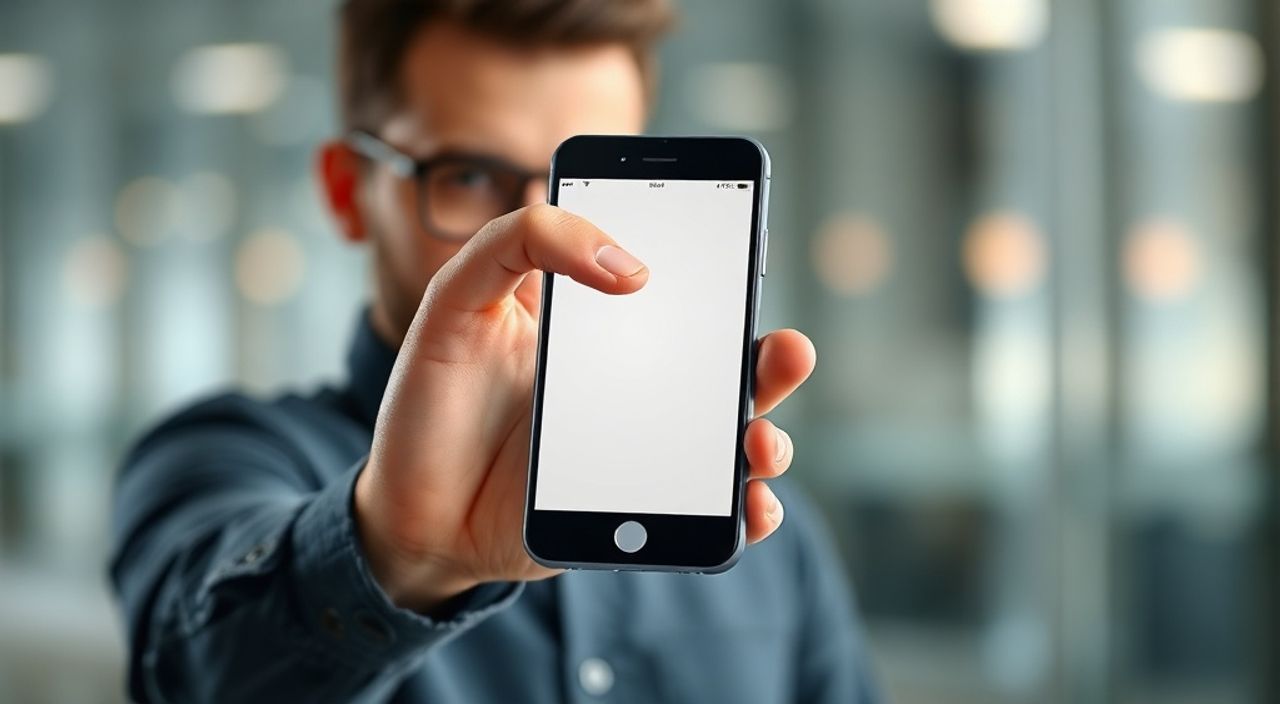
Сенсорный экран — основной способ взаимодействия с современным смартфоном. От его точности и отзывчивости зависит комфорт при наборе текста, прокрутке ленты, играх и использовании любых приложений. Однако не все пользователи знают, что чувствительность экрана можно настроить: от регулировки скорости реакции до калибровки прикосновений и работы в перчатках. Многие сталкиваются с проблемами — двойные клики вместо одинарных, «зависание» жестов или игнорирование легких прикосновений. Эти нюансы часто списывают на «глюки», хотя решение — в правильной настройке.
Чувствительность сенсорного экрана можно настроить через системные параметры телефона, включая скорость реакции, распознавание легких касаний и режим работы в перчатках. Главное — учитывать тип дисплея (AMOLED/LCD) и версию ОС, а также избегать сторонних приложений для калибровки, которые могут навредить.
Содержание статьи:
- Что такое чувствительность сенсорного экрана и как она работает
- Как настроить чувствительность экрана на Android
- Пошаговая настройка на популярных брендах
- Скрытые параметры через режим разработчика
- Настройка сенсора на iPhone: возможности и ограничения
- Альтернативные методы настройки на iOS
- Расширенная настройка: калибровка, прошивки и аксессуары
- Калибровка сенсорного экрана
- Использование кастомных прошивок
- Аксессуары и внешние факторы
- Типичные проблемы и как их решить
- Экран не реагирует на касания
- Случайные касания (ghost touches)
- Задержка при прокрутке или вводе текста
- Экспертное мнение
- Вопросы и ответы
- Заключение
Что такое чувствительность сенсорного экрана и как она работает
Сенсорный экран — это многослойная система, где верхний слой реагирует на электрические импульсы от пальца. Большинство современных смартфонов используют ёмкостные экраны, которые фиксируют изменение электростатического поля при прикосновении. Чувствительность определяет, насколько точно и быстро устройство распознаёт касания, их силу, длительность и количество одновременных точек контакта (мульти-тач).
Производители тонко настраивают этот параметр на уровне прошивки. Например, экраны AMOLED чаще всего более отзывчивы, чем LCD, благодаря меньшему количеству слоёв. Также важна частота обновления сенсора — не путать с частотой обновления изображения (60 Гц, 120 Гц). Сенсор может работать с частотой 120–240 Гц, что означает, что он сканирует касания 120–240 раз в секунду. Чем выше этот показатель, тем быстрее реагирует экран.
Полезно знать: Чувствительность экрана — это не только скорость, но и порог активации. Некоторые устройства позволяют снизить порог, чтобы реагировать на очень лёгкие прикосновения, что полезно при использовании стилуса или в перчатках.
Факторы, влияющие на восприятие чувствительности:
- Тип дисплея (AMOLED, OLED, LCD, IPS)
- Толщина защитного стекла и наличие плёнки
- Версия операционной системы и производительская оболочка (One UI, MIUI, OxygenOS и др.)
- Наличие программных оптимизаций (например, режим «плавности» в Samsung)
- Температурные условия — холод снижает проводимость кожи, что мешает работе ёмкостного экрана
Проблемы начинаются тогда, когда система либо слишком агрессивно интерпретирует касания (ложные срабатывания), либо, наоборот, пропускает их. Это может быть связано как с аппаратными ограничениями, так и с неправильными настройками или повреждением экрана.
Как настроить чувствительность экрана на Android
Android предоставляет больше возможностей для настройки сенсорного экрана по сравнению с iOS, особенно в оболочках от крупных производителей. Настройки могут называться по-разному: «Чувствительность экрана», «Режим перчаток», «Управление одной рукой» или «Касания». Расположены они в разделах «Экран», «Дополнительные настройки» или «Удобство использования».
Пошаговая настройка на популярных брендах
- Samsung Galaxy (One UI): Зайдите в «Настройки» → «Экран» → «Чувствительность экрана». Здесь можно выбрать уровень — низкий, средний, высокий или очень высокий. Режим «Очень высокий» позволяет использовать телефон в перчатках, но может вызывать случайные касания.
- Xiaomi / Redmi (MIUI): «Настройки» → «Дополнительные настройки» → «Удобство использования» → «Режим перчаток». Активация включает повышенную чувствительность. Также доступна настройка времени удержания касания.
- Oppo / Realme (ColorOS): «Настройки» → «Удобство использования» → «Режим перчаток» или «Чувствительность экрана».
- Google Pixel: В стандартной прошивке нет прямого параметра чувствительности, но можно использовать ADB-команды для изменения сенсорных настроек (требует разблокированной загрузки).
«Если вы часто используете телефон зимой, активируйте режим перчаток заранее. Это снизит задержку между касанием и реакцией экрана, особенно на бюджетных моделях.» — Алексей Ковалёв, инженер по UX-тестированию мобильных устройств, 8 лет опыта
Скрытые параметры через режим разработчика
В Android есть скрытые настройки, которые могут повлиять на работу сенсора. Для доступа:
- Перейдите в «Настройки» → «О телефоне» → «Номер сборки» (нажмите 7 раз для активации режима разработчика).
- Вернитесь в настройки, откройте «Для разработчиков».
- Ищите пункты: «Отображать границы касаний» (показывает точки прикосновения), «Задержка входящих касаний» (можно установить «Быстро»).
Эти функции не меняют саму чувствительность, но помогают диагностировать проблемы. Например, если вы видите, что касание зафиксировалось, но интерфейс не отреагировал — причина в программной задержке, а не в сенсоре.
Настройка сенсора на iPhone: возможности и ограничения
Apple сознательно ограничивает доступ пользователя к настройкам чувствительности экрана. В стандартных настройках iPhone отсутствует параметр регулировки чувствительности касаний. Это сделано для обеспечения стабильности и предсказуемости поведения интерфейса. Тем не менее, есть несколько способов повлиять на восприятие отзывчивости экрана.
Альтернативные методы настройки на iOS
- Универсальный доступ → Касания: В «Настройки» → «Основные» → «Универсальный доступ» → «Касания» можно включить функцию «Лёгкое нажатие». Она позволяет заменить долгое удержание касания на короткое, что особенно полезно для пользователей с ограниченной подвижностью.
- 3D Touch / Haptic Touch: На старых моделях с 3D Touch (iPhone 6s–8) чувствительность к силе нажатия настраивается в «Основные» → «Универсальный доступ» → «3D Touch». Можно задать порог срабатывания: слабый, средний или сильный.
- Ускорение анимаций: Отключение прозрачности и анимаций (в «Универсальном доступе») делает интерфейс визуально быстрее, что создаёт ощущение более отзывчивого экрана.
Полезно знать: Apple не рекомендует использовать сторонние приложения для «калибровки» сенсора. Такие программы не имеют доступа к системным уровням управления экраном и не могут реально повлиять на чувствительность. Они лишь создают иллюзию настройки.
Несмотря на ограничения, iPhone демонстрирует высокую стабильность сенсорного отклика благодаря глубокой интеграции железа и ПО. Проблемы с касаниями редки и чаще всего возникают при повреждении дисплея или после установки некачественной плёнки.
Расширенная настройка: калибровка, прошивки и аксессуары
Для продвинутых пользователей существуют методы, выходящие за рамки стандартных настроек. Однако они требуют осторожности, так как могут повлиять на стабильность устройства или аннулировать гарантию.
Калибровка сенсорного экрана
Настоящая калибровка сенсора возможна только на некоторых моделях через сервисное меню. Например, на некоторых устройствах Samsung можно войти в инженерный режим (*#0*#), где есть пункт «Touch» для тестирования и калибровки. Процедура включает касание точек по углам экрана. После завершения система сохраняет новые параметры.
На большинстве телефонов автоматическая калибровка происходит при запуске, но её можно «перезапустить»:
- Выключите телефон.
- Включите, не касаясь экрана до полной загрузки.
- Не прикасайтесь к экрану первые 10–15 секунд после включения.
Использование кастомных прошивок
На устройствах с разблокированным загрузчиком (особенно Google Pixel, OnePlus, Xiaomi) можно установить кастомные прошивки (LineageOS, Pixel Experience), где разработчики иногда добавляют дополнительные настройки сенсора. Например, изменение частоты опроса сенсора или параметров фильтрации касаний.
Метод |
Эффективность |
Риск |
Рекомендовано |
|---|---|---|---|
Стандартные настройки (Samsung, Xiaomi) |
Высокая |
Низкий |
✅ Да |
Режим разработчика (Android) |
Средняя (диагностика) |
Низкий |
✅ Да |
Сервисное меню (*#0*#) |
Высокая (если доступно) |
Средний (ошибка калибровки) |
⚠️ Только по инструкции |
Кастомные прошивки |
Высокая (гибкость) |
Высокий (потеря данных, гарантии) |
❌ Только для опытных |
Сторонние приложения «калибровки» |
Нулевая |
Средний (реклама, трекинг) |
❌ Нет |
Аксессуары и внешние факторы
Качество сенсорного отклика сильно зависит от аксессуаров:
- Защитные плёнки: Ультратонкие закалённые стёкла почти не влияют на чувствительность. Полимерные плёнки и особенно «антивзлом» с толщиной >0.3 мм могут снижать отзывчивость.
- Чехлы: Некоторые чехлы с высокими краями мешают касаниям в углах экрана, особенно при использовании в перчатках.
- Перчатки: Используйте модели с проводящими нитями в кончиках пальцев. Обычные шерстяные перчатки блокируют сигнал.
«Для максимальной чувствительности выбирайте закалённое стекло толщиной 0.2–0.26 мм. Более толстые варианты дают запас прочности, но ценой снижения тактильной отдачи и отклика.» — Марина Петрова, специалист по мобильным аксессуарам, TechGadgets Lab
Типичные проблемы и как их решить
Даже при правильной настройке могут возникать сбои. Ниже — частые проблемы и их решения.
Экран не реагирует на касания
- Перезагрузите устройство — это сбрасывает временные сбои контроллера сенсора.
- Убедитесь, что экран чистый и сухой. Влага и жир мешают распознаванию.
- Попробуйте использовать телефон без чехла и плёнки — возможно, они деформировались.
- Проверьте, не включён ли режим «Не беспокоить» или «Родительский контроль», который может блокировать элементы интерфейса.
Случайные касания (ghost touches)
- Часто возникает при использовании дешёвых зарядных устройств. Используйте оригинальное или сертифицированное ЗУ.
- Отключите режим повышенной чувствительности, если он активирован.
- Проверьте экран на наличие микро-трещин или повреждений — даже незаметные дефекты вызывают сбои.
- Обновите прошивку — производители выпускают патчи для исправления багов сенсора.
Задержка при прокрутке или вводе текста
- Закройте фоновые приложения, особенно те, что нагружают процессор.
- Отключите анимации в «Для разработчиков» (масштабирование окон, переходы).
- Проверьте, не включён ли энергосберегающий режим — он может снижать частоту опроса сенсора.
- Очистите кэш системы (через режим восстановления).
Полезно знать: Если проблема появилась после обновления ОС — это может быть временный баг. Подождите следующее обновление или сообщите о проблеме через официальное приложение обратной связи (например, Samsung Members).
Экспертное мнение
«Самая распространённая ошибка — попытка «починить» сенсор с помощью приложений из Play Store. Реальные настройки находятся на уровне ядра ОС, и обычные приложения не имеют к ним доступа. Лучше потратить время на диагностику, чем рисковать стабильностью системы.» — Дмитрий Соколов, системный аналитик в отделе мобильной разработки компании «Mobitech», 12 лет в индустрии
По словам эксперта, ключ к стабильной работе — в комплексном подходе: сочетание качественного оборудования, актуального ПО и правильных аксессуаров. Он также отмечает, что будущее — за гибридными сенсорами, которые комбинируют ёмкостное и ультразвуковое сканирование, как в некоторых флагманах Samsung. Такие экраны уже умеют различать силу нажатия и работать под водой.
Вопросы и ответы
Можно ли увеличить чувствительность экрана на любом телефоне?
Не на всех. Флагманы и средний класс от Samsung, Xiaomi, Oppo часто имеют встроенные настройки. Бюджетные модели и iPhone — ограничены. В крайнем случае, можно попробовать кастомную прошивку, но с риском.
Почему экран хуже работает в холод?
При низкой температуре кожа теряет проводимость, а сам сенсорный контроллер может временно снижать чувствительность для экономии энергии. Используйте перчатки с проводящими вставками.
Влияет ли яркость экрана на чувствительность?
Напрямую — нет. Но при очень низкой яркости некоторые пользователи давят сильнее, создавая ложное ощущение «тугого» экрана. Также на AMOLED при низкой яркости может снижаться частота PWM, что вызывает дискомфорт, но не влияет на сенсор.
Как проверить, исправен ли сенсор?
Используйте режим «Отображать границы касаний» в настройках разработчика. Касайтесь разных зон экрана — все точки должны фиксироваться. Также можно найти онлайн-тесты сенсора (например, touch-screen-test.com), которые проверяют мульти-тач и точность.
Нужно ли калибровать экран после замены стекла?
Да, особенно если менялся весь дисплейный модуль. Сервисные центры обычно выполняют калибровку через спец. ПО. Если этого не сделали — возможны смещения координат касаний.
Заключение
Настройка чувствительности сенсорного экрана — это не магия, а осознанная работа с параметрами устройства. Хотя iPhone остаётся консервативным в этом плане, Android-устройства предлагают широкие возможности: от простого переключения режима перчаток до глубокой диагностики через ADB. Главное — понимать, что чувствительность зависит не только от программных настроек, но и от физических факторов: типа экрана, качества плёнки, температуры и состояния контроллера.
Правильно настроенный сенсор делает использование смартфона интуитивным и комфортным. Не стоит доверять сомнительным приложениям — лучше использовать встроенные инструменты или обращаться в сервис. Регулярное обслуживание и адекватные аксессуары — залог стабильной работы экрана на годы вперёд.
- Чувствительность экрана регулируется в настройках производителя — ищите разделы «Удобство использования» или «Экран».
- Режим перчаток повышает чувствительность, но может вызывать ложные касания.
- Используйте режим разработчика для диагностики, но не для кардинальных изменений.
- Избегайте сторонних приложений для калибровки — они неэффективны и потенциально опасны.
- Состояние экрана, плёнки и температура окружающей среды напрямую влияют на восприятие отзывчивости.
⚠️ Дисклеймер — нажмите, чтобы развернуть
Материалы, опубликованные в разделе «Блог» на сайте RU DESIGN SHOP (rudesignshop.ru), носят исключительно информационный и ознакомительный характер и не являются руководством к действию, финансовой рекомендацией, медицинской услугой, ветеринарным назначением либо рекламой товаров и услуг, включая азартные игры. Публикации не содержат призывов к участию в азартных играх и не направлены на продвижение соответствующих операторов.
Безопасность применения товаров и веществ: при использовании строительных материалов, бытовой химии, пестицидов и агрохимикатов необходимо строго следовать инструкциям производителя и действующему законодательству Российской Федерации, включая Федеральный закон РФ от 19.07.1997 № 109-ФЗ «О безопасном обращении с пестицидами и агрохимикатами».
Упоминание товарных знаков, брендов и организаций носит исключительно информационный характер и не означает наличие партнёрских отношений или одобрения со стороны правообладателей.
Материалы, содержащие сведения о медицинских, ветеринарных или косметических средствах, представлены в справочных целях и не являются медицинской консультацией или назначением. Перед применением рекомендуется обратиться к врачу, ветеринарному специалисту или иному сертифицированному профессионалу.
Возрастные ограничения: материалы, содержащие сведения о продукции категории 18+, включая алкоголь или азартные игры, предназначены исключительно для совершеннолетней аудитории и публикуются в информационных целях.
Правовая ответственность: решения, принятые на основе опубликованной информации, пользователь принимает самостоятельно и на свой риск; редакция и авторы несут ответственность в пределах, установленных законодательством Российской Федерации.
Редакция не допускает публикаций, содержащих пропаганду экстремизма, терроризма, наркотических средств или суицида; подобные материалы подлежат немедленному удалению.
Упоминание организаций с ограниченным статусом: компания Meta Platforms Inc. (социальные сети Facebook и Instagram) признана экстремистской организацией решением суда РФ, её деятельность запрещена на территории Российской Федерации; любые упоминания приводятся исключительно в информационных целях.
Авторские права и источники: информация собирается из открытых источников; её актуальность указывается на дату публикации и может изменяться.
Изображения и иллюстрации используются на условиях, разрешённых правообладателями. При возникновении претензий редакция готова оперативно рассмотреть обращение и внести необходимые изменения.
Персональные данные и cookies: сайт использует cookies и обрабатывает персональные данные пользователей в соответствии с Федеральным законом № 152-ФЗ «О персональных данных» и Политикой конфиденциальности RU DESIGN SHOP.
Мнения авторов могут не совпадать с позицией государственных органов или коммерческих организаций, упомянутых в материалах.
РЕКОМЕНДУЕМ
Товары от российских производителей

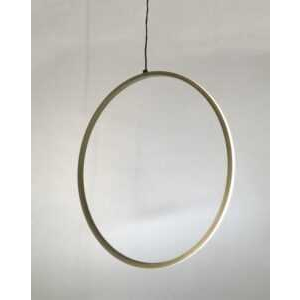
Люстра Ring GLODE
19206 руб.
-3%
