Скидка 5% на первый заказ — RDS5




Как настроить диаграмму в powerpoint
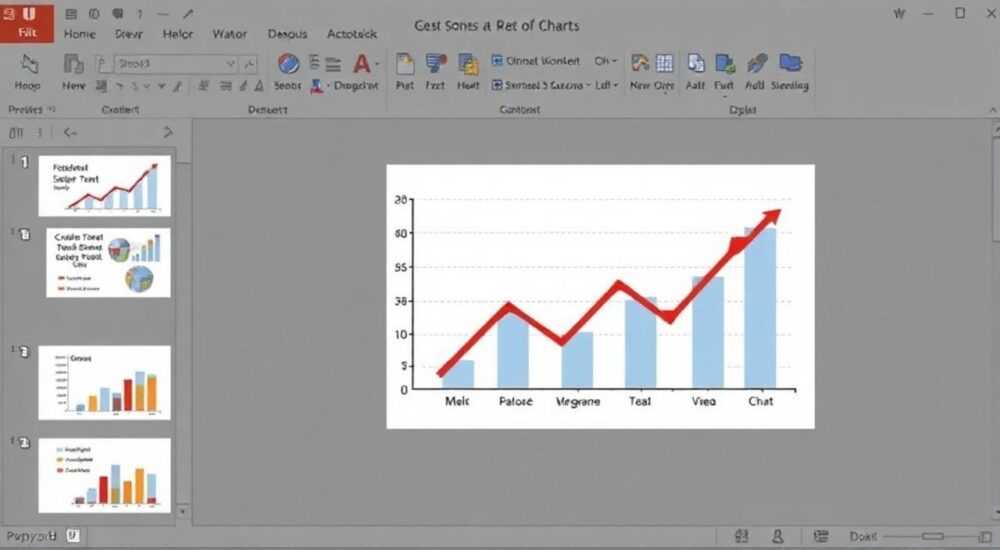
Корпоративные презентации, научные отчёты и образовательные материалы всё чаще опираются на визуализацию данных. Диаграммы в PowerPoint — один из самых эффективных способов донести сложную информацию быстро и понятно. Однако многие пользователи ограничиваются шаблонными графиками, не раскрывая весь потенциал инструмента. Неправильно настроенная диаграмма может ввести аудиторию в заблуждение или перегрузить её информацией.
Чтобы правильно настроить диаграмму в PowerPoint, начните с выбора подходящего типа графика под ваши данные, затем свяжите её с Excel для точного отображения информации. Далее — настройте оформление: подписи, оси, легенду и цвета. Важно сохранять простоту и ясность.
Содержание статьи:
- Выбор типа диаграммы под задачу
- Как выбрать быстро и точно
- Вставка и основная настройка диаграммы
- Пошаговый алгоритм вставки
- Настройка заголовков и легенды
- Форматирование визуальных элементов
- Работа с осями и сеткой
- Подписи данных и метки
- Работа с данными и обновление диаграммы
- Обновление при изменении структуры
- Экспорт и импорт диаграмм
- Ошибки, которых стоит избегать
- Экспертное мнение
- Вопросы и ответы
- Заключение
Выбор типа диаграммы под задачу
Первый шаг к эффективной визуализации — правильный выбор типа диаграммы. Не существует универсального решения: каждый формат решает свою коммуникационную задачу. Например, столбчатые диаграммы идеальны для сравнения величин, линейные — для демонстрации динамики, круговые — для отображения долей целого.
При выборе ориентируйтесь на тип данных и цель презентации. Если вы показываете рост продаж за 12 месяцев, линейная диаграмма будет нагляднее гистограммы. Для сравнения долей рынка между компаниями подойдёт круговая или кольцевая диаграмма. А вот пузырьковые диаграммы помогут визуализировать три переменные одновременно — например, объём продаж, прибыль и численность сотрудников.
PowerPoint предлагает более 15 стандартных типов диаграмм, включая комбинированные. Последние особенно полезны, когда нужно совместить разные типы данных — например, отобразить выручку столбцами, а маржу — линией на одном графике.
Полезно знать: Комбинированная диаграмма доступна через раздел «Изменить тип диаграммы» → «Комбинированная». Там можно задать разные типы для каждого ряда данных и вторую ось Y.
Тип диаграммы |
Когда использовать |
Пример задачи |
|---|---|---|
Гистограмма (вертикальная) |
Сравнение значений по категориям |
Продажи по регионам |
Линейная |
Демонстрация трендов во времени |
Рост аудитории сайта за год |
Круговая |
Отображение долей целого |
Распределение бюджета |
Точечная (XY) |
Анализ корреляции между двумя переменными |
Зависимость цены от спроса |
Пузырьковая |
Визуализация трёхмерных данных |
Сравнение стран по ВВП, населению и уровню жизни |
Как выбрать быстро и точно
Если сомневаетесь, воспользуйтесь принципом минимализма: чем проще диаграмма, тем выше шанс, что аудитория поймёт её с первого взгляда. Представьте, что зритель видит слайд всего 5–7 секунд. Уложится ли он в это время?
«Выбор типа диаграммы — это не про красоту, а про ясность. Задайте себе вопрос: какая визуализация позволит аудитории быстрее принять решение?» — Анна Ковалёва, ведущий UX-аналитик DataViz Lab
Вставка и основная настройка диаграммы
После выбора типа переходите к вставке. На вкладке «Вставка» нажмите «Диаграмма». Откроется окно выбора, где вы увидите все доступные типы. Выберите нужный и подтвердите.
PowerPoint автоматически создаст диаграмму и откроет связанную таблицу Excel с примерными данными. Это временное представление — вы можете заменить его своими значениями. Связь с Excel остаётся активной: любое изменение в таблице мгновенно отразится в диаграмме.
Пошаговый алгоритм вставки
- Перейдите на вкладку «Вставка» → «Диаграмма».
- Выберите категорию и конкретный тип диаграммы.
- Нажмите «ОК» — диаграмма появится на слайде.
- В открывшемся окне Excel замените тестовые данные на свои.
- Закройте Excel — изменения сохранятся автоматически.
Важно проверить соответствие строк и столбцов. По умолчанию PowerPoint интерпретирует строки как категории, а столбцы — как ряды данных. Если ваша структура отличается, используйте кнопку «Поменять строку/столбец» в меню «Конструктор диаграмм».
Полезно знать: Чтобы быстро обновить данные, щёлкните правой кнопкой по диаграмме и выберите «Изменить данные». Откроется та же таблица Excel.
Настройка заголовков и легенды
Автоматические заголовки часто бывают общими: «Ряд 1», «Категория A». Их необходимо заменить на осмысленные. Щёлкните по заголовку диаграммы — появится текстовое поле. Введите название, отражающее суть: «Динамика продаж, 2025 г.».
Легенда помогает расшифровывать ряды данных. Её можно переместить: кликните по ней и выберите новое положение — справа, слева, сверху или снизу. Также легенду можно скрыть, если контекст очевиден.
Форматирование визуальных элементов
Даже самая точная диаграмма потеряет эффект при плохом оформлении. Цвета, шрифты, масштабирование — всё влияет на восприятие. Здесь важно соблюдать баланс между эстетикой и функциональностью.
Начните с цветовой схемы. Используйте фирменные цвета компании, но не более 4–5 оттенков. Избегайте слишком ярких или близких по тону цветов — они сливаются. Для монохромных презентаций применяйте градиенты серого.
Работа с осями и сеткой
Оси диаграммы можно настроить через контекстное меню: щёлкните правой кнопкой по оси X или Y → «Формат оси». Здесь вы можете:
- Установить минимальное и максимальное значение шкалы;
- Изменить интервал делений;
- Добавить линии сетки (основные и промежуточные);
- Настроить формат чисел (например, отображать миллионы как «М»).
Линии сетки должны быть едва заметными — их задача помочь глазу, а не перегружать слайд. Лучше использовать пунктирные линии светлого серого цвета.
Подписи данных и метки
Подписи данных выводят точные значения над столбцами или точками. Чтобы включить их: выберите диаграмму → вкладка «Макет диаграммы» → «Подписи данных» → выберите положение (сверху, внутри, снаружи).
Не включайте подписи по умолчанию. Они уместны только тогда, когда точность важнее визуальной чистоты. В остальных случаях достаточно округлённых значений на осях.
«Подписи данных — как специи: чуть-чуть — вкусно, много — испортит блюдо. Включайте их только для ключевых точек, например, пиковых значений или аномалий.» — Дмитрий Петров, дизайнер презентаций McKinsey Russia
Работа с данными и обновление диаграммы
Одно из главных преимуществ диаграмм PowerPoint — живая связь с Excel. Это значит, что при обновлении исходных данных в Excel, диаграмма в презентации автоматически меняется. Однако есть нюансы.
Если вы копируете диаграмму из одного файла в другой, связь с исходным Excel теряется. Диаграмма становится статичной. Чтобы сохранить динамику, вставляйте её как «Связанную таблицу»: при копировании выберите «Специальная вставка» → «Связь» → «Таблица Excel».
Обновление при изменении структуры
Если вы добавили новые строки или столбцы в исходную таблицу, диаграмма может их не отразить. Решение — вручную расширить диапазон данных. Щёлкните по диаграмме → «Изменить данные» → выделите новый диапазон в Excel.
Также можно добавить новые ряды данных прямо в PowerPoint. Перейдите в окно редактирования Excel и введите дополнительные столбцы. Диаграмма адаптируется автоматически.
Полезно знать: При работе с большими массивами данных рекомендуется хранить Excel-файл рядом с презентацией. Это снижает риск потери связи при переносе файлов.
Экспорт и импорт диаграмм
PowerPoint позволяет экспортировать диаграмму как изображение (PNG, JPEG), но это делает её статичной. Если вы планируете дальнейшее редактирование, лучше копировать диаграмму в другой слайд или файл как объект.
Для публикации в интернете используйте экспорт в PDF с векторной графикой — так диаграмма сохранит чёткость при масштабировании.
Ошибки, которых стоит избегать
Даже опытные пользователи допускают типичные ошибки при работе с диаграммами. Вот самые распространённые:
- Перегруженность данными: более 6–7 категорий на одной гистограмме затрудняют чтение. Разбивайте сложные данные на несколько диаграмм.
- Неправильный масштаб: начало оси Y не с нуля может преувеличить различия. Например, рост с 95 до 100 единиц покажется скачком, если ось начинается с 90.
- Использование 3D-эффектов: объёмные диаграммы искажают пропорции. Особенно это критично для круговых графиков, где сектора в перспективе выглядят крупнее, чем есть на самом деле.
- Отсутствие источника данных: в аналитических презентациях важно указывать, откуда взята информация. Добавьте небольшую подпись: «Источник: внутренняя отчётность, 2025».
«3D-диаграммы — это как модные туфли на высокой платформе: выглядят эффектно, но ходить в них невозможно. В презентациях важна удобство восприятия, а не спецэффекты.» — Екатерина Миронова, эксперт по бизнес-визуализации
Экспертное мнение
Современные стандарты визуализации данных основаны на принципах Джона Тьюки, Эдварда Тафти и Стивена Фью. Главный постулат: диаграмма должна максимизировать плотность информации при минимизации визуального шума.
«Лучшая диаграмма — та, которую не нужно объяснять. Она должна говорить сама за себя», — утверждает Эдвард Тафт. Это особенно актуально для презентаций, где аудитория может быть не готова к глубокому анализу.
В 2025 году Microsoft внедрила в PowerPoint функцию «Анализ данных в один клик» — она предлагает оптимальный тип диаграммы на основе структуры ваших данных. Хотя инструмент пока неидеален, он полезен для новичков.
Также появились шаблоны с преднастроенными цветовыми схемами, соответствующими стандартам доступности (WCAG). Это важно для зрителей с нарушением цветового восприятия.
Вопросы и ответы
Можно ли сделать интерактивную диаграмму в PowerPoint?
Да, но с ограничениями. Через вкладку «Разработчик» можно добавить флажки или выпадающие списки, которые будут фильтровать данные. Однако полноценная интерактивность возможна только при экспорте в веб-формат (например, с помощью Office 365 и Power BI).
Почему диаграмма не обновляется после изменения Excel?
Возможно, связь разорвана. Проверьте: щёлкните правой кнопкой по диаграмме → «Связанные данные». Если там нет ссылки на файл — вставьте диаграмму заново как связанную.
Как сделать диаграмму доступной для слабовидящих?
Используйте высококонтрастные цвета, добавляйте текстовые описания (альтернативный текст), избегайте кодирования информации только через цвет. В PowerPoint есть встроенный проверщик доступности.
Можно ли анимировать диаграмму?
Да. На вкладке «Анимация» выберите эффект «Появление» или «Увеличение». Лучше анимировать по элементам: сначала оси, потом столбцы. Это помогает аудитории следить за логикой.
Как быстро изменить стиль всех диаграмм в презентации?
Используйте функцию «Шаблон диаграммы». Настройте одну диаграмму, сохраните её стиль («Конструктор диаграммы» → «Сохранить как шаблон»), затем примените к другим через «Изменить тип диаграммы» → «Шаблоны».
Заключение
Настройка диаграммы в PowerPoint — это не просто техническая операция, а процесс визуальной коммуникации. Успешная диаграмма должна быть точной, понятной и уместной. От выбора типа до последней детали оформления — каждый шаг влияет на восприятие аудитории.
Главное — помнить, что цель диаграммы не в том, чтобы продемонстрировать все данные, а в том, чтобы помочь аудитории увидеть главное. Простота, ясность и релевантность — вот три кита эффективной визуализации.
- Выбирайте тип диаграммы строго под задачу и тип данных.
- Поддерживайте живую связь с Excel для удобного обновления.
- Форматируйте диаграмму так, чтобы она была понятна за 5 секунд.
- Избегайте 3D-эффектов, перегруженности и искажения масштаба.
- Используйте современные инструменты: шаблоны, анализ данных, проверку доступности.
⚠️ Дисклеймер — нажмите, чтобы развернуть
Материалы, опубликованные в разделе «Блог» на сайте RU DESIGN SHOP (rudesignshop.ru), носят исключительно информационный и ознакомительный характер и не являются руководством к действию, финансовой рекомендацией, медицинской услугой, ветеринарным назначением либо рекламой товаров и услуг, включая азартные игры. Публикации не содержат призывов к участию в азартных играх и не направлены на продвижение соответствующих операторов.
Безопасность применения товаров и веществ: при использовании строительных материалов, бытовой химии, пестицидов и агрохимикатов необходимо строго следовать инструкциям производителя и действующему законодательству Российской Федерации, включая Федеральный закон РФ от 19.07.1997 № 109-ФЗ «О безопасном обращении с пестицидами и агрохимикатами».
Упоминание товарных знаков, брендов и организаций носит исключительно информационный характер и не означает наличие партнёрских отношений или одобрения со стороны правообладателей.
Материалы, содержащие сведения о медицинских, ветеринарных или косметических средствах, представлены в справочных целях и не являются медицинской консультацией или назначением. Перед применением рекомендуется обратиться к врачу, ветеринарному специалисту или иному сертифицированному профессионалу.
Возрастные ограничения: материалы, содержащие сведения о продукции категории 18+, включая алкоголь или азартные игры, предназначены исключительно для совершеннолетней аудитории и публикуются в информационных целях.
Правовая ответственность: решения, принятые на основе опубликованной информации, пользователь принимает самостоятельно и на свой риск; редакция и авторы несут ответственность в пределах, установленных законодательством Российской Федерации.
Редакция не допускает публикаций, содержащих пропаганду экстремизма, терроризма, наркотических средств или суицида; подобные материалы подлежат немедленному удалению.
Упоминание организаций с ограниченным статусом: компания Meta Platforms Inc. (социальные сети Facebook и Instagram) признана экстремистской организацией решением суда РФ, её деятельность запрещена на территории Российской Федерации; любые упоминания приводятся исключительно в информационных целях.
Авторские права и источники: информация собирается из открытых источников; её актуальность указывается на дату публикации и может изменяться.
Изображения и иллюстрации используются на условиях, разрешённых правообладателями. При возникновении претензий редакция готова оперативно рассмотреть обращение и внести необходимые изменения.
Персональные данные и cookies: сайт использует cookies и обрабатывает персональные данные пользователей в соответствии с Федеральным законом № 152-ФЗ «О персональных данных» и Политикой конфиденциальности RU DESIGN SHOP.
Мнения авторов могут не совпадать с позицией государственных органов или коммерческих организаций, упомянутых в материалах.
РЕКОМЕНДУЕМ
Товары от российских производителей



