Скидка 5% на первый заказ — RDS5




Как настроить дом ру на роутере
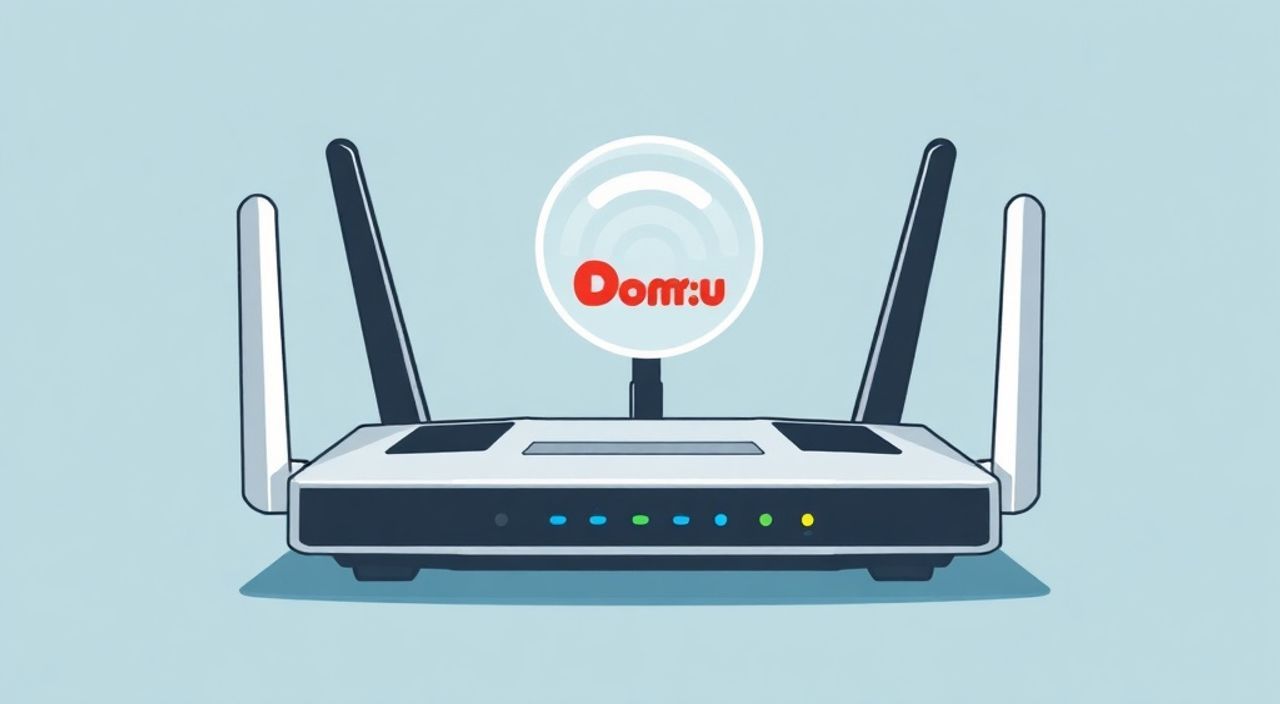
Настроить дом ру на роутере — значит правильно сконфигурировать сеть для стабильного подключения к интернету от провайдера «Дом.ru». Процесс включает вход в интерфейс роутера, выбор режима подключения (PPPoE, DHCP или L2TP), ввод логина и пароля, выданных провайдером, и проверку соединения. Главное — использовать актуальные данные авторизации и следовать инструкции, соответствующей модели вашего маршрутизатора.
Чтобы настроить дом ру на роутере, зайдите в веб-интерфейс устройства через браузер, выберите тип подключения PPPoE и введите логин и пароль от интернета, указанные в договоре. Сохраните настройки и перезагрузите роутер.
Содержание статьи:
- Основные шаги настройки роутера под Дом.ru
- Типы подключения для Дом.ru: PPPoE, DHCP, L2TP
- Где найти логин и пароль от Дом.ru
- Как настроить роутер по модели: TP-Link, D-Link, Keenetic
- Настройка TP-Link
- Настройка D-Link
- Настройка Keenetic
- Проверка и тестирование подключения
- Частые ошибки и как их исправить
- Экспертное мнение
- Вопросы и ответы
- Заключение
Основные шаги настройки роутера под Дом.ru
Подключение роутера к интернету от «Дом.ru» начинается с физического подключения устройства. Кабель от провайдера вставляется в WAN-порт маршрутизатора, а питание подаётся через блок адаптера. После включения роутера необходимо подключиться к его локальной сети — либо по Wi-Fi, либо через Ethernet-кабель. Затем открывается веб-интерфейс управления, где и производится вся настройка.
Адрес входа в роутер обычно указан на наклейке снизу устройства. Самые распространённые — 192.168.0.1 или 192.168.1.1. Введите этот адрес в адресной строке браузера. Откроется страница авторизации, где нужно ввести логин и пароль администратора. По умолчанию это часто admin/admin или admin/1234, но если вы меняли эти данные ранее, используйте свои.
После входа в интерфейс найдите раздел, отвечающий за настройку интернет-подключения. Он может называться «Интернет», «WAN», «Сеть» или «Подключение». Здесь выбирается тип соединения, который использует ваш провайдер. Для большинства клиентов «Дом.ru» это PPPoE. Вам потребуется ввести логин и пароль, выданные при подключении услуги.
Полезно знать: Перед началом настройки убедитесь, что роутер поддерживает PPPoE. Большинство современных моделей поддерживают этот протокол, но устаревшие могут требовать прошивки или замены.
После ввода данных сохраните настройки. Роутер автоматически перезагрузится или запросит перезагрузку вручную. После этого проверьте, появился ли доступ к интернету. Если всё сделано верно, все устройства в доме смогут подключаться к Wi-Fi и выходить в сеть без дополнительных действий.
Типы подключения для Дом.ru: PPPoE, DHCP, L2TP
«Дом.ru» использует несколько технологий подключения, и выбор правильного типа — ключевой момент настройки. Наиболее распространённый способ — PPPoE (Point-to-Point Protocol over Ethernet). Это стандартный протокол для широкополосного доступа, при котором каждый пользователь аутентифицируется с помощью логина и пароля. Роутер устанавливает соединение с сервером провайдера, и весь трафик проходит через него.
PPPoE активно используется в многоквартирных домах, где несколько абонентов подключены к одному оптоволоконному узлу. Этот метод обеспечивает надёжную идентификацию пользователя и позволяет провайдеру контролировать подключение. При настройке в роутере выбирайте PPPoE, вводите логин и пароль, указанные в договоре, и оставляйте MTU по умолчанию (обычно 1492).
Второй вариант — DHCP (Dynamic Host Configuration Protocol). При таком подключении роутер получает IP-адрес автоматически от сервера провайдера. Логин и пароль не требуются. Такой режим встречается реже, чаще всего в новых жилых комплексах или частных домах с прямым оптоволоконным подключением. Если вы не знаете свой тип подключения, лучше уточнить у техподдержки «Дом.ru».
Тип подключения |
Требуются логин/пароль? |
Где используется |
Настройка на роутере |
|---|---|---|---|
PPPoE |
Да |
Большинство квартир, многоквартирные дома |
Выбрать PPPoE, ввести данные из договора |
DHCP |
Нет |
Новые дома, частные участки |
Выбрать DHCP, ничего дополнительно не вводить |
L2TP |
Да |
Редко, для корпоративных сетей |
Указать сервер, логин, пароль, порт |
L2TP (Layer 2 Tunneling Protocol) — более сложный протокол, используемый в редких случаях, например, при подключении офисов или при использовании виртуальных сетей. Он требует указания IP-адреса сервера, логина, пароля и иногда порта. Обычно информация о сервере предоставляется провайдером дополнительно.
«Если вы не уверены, какой тип подключения используется у вас, позвоните в техподдержку Дом.ru — они быстро определят вашу конфигурацию по номеру договора.»
Где найти логин и пароль от Дом.ru
Одна из самых частых проблем при настройке роутера — отсутствие данных для входа в интернет. Логин и пароль от «Дом.ru» выдаются при заключении договора. Их можно найти в нескольких местах. Первое — бумажный договор или акт подключения. Часто эти данные написаны на последней странице или на отдельном листе с реквизитами.
Если документы утеряны, воспользуйтесь личным кабинетом на сайте dom.ru. Войдите под своим номером телефона или email, затем перейдите в раздел «Мои услуги» → «Интернет». Там будет указана учётная запись PPPoE. Пароль по умолчанию скрыт, но его можно раскрыть после подтверждения личности через SMS.
Ещё один способ — мобильное приложение «Дом.ru». Оно доступно для iOS и Android, функционал аналогичен веб-версии. Через приложение можно не только посмотреть данные, но и сменить пароль, если он был утерян или скомпрометирован.
Полезно знать: Некоторые пользователи путают пароль от Wi-Fi с паролем от интернета. Это разные данные. Пароль от интернета нужен для роутера, а пароль от Wi-Fi — для подключения устройств к беспроводной сети.
Если ни один из способов не помог, обратитесь в службу поддержки. Вызовите специалиста на дом или попросите отправить данные на email. Укажите номер договора, ФИО владельца и адрес подключения. В среднем, ответ приходит в течение 15–30 минут.
Как настроить роутер по модели: TP-Link, D-Link, Keenetic
Каждый производитель роутеров предлагает свой интерфейс настройки, но общая логика остаётся одинаковой. Рассмотрим три популярные марки: TP-Link, D-Link и Keenetic.
Настройка TP-Link
1. Подключитесь к роутеру через Wi-Fi или кабель.
2. Откройте браузер, введите 192.168.0.1.
3. Войдите под логином admin и паролем admin.
4. Перейдите в меню «Network» → «WAN».
5. Выберите тип подключения PPPoE.
6. Введите логин и пароль от Дом.ru.
7. Нажмите «Save», затем «Reboot».
Настройка D-Link
1. Подключитесь к сети роутера.
2. Откройте 192.168.0.1 в браузере.
3. Введите логин admin, пароль пустой или admin.
4. Перейдите в «Setup» → «Internet Setup».
5. Выберите PPPoE, введите данные.
6. Сохраните настройки, перезагрузите устройство.
Настройка Keenetic
1. Откройте http://my.keenetic.net.
2. Войдите в интерфейс (по умолчанию без пароля).
3. Перейдите в «Интернет» → «Интерфейсы» → «Интернет».
4. Нажмите «Настроить», выберите PPPoE.
5. Введите логин и пароль.
6. Нажмите «Применить».
«Keenetic — один из немногих брендов, у которого есть облачная платформа my.keenetic.net. Это упрощает настройку даже при смене IP-адреса роутера.» — Екатерина Соколова, системный администратор, 8 лет в IT
Все эти шаги универсальны, но могут немного отличаться в зависимости от версии прошивки. Если интерфейс отличается, воспользуйтесь поиском по слову «WAN» или «Интернет».
Проверка и тестирование подключения
После завершения настройки важно убедиться, что интернет работает стабильно. Первый шаг — проверка индикаторов на роутере. Горение зелёного света на WAN-порту говорит о наличии физического соединения. Если индикатор мигает или не горит, проверьте кабель и правильность подключения.
Откройте любой сайт, например, yandex.ru. Если страница загружается — подключение успешно. Если нет, зайдите обратно в интерфейс роутера и проверьте статус WAN. Там должно быть указано «Connected» или «Подключено». Если статус «Disconnected», проверьте логин и пароль.
Для более точной диагностики выполните ping до шлюза провайдера. В Windows откройте командную строку (Win + R → cmd) и введите:
ping 8.8.8.8
Если пакеты проходят — интернет работает. Если нет, возможно, проблема на стороне провайдера.
Также полезно проверить скорость через сервисы вроде speedtest.net или 2ip.ru/speed. Сравните результат с тарифом, заявленным в договоре. Небольшие отклонения (до 10%) допустимы, но если скорость ниже на 30–50%, стоит обратиться в техподдержку.
Полезно знать: Перегрузка Wi-Fi-канала соседними сетями может снижать скорость. Используйте анализатор Wi-Fi (например, Wi-Fi Analyzer) для выбора менее загруженного канала.
Частые ошибки и как их исправить
Даже при правильной последовательности шагов могут возникнуть проблемы. Разберём самые распространённые.
- Ошибка 691: Неверный логин или пароль. Проверьте, нет ли опечаток. Убедитесь, что Caps Lock выключен. Если данные верны, сбросьте пароль через личный кабинет.
- Нет подключения к WAN. Проверьте кабель, вставлен ли он в правильный порт (WAN, а не LAN). Перезагрузите роутер и модем (если используется).
- IP-адрес не получен. Если используется DHCP, убедитесь, что роутер запрашивает IP. Можно временно подключить компьютер напрямую к кабелю и проверить, получает ли он интернет.
- Медленная скорость. Возможные причины: перегруженный канал, старая прошивка, слабый сигнал Wi-Fi. Обновите прошивку, измените канал, проверьте нагрузку на сеть.
- Интернет пропадает через время. Это может быть связано с таймаутом сессии PPPoE. Установите параметр Keep Alive в настройках роутера или увеличьте время переподключения.
Если ни одно решение не помогает, выполните сброс роутера до заводских настроек (кнопка Reset на задней панели). После этого начните настройку заново.
Экспертное мнение
«Самая частая ошибка пользователей — попытка настроить роутер без понимания типа подключения. Многие вводят логин и пароль от Wi-Fi вместо PPPoE. Также часто игнорируют обновление прошивки, из-за чего возникают конфликты с новыми стандартами провайдера. Рекомендую всегда проверять актуальность прошивки перед настройкой.» — Дмитрий Петров, руководитель отдела технической поддержки провайдера, 15 лет опыта
По словам эксперта, около 60% обращений в службу поддержки связаны с неправильной настройкой роутера, а не с аварией на линии. Особенно это касается пользователей, которые покупают роутеры самостоятельно и не читают инструкции. «Провайдер может помочь с данными подключения, но настройка устройства — зона ответственности клиента», — добавляет он.
Вопросы и ответы
Можно ли настроить роутер без компьютера?
Да. Многие современные роутеры поддерживают настройку через мобильное приложение (например, Tether для TP-Link или Keenetic App). Также можно использовать смартфон или планшет — главное, иметь доступ к браузеру и Wi-Fi.
Что делать, если забыл пароль от роутера?
Выполните hard reset — зажмите кнопку Reset на 10 секунд. Все настройки сбросятся, и вы сможете зайти с паролем по умолчанию. После этого повторите настройку интернета.
Нужно ли отключать антивирус при настройке?
Нет, антивирус не мешает доступу к интерфейсу роутера. Однако некоторые файрволы могут блокировать ping или другие сетевые запросы. Если возникают сложности с диагностикой — временно отключите брандмауэр.
Может ли провайдер заблокировать роутер?
Теоретически да, если используется MAC-адрес устройства. В этом случае нужно клонировать MAC-адрес старого роутера или зарегистрировать новый в личном кабинете.
Как часто нужно перенастраивать роутер?
Обычно настройки сохраняются до сброса. Перенастройка требуется только при смене провайдера, сбросе устройства или изменении параметров подключения со стороны оператора.
Заключение
Настройка роутера под «Дом.ru» — процесс, который под силу каждому, даже без технического образования. Достаточно следовать простым шагам: подключить устройство, войти в интерфейс, выбрать тип подключения (чаще всего PPPoE), ввести логин и пароль, сохранить настройки. Главное — использовать актуальные данные и внимательно проверять каждый этап.
Правильно настроенный роутер обеспечит стабильный интернет для всех устройств в доме. Если возникнут трудности, помните: 90% проблем решаются проверкой логина/пароля, перезагрузкой оборудования и обращением в техподдержку.
- Используйте PPPoE, если не знаете тип подключения — это наиболее распространённый вариант у Дом.ru.
- Логин и пароль можно найти в личном кабинете на dom.ru или в договоре.
- Проверяйте индикаторы на роутере и статус подключения в интерфейсе.
- При ошибках сначала проверяйте кабель, затем — правильность введённых данных.
- Обновляйте прошивку роутера для совместимости с современными стандартами связи.
⚠️ Дисклеймер — нажмите, чтобы развернуть
Материалы, опубликованные в разделе «Блог» на сайте RU DESIGN SHOP (rudesignshop.ru), носят исключительно информационный и ознакомительный характер и не являются руководством к действию, финансовой рекомендацией, медицинской услугой, ветеринарным назначением либо рекламой товаров и услуг, включая азартные игры. Публикации не содержат призывов к участию в азартных играх и не направлены на продвижение соответствующих операторов.
Безопасность применения товаров и веществ: при использовании строительных материалов, бытовой химии, пестицидов и агрохимикатов необходимо строго следовать инструкциям производителя и действующему законодательству Российской Федерации, включая Федеральный закон РФ от 19.07.1997 № 109-ФЗ «О безопасном обращении с пестицидами и агрохимикатами».
Упоминание товарных знаков, брендов и организаций носит исключительно информационный характер и не означает наличие партнёрских отношений или одобрения со стороны правообладателей.
Материалы, содержащие сведения о медицинских, ветеринарных или косметических средствах, представлены в справочных целях и не являются медицинской консультацией или назначением. Перед применением рекомендуется обратиться к врачу, ветеринарному специалисту или иному сертифицированному профессионалу.
Возрастные ограничения: материалы, содержащие сведения о продукции категории 18+, включая алкоголь или азартные игры, предназначены исключительно для совершеннолетней аудитории и публикуются в информационных целях.
Правовая ответственность: решения, принятые на основе опубликованной информации, пользователь принимает самостоятельно и на свой риск; редакция и авторы несут ответственность в пределах, установленных законодательством Российской Федерации.
Редакция не допускает публикаций, содержащих пропаганду экстремизма, терроризма, наркотических средств или суицида; подобные материалы подлежат немедленному удалению.
Упоминание организаций с ограниченным статусом: компания Meta Platforms Inc. (социальные сети Facebook и Instagram) признана экстремистской организацией решением суда РФ, её деятельность запрещена на территории Российской Федерации; любые упоминания приводятся исключительно в информационных целях.
Авторские права и источники: информация собирается из открытых источников; её актуальность указывается на дату публикации и может изменяться.
Изображения и иллюстрации используются на условиях, разрешённых правообладателями. При возникновении претензий редакция готова оперативно рассмотреть обращение и внести необходимые изменения.
Персональные данные и cookies: сайт использует cookies и обрабатывает персональные данные пользователей в соответствии с Федеральным законом № 152-ФЗ «О персональных данных» и Политикой конфиденциальности RU DESIGN SHOP.
Мнения авторов могут не совпадать с позицией государственных органов или коммерческих организаций, упомянутых в материалах.
Читайте также

РЕКОМЕНДУЕМ
Товары от российских производителей

Торшер ракета фиолетовый ARCHPOLE
30734 руб.