Скидка 5% на первый заказ — RDS5




Как настроить экран смартфона
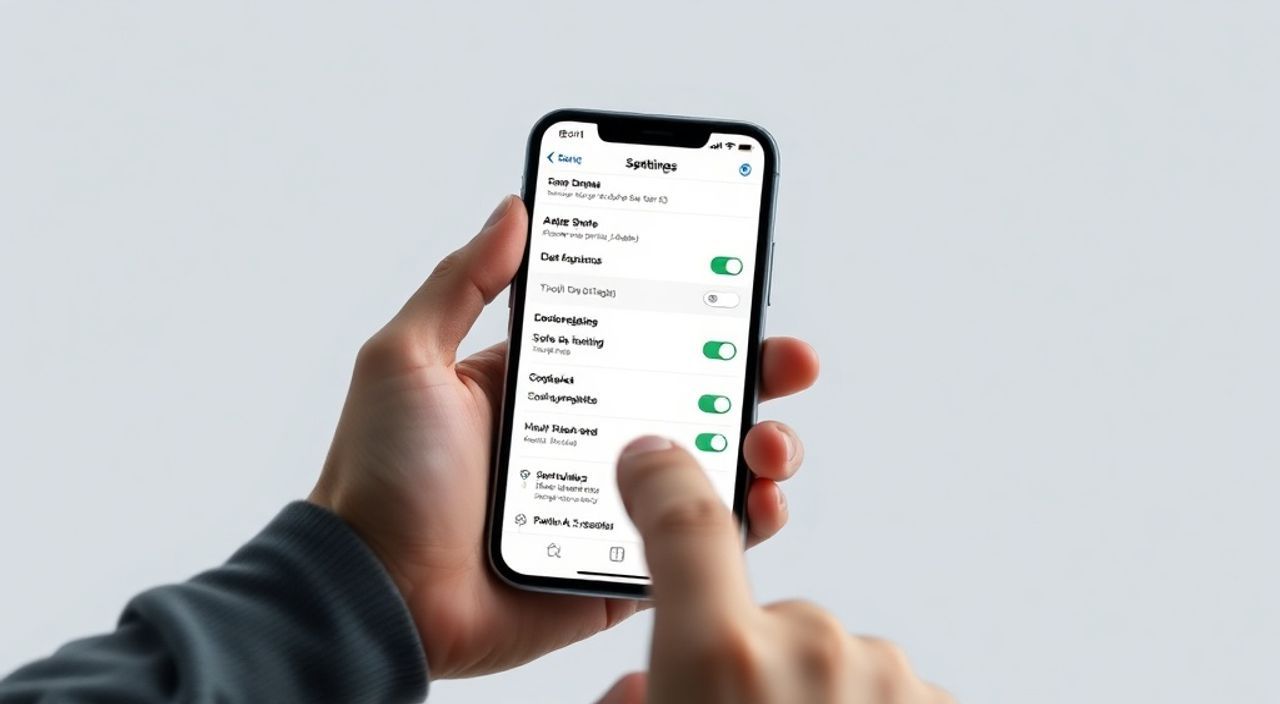
Настройка экрана смартфона — это не просто вопрос удобства, а комплексная задача, напрямую влияющая на зрительное восприятие, энергопотребление устройства и общее качество пользовательского опыта. Современные дисплеи обладают широким спектром параметров: от яркости и цветовой температуры до частоты обновления и режимов защиты глаз. Правильная калибровка позволяет снизить усталость глаз, продлить время автономной работы и обеспечить точную передачу цветов при просмотре фото и видео.
Для комфортного использования смартфона необходимо индивидуально настроить яркость, цветовой профиль и температуру экрана, включить автоматическую регулировку и адаптировать частоту обновления под задачи. Главное — найти баланс между комфортом для глаз и энергоэффективностью.
Содержание статьи:
- Основы экрана смартфона: типы и характеристики
- Шаги по определению типа экрана
- Как правильно настроить яркость экрана
- Типичные ошибки при настройке яркости
- Цветовые настройки: температура, профили и точность
- Пошаговая калибровка цветов на Android
- Частота обновления экрана: разумный выбор
- Как включить и настроить адаптивную частоту
- Режимы защиты глаз: правда и мифы
- Эффективные стратегии снижения нагрузки на глаза
- Продвинутые настройки и сторонние приложения
- Популярные приложения для настройки экрана
- Экспертное мнение
- Вопросы и ответы
- Заключение
Основы экрана смартфона: типы и характеристики
Современные смартфоны используют два основных типа экранов: OLED (включая AMOLED и Super AMOLED) и LCD (включая IPS). Каждый из них имеет свои особенности, которые напрямую влияют на подход к настройке. OLED-дисплеи обеспечивают глубокий черный цвет за счет полного отключения пикселей, что снижает энергопотребление при использовании темных интерфейсов. Они также отличаются высокой контрастностью и яркостью, но могут быть склонны к выгоранию при длительном отображении статичных элементов.
LCD-экраны, особенно с технологией IPS, предлагают хорошую цветопередачу и широкие углы обзора, но уступают OLED по уровню черного цвета и контрастности. Их подсветка работает постоянно, что делает их менее энергоэффективными в темных темах. При выборе настроек важно учитывать именно тип дисплея, так как одни и те же параметры могут по-разному влиять на восприятие и износ экрана.
Ключевыми характеристиками экрана являются разрешение, плотность пикселей (PPI), максимальная яркость (измеряется в нитах), цветовой охват (sRGB, DCI-P3) и частота обновления. Например, экран с яркостью 1200 нит хорошо читается на солнце, а частота 90 или 120 Гц делает анимации более плавными. Однако высокие значения этих параметров увеличивают нагрузку на аккумулятор.
Полезно знать: Если ваш смартфон оснащен OLED-экраном, рекомендуется использовать темные темы и минимизировать время отображения белого фона — это снижает риск локального выгорания пикселей.
Шаги по определению типа экрана
- Откройте настройки телефона и найдите раздел «О телефоне».
- Перейдите в пункт «Информация о программном обеспечении» или «Спецификации».
- Найдите строку, указывающую на тип дисплея (например, «AMOLED», «IPS LCD»).
- Если данные недоступны, проверьте модель устройства на официальном сайте производителя.
Как правильно настроить яркость экрана
Яркость — один из самых заметных параметров, влияющих на комфорт использования. Слишком высокая яркость в темноте вызывает резь в глазах, а слишком низкая — затрудняет чтение текста на солнце. Оптимальное решение — включение автоматической регулировки яркости, которая использует встроенный датчик освещенности.
Автоматическая яркость анализирует текущее освещение и подстраивает уровень подсветки. Однако алгоритмы разных производителей работают по-разному: некоторые реагируют слишком медленно, другие — слишком резко. Чтобы добиться лучшего результата, рекомендуется сначала вручную установить комфортный уровень яркости в нескольких условиях (в помещении, на улице, вечером), а затем активировать автоподстройку, чтобы система «обучилась» вашим предпочтениям.
«Не доверяйте автоматике на 100%. Пройдитесь с телефоном по разным зонам освещения и внесите корректировки вручную, если заметите перепады.» — Алексей Морозов, UX-инженер, 8 лет в мобильной разработке
Типичные ошибки при настройке яркости
- Полное отключение автояркости: пользователи часто фиксируют яркость на среднем уровне, что приводит к дискомфорту в яркий день или ночью.
- Максимальная яркость на постоянной основе: это быстро разряжает батарею и может ускорить деградацию OLED-пикселей.
- Игнорирование внешних условий: использование темной темы при высокой яркости на солнце снижает читаемость текста.
Условия освещения |
Рекомендуемая яркость |
Цветовая температура |
|---|---|---|
Темная комната / ночь |
15–30% |
Теплая (3500K) |
Обычное помещение |
40–60% |
Нейтральная (4500K) |
Яркий день на улице |
75–100% |
Холодная (6500K) |
Закрытое пространство с искусственным светом |
50–70% |
Зависит от типа ламп |
Полезно знать: На многих Android-устройствах можно настроить кривую яркости в разделе «Дисплей» → «Яркость» → «Расширенные настройки». Это позволяет сделать переход между уровнями более плавным.
Цветовые настройки: температура, профили и точность
Цветовая температура определяет, насколько «теплым» или «холодным» выглядит экран. Теплые тона (желтоватые) расслабляют глаза, особенно вечером, тогда как холодные (синеватые) повышают контраст и четкость, что полезно днем. Большинство смартфонов предлагают слайдер регулировки температуры или режим «Солнечный спектр» (Adaptive Display).
Выбор цветового профиля также важен. Производители часто предлагают несколько режимов:
- Стандартный: близок к sRGB, подходит для повседневного использования.
- Богатый: усиливает насыщенность, но может искажать цвета (часто используется в Samsung).
- Естественный: максимально приближен к реальным цветам, подходит для фотографов и дизайнеров.
- DCI-P3: расширенный цветовой охват, используется при просмотре HDR-контента.
Для точной настройки цветов можно использовать встроенные инструменты калибровки. Например, в некоторых моделях Samsung есть функция «Настройка цвета», где можно вручную изменить оттенки красного, зеленого и синего. Также доступны сторонние приложения вроде Datacolor Spyder или DisplayCal, хотя они требуют внешнего колориметра для профессиональной точности.
Пошаговая калибровка цветов на Android
- Перейдите в «Настройки» → «Дисплей» → «Цвет и зрение».
- Выберите режим «Естественный» или «Стандарт» как базовый.
- Активируйте «Настройку цвета» и отрегулируйте ползунки до комфортного восприятия.
- Включите режим «Защита глаз» на вечернее время для смещения в теплую гамму.
- Проверьте результат на нейтральных изображениях (например, фото белой стены или лица).
Полезно знать: Избегайте режимов с завышенной насыщенностью, если вы работаете с графикой или фотографиями — это может исказить ваше восприятие цвета при редактировании.
Частота обновления экрана: разумный выбор
Частота обновления — это количество раз в секунду, которое экран обновляет изображение. Стандартные 60 Гц сегодня уступают место 90, 120 и даже 144 Гц. Высокая частота делает прокрутку и анимации плавными, что особенно заметно при играх и быстром скроллинге.
Однако постоянная работа на максимуме расходует больше энергии. Современные смартфоны используют адаптивную частоту: экран динамически меняет Гц в зависимости от содержимого. Например, при просмотре статичного изображения он может снизиться до 30 или 10 Гц, а при запуске игры — подняться до 120 Гц.
Как включить и настроить адаптивную частоту
- На Samsung: Настройки → Экран → Частота обновления экрана → Авто.
- На OnePlus: Настройки → Экран → Обновление экрана → Адаптив.
- На Pixel: Настройки → Дисплей → Частота обновления → Адаптивная.
- На iPhone: Начиная с Pro-моделей 13-й серии, поддерживается ProMotion (10–120 Гц), настройка происходит автоматически.
«Адаптивная частота — лучший компромисс между плавностью и энергосбережением. Не стоит принудительно фиксировать 120 Гц, если вы не геймер.» — Екатерина Лебедева, технический аналитик, Mobile Insights Lab
Частота (Гц) |
Плюсы |
Минусы |
|---|---|---|
60 |
Минимальное энергопотребление, стабильная работа |
Ощутимые лаги при прокрутке |
90 |
Хороший баланс плавности и заряда |
Незначительный расход батареи |
120 |
Максимальная плавность, идеально для игр |
Высокое энергопотребление, нагрев |
Адаптивная (10–120) |
Умная оптимизация под задачу |
Не на всех устройствах доступна |
Режимы защиты глаз: правда и мифы
Режимы «защиты глаз», «ночной режим» или «снижение синего света» активно рекламируются как средство против усталости и бессонницы. Они смещают цветовую температуру в желто-красную гамму, уменьшая долю синего света, который подавляет выработку мелатонина.
Однако исследования показывают, что эффект от таких режимов ограничен. По данным Гарвардской медицинской школы, снижение синего света на 50% улучшает засыпание лишь у 30% участников. Более эффективным считается полное ограничение экранного времени за 1–2 часа до сна.
Эффективные стратегии снижения нагрузки на глаза
- Включите автоматическое включение «ночного режима» за час до сна.
- Используйте темные темы в приложениях и системе.
- Соблюдайте правило 20-20-20: каждые 20 минут смотрите на объект на расстоянии 20 футов (6 метров) в течение 20 секунд.
- Поддерживайте чистоту экрана — пыль и жирные пятна усиливают блики и напряжение глаз.
Полезно знать: Режим «защиты глаз» не заменяет полноценный отдых. Он помогает, но не решает проблему переутомления при длительном использовании смартфона.
Продвинутые настройки и сторонние приложения
Для тонкой настройки экрана существуют специализированные приложения. Например, f.lux (доступно на Android через сторонние сборки) позволяет точно контролировать цветовую температуру в зависимости от времени суток. Lux Auto Brightness даёт больше контроля над датчиком яркости, чем стандартные настройки.
На устройствах с root-доступом можно использовать приложения вроде Kernel Adiutor или GravityBox, позволяющие менять частоту обновления, кривую яркости и даже шаблоны PWM (широтно-импульсной модуляции) для снижения мерцания OLED-экранов.
Популярные приложения для настройки экрана
- f.lux: Автоматическая коррекция температуры по времени суток.
- Lux: Улучшенная автояркость и фильтр синего света.
- Night Screen Scheduler: Точное планирование включения/выключения ночного режима.
- Screen Recorder & Color Picker: Позволяет анализировать цвета на экране для калибровки.
«Если вы чувствуете мерцание на OLED-экране, попробуйте приложения, снижающие PWM-частоту. Это может уменьшить усталость глаз у чувствительных пользователей.» — Дмитрий Петров, офтальмолог, клиника «Зрение Плюс»
Экспертное мнение
«Многие пользователи настраивают экран только один раз при покупке телефона. Но условия жизни меняются: офис, улица, вечер дома — и экран должен адаптироваться. Я рекомендую проводить “экранный аудит” раз в месяц: проверьте яркость, цвета и режимы. Это занимает 5 минут, но значительно улучшает комфорт.» — Марина Соколова, UX-консультант, Google Certified Expert
Особое внимание она уделяет сочетанию аппаратных и программных настроек: «Современные OLED-экраны с переменной частотой и HDR — это мощные инструменты, но без правильной калибровки они могут работать против пользователя. Используйте встроенные профили, но не бойтесь экспериментировать».
Вопросы и ответы
Можно ли полностью отключить синий свет на экране?
Полностью — нет, так как это исказит цвета до неузнаваемости. Однако можно снизить его долю до 70–80% с помощью режима «ночной съемки» или приложений вроде f.lux. Для максимального эффекта используйте темные темы и уменьшайте яркость.
Почему экран мерцает при низкой яркости?
Особенно на OLED-экранах используется ШИМ (PWM) для регулировки яркости. При низких уровнях подсветка быстро включается и выключается, что вызывает мерцание. У чувствительных людей это может вызывать усталость. Решение — поднять яркость хотя бы до 40% или использовать приложения, снижающие частоту ШИМ.
Как проверить, насколько точны цвета на моем экране?
Скачайте тестовые изображения с сайта Lagom.nl или DisplayLag. Проверьте градиенты на наличие полос, сравните оттенки серого на белом фоне. Также полезны приложения вроде Screen Test или TestMyScreen, которые выявляют дефекты пикселей и равномерность подсветки.
Влияет ли темная тема на срок службы OLED-экрана?
Да. Поскольку черные пиксели на OLED не горят, использование темной темы снижает общую нагрузку на дисплей и замедляет процесс выгорания. Это особенно важно для элементов интерфейса, которые остаются на экране долго (например, навигационные панели).
Заключение
Настройка экрана смартфона — это не разовое действие, а процесс, требующий учета условий использования, личных предпочтений и технических возможностей устройства. От яркости и цветовой температуры до частоты обновления и режимов защиты глаз — каждый параметр влияет на зрительный комфорт и энергоэффективность.
Чтобы получить максимальный комфорт и долговечность экрана, настройте автоматическую яркость, выберите нейтральный цветовой профиль, используйте адаптивную частоту обновления и включайте теплую температуру в вечернее время. Регулярно пересматривайте настройки в зависимости от изменений в вашем образе жизни.
- Используйте автоматическую яркость с ручной калибровкой под ваши условия.
- Выбирайте цветовой профиль «Естественный» или «Стандарт» для точной передачи цветов.
- Включайте адаптивную частоту обновления вместо фиксированной 120 Гц.
- Активируйте ночной режим вечером, но не полагайтесь на него как на единственное средство защиты зрения.
- Регулярно очищайте экран и проверяйте настройки — комфорт должен быть постоянным.
⚠️ Дисклеймер — нажмите, чтобы развернуть
Материалы, опубликованные в разделе «Блог» на сайте RU DESIGN SHOP (rudesignshop.ru), носят исключительно информационный и ознакомительный характер и не являются руководством к действию, финансовой рекомендацией, медицинской услугой, ветеринарным назначением либо рекламой товаров и услуг, включая азартные игры. Публикации не содержат призывов к участию в азартных играх и не направлены на продвижение соответствующих операторов.
Безопасность применения товаров и веществ: при использовании строительных материалов, бытовой химии, пестицидов и агрохимикатов необходимо строго следовать инструкциям производителя и действующему законодательству Российской Федерации, включая Федеральный закон РФ от 19.07.1997 № 109-ФЗ «О безопасном обращении с пестицидами и агрохимикатами».
Упоминание товарных знаков, брендов и организаций носит исключительно информационный характер и не означает наличие партнёрских отношений или одобрения со стороны правообладателей.
Материалы, содержащие сведения о медицинских, ветеринарных или косметических средствах, представлены в справочных целях и не являются медицинской консультацией или назначением. Перед применением рекомендуется обратиться к врачу, ветеринарному специалисту или иному сертифицированному профессионалу.
Возрастные ограничения: материалы, содержащие сведения о продукции категории 18+, включая алкоголь или азартные игры, предназначены исключительно для совершеннолетней аудитории и публикуются в информационных целях.
Правовая ответственность: решения, принятые на основе опубликованной информации, пользователь принимает самостоятельно и на свой риск; редакция и авторы несут ответственность в пределах, установленных законодательством Российской Федерации.
Редакция не допускает публикаций, содержащих пропаганду экстремизма, терроризма, наркотических средств или суицида; подобные материалы подлежат немедленному удалению.
Упоминание организаций с ограниченным статусом: компания Meta Platforms Inc. (социальные сети Facebook и Instagram) признана экстремистской организацией решением суда РФ, её деятельность запрещена на территории Российской Федерации; любые упоминания приводятся исключительно в информационных целях.
Авторские права и источники: информация собирается из открытых источников; её актуальность указывается на дату публикации и может изменяться.
Изображения и иллюстрации используются на условиях, разрешённых правообладателями. При возникновении претензий редакция готова оперативно рассмотреть обращение и внести необходимые изменения.
Персональные данные и cookies: сайт использует cookies и обрабатывает персональные данные пользователей в соответствии с Федеральным законом № 152-ФЗ «О персональных данных» и Политикой конфиденциальности RU DESIGN SHOP.
Мнения авторов могут не совпадать с позицией государственных органов или коммерческих организаций, упомянутых в материалах.
РЕКОМЕНДУЕМ
Товары от российских производителей




