Скидка 5% на первый заказ — RDS5




Как настроить экран телефона хуавей
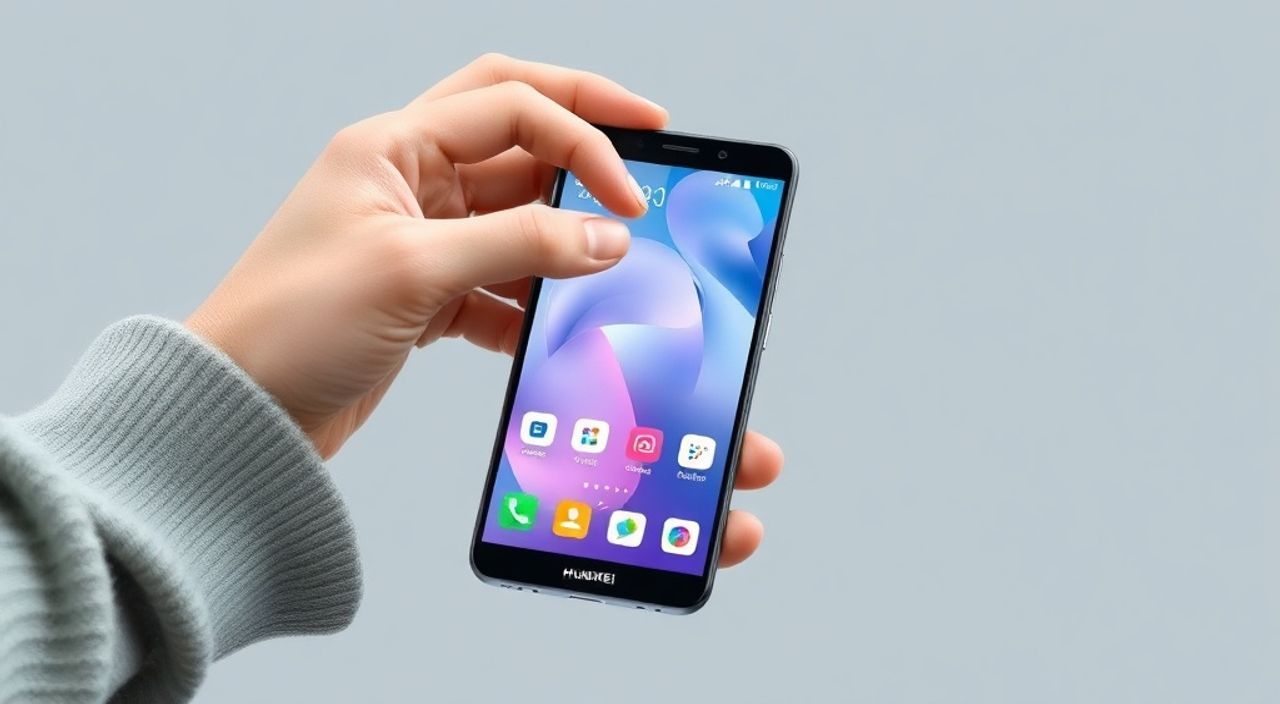
Настроить экран телефона Huawei можно через системные параметры, включая яркость, температуру цвета, режимы энергосбережения и защиту зрения. Главное — найти баланс между комфортом использования, энергоэффективностью и точностью цветопередачи.
Для комфортного использования экрана Huawei настройте яркость по умолчанию или включите автоматическую регулировку. Активируйте режим «Защита глаз» для снижения нагрузки на зрение, особенно вечером, и выберите подходящую цветовую температуру. Эти базовые шаги значительно улучшат повседневный опыт.
Содержание статьи:
- Основные настройки экрана
- Шаги для доступа к настройкам экрана
- Цветовая температура и режимы отображения
- Изменение цветовой температуры
- Автоматическая яркость и адаптивные технологии
- Режим защиты глаз и циркадные настройки
- Как режим влияет на восприятие
- Дополнительные функции и советы по эффективности
- Экспертное мнение
- Вопросы и ответы
- Заключение
Основные настройки экрана
Каждый владелец смартфона Huawei сталкивается с необходимостью подстройки дисплея под личные предпочтения. Первое, с чего стоит начать — это доступ к основным параметрам отображения. Откройте приложение «Настройки», затем перейдите в раздел «Экран». Здесь сосредоточены ключевые опции: яркость, время бездействия, жесты и масштаб текста. Яркость напрямую влияет на читаемость контента при разном освещении, а продолжительность работы экрана до перехода в спящий режим определяет расход заряда.
Чтобы быстро изменить яркость, проведите пальцем сверху вниз, чтобы вызвать панель быстрых настроек. В ней расположен ползунок регулировки, который позволяет мгновенно сделать экран ярче или темнее. Однако ручная настройка не всегда эффективна в условиях меняющегося света. Для большего удобства рекомендуется активировать опцию «Автоматическая яркость» — она использует встроенный датчик освещённости для динамической подстройки.
Шаги для доступа к настройкам экрана
- Откройте приложение «Настройки» на домашнем экране.
- Перейдите в раздел «Экран» (иконка с изображением дисплея).
- Выберите нужную опцию: яркость, таймер выключения, жесты и т.д.
- Настройте параметры, ориентируясь на текущие условия использования.
Также важно обратить внимание на время автовыключения экрана. По умолчанию оно может быть установлено на 30 секунд или 1 минуту. Если вы часто читаете или просматриваете документы, увеличьте интервал до 2–5 минут. Это снизит частоту повторного разблокирования устройства. В то же время, для экономии батареи в режиме активного использования лучше выбрать более короткий интервал.
Полезно знать: На некоторых моделях Huawei (например, серии Mate и P) доступен расширенный режим управления жестами — двойное касание для пробуждения, рисование букв для запуска приложений. Активируются в подразделе «Жесты».
Цветовая температура и режимы отображения
Цветопередача экрана — один из важнейших факторов комфорта при длительном использовании смартфона. Huawei предлагает несколько режимов отображения, которые влияют на насыщенность и естественность цветов. В разделе «Экран» найдите пункт «Режим отображения». Доступны варианты: «Естественный», «Яркий» и, на некоторых моделях, «Профессиональный».
«Естественный» режим наиболее точно передаёт цвета, приближая их к реальным значениям. Он подходит для фотографов, дизайнеров и всех, кто ценит достоверность изображения. «Яркий» режим усиливает насыщенность, делая картинку более контрастной и привлекательной для обычных пользователей, особенно при просмотре видео и социальных сетей. Профессиональный режим даёт контроль над цветовым охватом (например, sRGB или DCI-P3), что полезно при цветокоррекции.
Изменение цветовой температуры
- Перейдите в «Настройки» → «Экран» → «Цветовая температура».
- Перемещайте ползунок от «Холодный» к «Тёплый».
- Выберите значение, при котором белый фон кажется вам наиболее комфортным.
Тёплая цветовая температура снижает долю синего света, что особенно полезно вечером. Холодный свет, напротив, бодрит, но может мешать засыпанию. Оптимально использовать тёплые оттенки после захода солнца.
Режим отображения |
Особенности |
Когда использовать |
|---|---|---|
Естественный |
Точные цвета, нейтральная температура |
Работа с фото, чтение текста, повседневное использование |
Яркий |
Насыщенные, контрастные цвета |
Просмотр видео, игры, социальные сети |
Профессиональный |
Высокая точность цветопередачи, выбор цветового пространства |
Цветокоррекция, дизайн, профессиональная работа с изображениями |
«Выбор режима отображения должен зависеть от задачи. Не стоит использовать «Яркий» режим постоянно — он искажает цвета и может утомлять глаза. Лучше переключаться между режимами в зависимости от контента.»
Автоматическая яркость и адаптивные технологии
Функция автоматической яркости — одна из самых полезных на смартфонах Huawei. Она работает благодаря датчику освещённости, расположенному обычно рядом с камерой. При включении этой опции система сама регулирует яркость в зависимости от условий окружающего света: снижает её в помещении и повышает на улице.
Чтобы активировать автоматическую яркость:
- Откройте «Настройки» → «Экран».
- Включите переключатель напротив пункта «Автоматическая яркость».
- Проверьте реакцию экрана при перемещении из тёмного помещения на свет.
Однако у некоторых пользователей возникают проблемы: экран слишком быстро темнеет или, наоборот, остаётся чересчур ярким. Это может быть связано с загрязнением датчика или калибровкой системы. Рекомендуется периодически протирать лицевую панель в области сенсора и проверять работу функции в разных условиях.
Современные модели Huawei (например, Mate 60 Pro, P60 Pro) поддерживают адаптивную яркость на основе ИИ. Такие устройства анализируют не только уровень освещения, но и тип контента: при просмотре тёмных изображений или видео система может дополнительно понижать яркость, сохраняя детализацию. Это продлевает срок службы OLED-панели и снижает энергопотребление.
Полезно знать: На флагманах Huawei с AMOLED-экранами реализована технология LTPO, позволяющая динамически менять частоту обновления (от 1 до 120 Гц). Это также влияет на восприятие яркости и плавность интерфейса.
Режим защиты глаз и циркадные настройки
Huawei внедрил функцию «Защита глаз» (или «Режим чтения»), которая минимизирует воздействие синего света на зрение. Синий свет подавляет выработку мелатонина — гормона сна, что может нарушать цикл бодрствования. Особенно актуально это для тех, кто пользуется телефоном перед сном.
Активация режима:
- Перейдите в «Настройки» → «Экран» → «Защита глаз».
- Включите режим вручную или установите расписание (например, с 20:00 до 7:00).
- Отрегулируйте интенсивность фильтра — чем выше значение, тем тёплее экран.
Режим «Защита глаз» можно интегрировать с циркадными ритмами. В том же разделе есть опция «По расписанию» или «С закатом». Выберите «С закатом — до восхода», и устройство будет автоматически включать тёплый фильтр в зависимости от времени суток и вашего географического положения.
Как режим влияет на восприятие
- Уменьшает усталость глаз при длительном чтении.
- Снижает риск нарушения сна при вечернем использовании.
- Может искажать цвета — не рекомендуется для работы с графикой.
На некоторых прошивках EMUI и HarmonyOS доступен дополнительный режим — «Ночной». Он делает экран ещё темнее и применяет красноватый оттенок, максимально снижая стимуляцию. Подходит для использования в полной темноте.
«Если вы читаете перед сном более 30 минут, обязательно включайте «Защиту глаз». Исследования показывают, что даже 50% фильтрации синего света может улучшить качество сна на 20%.» — доктор Елена Ковалёва, офтальмолог, кандидат медицинских наук
Дополнительные функции и советы по эффективности
Помимо базовых настроек, Huawei предлагает ряд дополнительных возможностей для улучшения взаимодействия с экраном. Одна из них — масштабирование и шрифты. В «Настройках» → «Экран» → «Размер шрифта и масштаб» можно отдельно регулировать размер текста и общее масштабирование интерфейса. Это особенно полезно для пользователей с ослабленным зрением или тех, кто предпочитает крупные элементы.
Другая полезная функция — двойное касание для пробуждения экрана. В разделе «Жесты» включите опцию «Двойное касание для включения/выключения». Теперь достаточно дважды тапнуть по экрану, чтобы активировать его, не нажимая кнопку питания. Удобно при работе одной рукой или когда телефон лежит на столе.
Также стоит обратить внимание на частоту обновления экрана, если ваша модель её поддерживает. На флагманах Huawei доступны 90 Гц, 120 Гц и даже переменная частота. Высокая частота делает анимации плавнее, но увеличивает расход заряда. Чтобы сбалансировать производительность и автономность:
- Перейдите в «Настройки» → «Экран» → «Частота обновления».
- Выберите «Авто» — система будет переключаться между 60 Гц и 120 Гц в зависимости от активности.
- Для максимальной экономии выберите фиксированный режим 60 Гц.
Полезно знать: На устройствах с HarmonyOS 4.0 и новее появилась функция «Умное управление экраном» — ИИ анализирует ваши привычки и автоматически настраивает яркость, цвет и режимы.
Экспертное мнение
«Современные экраны Huawei — одни из лучших на рынке по качеству изображения. Но заводские настройки не всегда оптимальны. Например, «Яркий» режим может быть чрезмерно насыщенным. Я рекомендую пользователям хотя бы раз в месяц проверять и корректировать настройки под текущие потребности. Также важно помнить: хороший экран — это не только качество матрицы, но и правильная эксплуатация. Используйте автоматические режимы, но не забывайте о ручной калибровке для критически важных задач.» — Михаил Смирнов, эксперт по мобильным технологиям, автор канала «Гаджетология»
Вопросы и ответы
Почему экран моего Huawei становится слишком тёмным, даже при высокой яркости?
Возможно, активирован режим энергосбережения, который ограничивает максимальную яркость. Также проверьте, не включён ли «Режим защиты глаз» с высокой интенсивностью. Кроме того, некоторые приложения (например, YouTube) могут самостоятельно управлять яркостью через свои внутренние настройки.
Как вернуть естественные цвета, если экран стал слишком насыщенным?
Перейдите в «Настройки» → «Экран» → «Режим отображения» и выберите «Естественный». Убедитесь, что включен стандартный профиль цветопередачи, а не «Кинематографический» или «Яркий».
Можно ли полностью отключить синий свет на Huawei?
Полностью — нет, но режим «Защита глаз» с максимальной интенсивностью блокирует до 80% синего спектра. Для ещё большей защиты используйте внешние синие фильтры или очки с защитой от HEV-света.
Что делать, если автоматическая яркость работает некорректно?
Перезагрузите устройство, проверьте, не закрыт ли датчик освещённости чехлом или пальцем. При необходимости выполните калибровку через сервисное меню (наберите *#*#6484#*#* → «Датчики» → «Датчик освещённости»).
Как сэкономить заряд, не снижая комфорт использования экрана?
Установите частоту обновления в режим «Авто», включите адаптивную яркость и используйте тёмную тему. Тёмный интерфейс на AMOLED-экранах снижает энергопотребление до 40% при отображении чёрного фона.
Заключение
Настройка экрана телефона Huawei — процесс, который напрямую влияет на комфорт, зрение и автономность устройства. Современные смартфоны предлагают широкий набор инструментов: от базовой регулировки яркости до сложных ИИ-адаптивных режимов. Главное — понимать назначение каждой функции и уметь их комбинировать.
Не существует универсальной настройки, идеальной для всех. Эффективная конфигурация зависит от модели устройства, условий использования и личных предпочтений. Регулярно пересматривайте параметры экрана, особенно при смене сезона или образа жизни.
- Всегда включайте автоматическую яркость для адаптации к освещению.
- Используйте режим «Защита глаз» вечером для снижения нагрузки на зрение.
- Выбирайте «Естественный» режим отображения для точной цветопередачи.
- Настройте расписание для автоматического включения тёплого фильтра.
- Балансируйте частоту обновления экрана между плавностью и энергосбережением.
⚠️ Дисклеймер — нажмите, чтобы развернуть
Материалы, опубликованные в разделе «Блог» на сайте RU DESIGN SHOP (rudesignshop.ru), носят исключительно информационный и ознакомительный характер и не являются руководством к действию, финансовой рекомендацией, медицинской услугой, ветеринарным назначением либо рекламой товаров и услуг, включая азартные игры. Публикации не содержат призывов к участию в азартных играх и не направлены на продвижение соответствующих операторов.
Безопасность применения товаров и веществ: при использовании строительных материалов, бытовой химии, пестицидов и агрохимикатов необходимо строго следовать инструкциям производителя и действующему законодательству Российской Федерации, включая Федеральный закон РФ от 19.07.1997 № 109-ФЗ «О безопасном обращении с пестицидами и агрохимикатами».
Упоминание товарных знаков, брендов и организаций носит исключительно информационный характер и не означает наличие партнёрских отношений или одобрения со стороны правообладателей.
Материалы, содержащие сведения о медицинских, ветеринарных или косметических средствах, представлены в справочных целях и не являются медицинской консультацией или назначением. Перед применением рекомендуется обратиться к врачу, ветеринарному специалисту или иному сертифицированному профессионалу.
Возрастные ограничения: материалы, содержащие сведения о продукции категории 18+, включая алкоголь или азартные игры, предназначены исключительно для совершеннолетней аудитории и публикуются в информационных целях.
Правовая ответственность: решения, принятые на основе опубликованной информации, пользователь принимает самостоятельно и на свой риск; редакция и авторы несут ответственность в пределах, установленных законодательством Российской Федерации.
Редакция не допускает публикаций, содержащих пропаганду экстремизма, терроризма, наркотических средств или суицида; подобные материалы подлежат немедленному удалению.
Упоминание организаций с ограниченным статусом: компания Meta Platforms Inc. (социальные сети Facebook и Instagram) признана экстремистской организацией решением суда РФ, её деятельность запрещена на территории Российской Федерации; любые упоминания приводятся исключительно в информационных целях.
Авторские права и источники: информация собирается из открытых источников; её актуальность указывается на дату публикации и может изменяться.
Изображения и иллюстрации используются на условиях, разрешённых правообладателями. При возникновении претензий редакция готова оперативно рассмотреть обращение и внести необходимые изменения.
Персональные данные и cookies: сайт использует cookies и обрабатывает персональные данные пользователей в соответствии с Федеральным законом № 152-ФЗ «О персональных данных» и Политикой конфиденциальности RU DESIGN SHOP.
Мнения авторов могут не совпадать с позицией государственных органов или коммерческих организаций, упомянутых в материалах.
РЕКОМЕНДУЕМ
Товары от российских производителей




