Скидка 5% на первый заказ — RDS5




Как настроить экран телефона
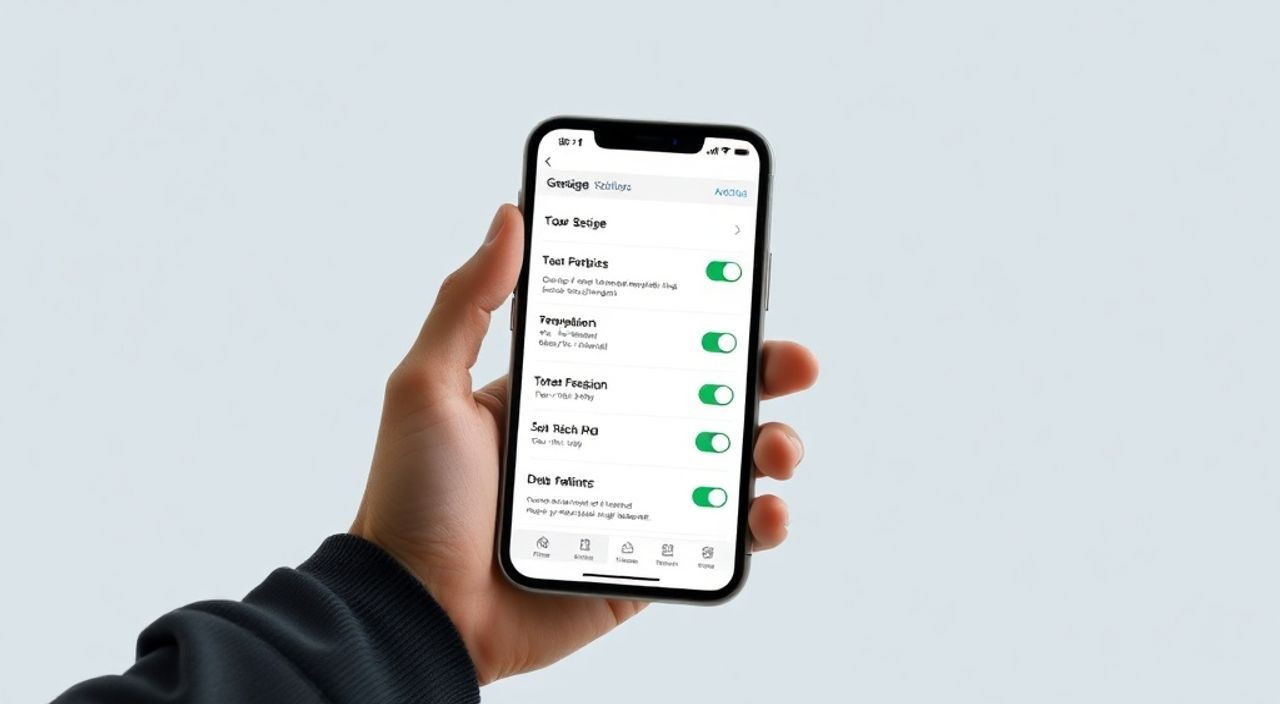
Современный смартфон — это не просто средство связи, а персональный цифровой ассистент, медиаплеер, камера и офис в одном устройстве. Экран телефона при этом выступает основным интерфейсом взаимодействия: через него мы видим контент, общаемся, работаем и развлекаемся. Однако многие пользователи используют лишь базовые настройки дисплея, упуская возможности для повышения комфорта, энергоэффективности и безопасности глаз. Неправильная яркость, чрезмерная синяя гамма или слишком высокое разрешение могут привести к усталости глаз, быстрому разряду батареи и даже нарушению сна.
Чтобы оптимально настроить экран телефона, адаптируйте яркость под освещение, включите режим защиты глаз и выберите подходящую температуру цвета. Регулярно обновляйте ПО и используйте автоматические режимы — это обеспечит комфорт и продлит срок службы устройства.
Содержание статьи:
Основные настройки экрана
Первый шаг к комфортному использованию смартфона — правильная настройка базовых параметров экрана. К ним относятся яркость, время автономного отключения дисплея и размер шрифтов. Яркость напрямую влияет на восприятие изображения и нагрузку на глаза. Слишком высокая яркость в темноте вызывает дискомфорт, а недостаточная — заставляет напрягать зрение. Оптимально использовать автоматическую регулировку яркости, которая корректируется по данным датчика освещенности.
Время блокировки экрана также важно. Если установить слишком долгий интервал (например, 5 минут), телефон будет дольше оставаться активным, что увеличивает расход заряда. Для большинства случаев достаточно 30 секунд — 1 минуты. Это компромисс между удобством и экономией энергии. Настройка доступна в разделе «Экран» или «Дисплей» в системных настройках.
Размер текста и масштаб интерфейса особенно важны для пользователей старшего возраста или тех, кто страдает от снижения остроты зрения. В Android и iOS предусмотрены гибкие опции изменения масштаба элементов и шрифтов. Увеличенный текст упрощает чтение, но может привести к необходимости чаще прокручивать экран. Рекомендуется найти золотую середину, при которой все элементы легко читаются, но интерфейс остаётся функциональным.
- Яркость: используйте автоматическую регулировку или ручную настройку под текущее освещение.
- Таймер блокировки: выберите 30–60 секунд для баланса между удобством и энергосбережением.
- Масштаб интерфейса: настройте размер шрифта и значков под свои потребности.
- Жесты управления: активируйте жесты вместо кнопок навигации для более современного и просторного интерфейса.
Полезно знать: На многих устройствах можно быстро вызвать панель настроек экрана через свайп вниз от верхней части дисплея — это позволяет оперативно менять яркость, включать режим «Не беспокоить» или активировать тёмную тему.
Цветовая гамма и температура цвета
Цветопередача экрана зависит от нескольких факторов: матрицы (AMOLED, OLED, LCD), цветовой гаммы (sRGB, DCI-P3) и температуры цвета. Температура измеряется в кельвинах: чем выше значение, тем «холоднее» (синеватее) свет; чем ниже — тем «теплее» (желтоватее). Стандартный дневной свет — около 6500K, что считается нейтральным.
Производители предлагают предустановленные профили: «Естественный», «Тёплый», «Холодный». Для вечернего использования рекомендуется тёплый режим — он снижает долю синего света, который подавляет выработку мелатонина и мешает засыпанию. Исследования Национального института здоровья США показывают, что воздействие синего света перед сном может сдвигать цикл сна на 1–2 часа.
Цветовая гамма определяет, насколько насыщенно и точно передаются цвета. Широкая гамма DCI-P3 используется в профессиональных задачах (например, цветокоррекция), но на бытовых устройствах может приводить к излишней насыщенности. Для повседневного использования лучше выбрать sRGB — стандарт, совместимый с большинством веб-контента и фото.
- Откройте настройки дисплея и найдите раздел «Цвет» или «Цветовой профиль».
- Выберите режим «Естественный» или «Стандартный» для точной цветопередачи.
- Активируйте функцию регулировки температуры цвета (часто называется «Защита глаз» или «Ночной режим»).
- Настройте расписание: например, с 20:00 до 7:00 для автоматического перехода на тёплые тона.
Режим цветопередачи |
Где используется |
Преимущества |
Недостатки |
|---|---|---|---|
sRGB |
Повседневное использование, веб-серфинг |
Точный цвет, совместимость с большинством контента |
Менее насыщенные цвета |
DCI-P3 |
Кино, фотография, дизайн |
Широкая гамма, яркие цвета |
Искажение цветов в обычных приложениях |
Адаптивный |
Универсальный режим |
Автоматически подстраивается под контент |
Может быть избыточным для простых задач |
«Для максимально точной цветопередачи выбирайте режим sRGB. Он минимизирует искажения и обеспечивает консистентность с другими устройствами, такими как мониторы ПК и планшеты.» — Алексей Морозов, инженер по дисплеям, 8 лет опыта
Режимы защиты глаз и адаптивная яркость
Функции защиты глаз стали стандартом для современных смартфонов. Они включают фильтрацию синего света, затемнение экрана и автоматическое изменение цветовой температуры. Активация такого режима особенно полезна в вечернее и ночное время. Например, в iPhone это «Режим ночи», в Samsung — «Защита глаз», в Xiaomi — «Режим чтения».
Адаптивная яркость работает на основе данных с датчика освещённости. Она анализирует уровень света вокруг и автоматически регулирует яркость экрана. Однако не все алгоритмы одинаково эффективны. На некоторых устройствах реакция может быть запаздывающей или чрезмерной. В таких случаях стоит временно отключить автоматику и настроить яркость вручную, а затем снова включить её после обновления системы.
Режим «Темная тема» — ещё один важный элемент защиты зрения. Тёмный фон снижает общую яркость и нагрузку на глаза, особенно в условиях слабого освещения. Кроме того, на OLED-экранах тёмные пиксели полностью отключаются, что снижает энергопотребление. По данным Google, при использовании тёмной темы на AMOLED-дисплеях энергия сохраняется до 60% по сравнению с белым фоном.
- Включите ночной режим и задайте расписание.
- Проверьте работу датчика яркости: если экран часто становится слишком ярким или тусклым — перезагрузите устройство или проверьте наличие обновлений.
- Используйте тёмную тему в системе и приложениях (Telegram, YouTube, Chrome и др.).
- Ограничьте использование ярких обоев — они увеличивают нагрузку на матрицу и батарею.
Полезно знать: На некоторых телефонах (например, Huawei и Honor) есть функция «Электронный бумажный экран» — она имитирует чёрно-белое изображение с минимальной нагрузкой на глаза, идеально подходит для длительного чтения.
Разрешение и частота обновления
Разрешение экрана (например, Full HD, QHD) определяет количество пикселей на дюйм (PPI). Чем выше разрешение, тем детальнее изображение. Однако разница между Full HD (1920×1080) и QHD (1440p) на экране 6 дюймов заметна не всем пользователям. При этом QHD значительно увеличивает нагрузку на процессор и GPU, что сокращает время автономной работы.
Частота обновления — это количество раз в секунду, которое экран обновляет изображение. Обычные значения: 60 Гц, 90 Гц, 120 Гц. Высокая частота делает анимации плавными, скроллинг — более естественным. Но не все приложения поддерживают высокий FPS, а постоянная работа на 120 Гц может сократить заряд батареи на 15–25%.
Современные флагманы (Samsung Galaxy S24, iPhone 15 Pro, Pixel 8) используют адаптивную частоту: от 10 до 120 Гц в зависимости от контента. Например, при просмотре фото экран работает на 60 Гц, а при прокрутке ленты — мгновенно переходит на 120 Гц. Такой подход сочетает производительность и энергоэффективность.
Как настроить разрешение и частоту
- Перейдите в «Настройки» → «Экран» → «Разрешение дисплея».
- Выберите «Авто» или «Оптимальное» — система сама будет переключаться между FHD и QHD.
- В разделе «Частота обновления» выберите «Адаптивная» или «Динамическая».
- Если нужна максимальная плавность, установите фиксированные 120 Гц (но будьте готовы к более быстрой разрядке).
«Для большинства пользователей оптимальным выбором станет разрешение FHD+ и адаптивная частота обновления. Это обеспечивает отличный баланс между качеством картинки и временем работы от аккумулятора.» — Екатерина Лебедева, UX-аналитик, 7 лет в мобильной разработке
Дополнительные функции для комфорта
Помимо базовых настроек, существуют дополнительные технологии, улучшающие взаимодействие с экраном. Одна из них — технология HDR (High Dynamic Range). Она расширяет диапазон яркости и контрастности, что особенно заметно при просмотре фильмов на Netflix или YouTube. Однако не все контент HDR-совместим, и активация этой функции может увеличить энергопотребление.
Ещё одна полезная функция — масштабирование всего экрана (не только текста). В Android 12+ и One UI доступна настройка «Размер дисплея», которая позволяет уменьшить или увеличить масштаб всей системы. Это удобно для пользователей с маленькими руками — интерфейс становится компактнее и легче контролируется одной рукой.
Жесты навигации заменили классические кнопки «Назад», «Домой», «Недавние». Они позволяют использовать весь экран, делают интерфейс более современным и снижают риск случайного нажатия. Однако некоторым пользователям требуется время на адаптацию. Рекомендуется начать с базовых жестов: свайп вверх — домой, свайп влево/вправо — назад.
Функция |
Польза |
Где найти |
|---|---|---|
HDR-режим |
Лучшая контрастность и детализация в видео |
Настройки → Экран → HDR-контент |
Масштаб дисплея |
Удобство управления одной рукой |
Настройки → Экран → Размер дисплея |
Жесты навигации |
Больше пространства, меньше кнопок |
Настройки → Система → Жесты |
Цветовой фильтр |
Для слабовидящих и дальтоников |
Настройки → Специальные возможности → Цвет |
Полезно знать: В разделе «Специальные возможности» можно включить инверсию цветов, увеличение текста и другие функции, которые делают использование смартфона доступным для людей с ограниченными возможностями.
Экспертное мнение
Мы поговорили с Дарьей Петровой, специалистом по эргономике в мобильных технологиях, с опытом работы в крупных IT-компаниях.
«Сегодня многие пользователи проводят перед экраном более 6 часов в день. Ключевой ошибкой является игнорирование индивидуальных особенностей зрения. Не существует единой «правильной» настройки. Важно экспериментировать: попробовать разные температуры цвета, включить тёмную тему, проверить, как себя чувствуете через час использования. Также стоит помнить про правило 20-20-20: каждые 20 минут смотрите на объект на расстоянии 20 футов (6 метров) в течение 20 секунд — это снижает усталость глаз.» — Дарья Петрова, эксперт по цифровой эргономике, 10 лет опыта
Она также отметила, что обновления прошивки часто содержат улучшения алгоритмов адаптивной яркости и цветокоррекции. Поэтому регулярная установка обновлений — не просто вопрос безопасности, но и комфортности использования.
Вопросы и ответы
Как узнать, какой тип экрана у моего телефона?
Зайдите в «Настройки» → «О телефоне» → «Состояние устройства» или воспользуйтесь приложением CPU-Z. Там будет указана модель дисплея и тип матрицы (AMOLED, IPS и т.д.).
Почему после настройки ночной режим экран всё равно кажется слишком ярким?
Возможно, автоматическая яркость установлена слишком высоко. Уменьшите максимальный уровень яркости вручную или активируйте «Режим затемнения» дополнительно к ночному.
Влияет ли тёмная тема на срок службы экрана?
Да, особенно на OLED-матрицах. Чёрные пиксели не горят, что снижает износ. Apple заявляет, что использование тёмной темы может продлить срок жизни экрана на 15–20%.
Можно ли полностью отключить синий свет?
Полностью — нет, так как это исказит цвета. Но можно сильно сместить температуру в сторону красного (до 3000K). Некоторые приложения (f.lux, Twilight) позволяют настроить экстремальный фильтр для ночного времени.
Нужно ли калибровать экран вручную?
Обычным пользователям — нет. Современные смартфоны проходят заводскую калибровку. Ручная калибровка актуальна только для дизайнеров и фотографов, которым нужна абсолютная точность цвета.
Заключение
Настройка экрана телефона — это не просто вопрос внешнего вида, а комплексная задача, направленная на повышение комфорта, здоровья глаз и энергоэффективности. От правильного выбора температуры цвета до активации адаптивной частоты обновления — каждый параметр играет свою роль. Главное — ориентироваться не на модные тренды, а на собственные ощущения и условия использования.
Помните: идеальный экран — это тот, при котором вы не замечаете самого экрана. Он должен служить прозрачным окном в цифровой мир, не отвлекая дискомфортом, бликами или мерцанием.
- Используйте автоматическую яркость и ночной режим для защиты зрения.
- Выбирайте адаптивную частоту обновления и оптимальное разрешение.
- Включайте тёмную тему, особенно в вечернее время.
- Регулярно обновляйте ПО — это улучшает работу дисплея.
- Учитывайте индивидуальные особенности восприятия и здоровье глаз.
⚠️ Дисклеймер — нажмите, чтобы развернуть
Материалы, опубликованные в разделе «Блог» на сайте RU DESIGN SHOP (rudesignshop.ru), носят исключительно информационный и ознакомительный характер и не являются руководством к действию, финансовой рекомендацией, медицинской услугой, ветеринарным назначением либо рекламой товаров и услуг, включая азартные игры. Публикации не содержат призывов к участию в азартных играх и не направлены на продвижение соответствующих операторов.
Безопасность применения товаров и веществ: при использовании строительных материалов, бытовой химии, пестицидов и агрохимикатов необходимо строго следовать инструкциям производителя и действующему законодательству Российской Федерации, включая Федеральный закон РФ от 19.07.1997 № 109-ФЗ «О безопасном обращении с пестицидами и агрохимикатами».
Упоминание товарных знаков, брендов и организаций носит исключительно информационный характер и не означает наличие партнёрских отношений или одобрения со стороны правообладателей.
Материалы, содержащие сведения о медицинских, ветеринарных или косметических средствах, представлены в справочных целях и не являются медицинской консультацией или назначением. Перед применением рекомендуется обратиться к врачу, ветеринарному специалисту или иному сертифицированному профессионалу.
Возрастные ограничения: материалы, содержащие сведения о продукции категории 18+, включая алкоголь или азартные игры, предназначены исключительно для совершеннолетней аудитории и публикуются в информационных целях.
Правовая ответственность: решения, принятые на основе опубликованной информации, пользователь принимает самостоятельно и на свой риск; редакция и авторы несут ответственность в пределах, установленных законодательством Российской Федерации.
Редакция не допускает публикаций, содержащих пропаганду экстремизма, терроризма, наркотических средств или суицида; подобные материалы подлежат немедленному удалению.
Упоминание организаций с ограниченным статусом: компания Meta Platforms Inc. (социальные сети Facebook и Instagram) признана экстремистской организацией решением суда РФ, её деятельность запрещена на территории Российской Федерации; любые упоминания приводятся исключительно в информационных целях.
Авторские права и источники: информация собирается из открытых источников; её актуальность указывается на дату публикации и может изменяться.
Изображения и иллюстрации используются на условиях, разрешённых правообладателями. При возникновении претензий редакция готова оперативно рассмотреть обращение и внести необходимые изменения.
Персональные данные и cookies: сайт использует cookies и обрабатывает персональные данные пользователей в соответствии с Федеральным законом № 152-ФЗ «О персональных данных» и Политикой конфиденциальности RU DESIGN SHOP.
Мнения авторов могут не совпадать с позицией государственных органов или коммерческих организаций, упомянутых в материалах.
РЕКОМЕНДУЕМ
Товары от российских производителей

Торшер Auri GLODE
Диапазон цен: 54100 руб. – 59800 руб.

Люстра Gelios Hill GLODE
31482 руб.
