Скидка 5% на первый заказ — RDS5




Как настроить формат листа в автокаде
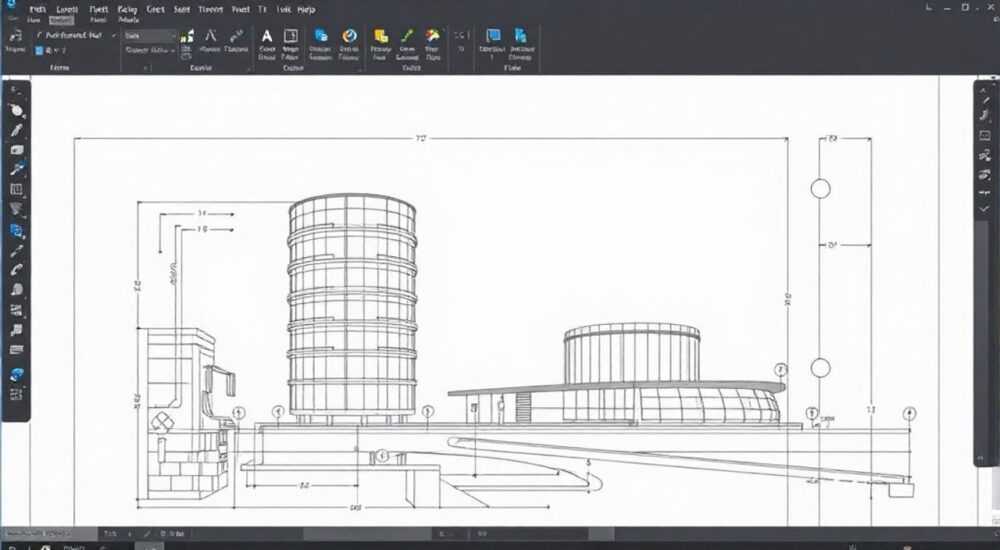
Настройка формата листа в AutoCAD — ключевой этап подготовки чертежей к печати или экспорту. От правильного выбора размера листа, ориентации и полей зависит читаемость документа и соответствие стандартам ГОСТ, ISO или внутренним требованиям компании. Основная рекомендация: всегда настраивайте лист через пространство модели и видовые экраны, используя шаблоны чертежей (DWT) для стандартизации.
Для корректной настройки формата листа в AutoCAD переключитесь в пространство листа (Layout), выберите подходящий размер из менеджера страниц (Page Setup Manager) и задайте ориентацию — книжную или альбомную. Обязательно проверьте масштаб видовых экранов и поля для печати.
В современном проектировании AutoCAD остаётся одним из основных инструментов для создания технической документации. Однако даже опытные пользователи нередко сталкиваются с проблемами при выводе чертежей на печать: обрезаются края, неправильно масштабируются виды, не соответствуют рамки. В основе этих ошибок — неграмотная настройка формата листа. Понимание структуры пространства листа, параметров печати и управления видовыми экранами позволяет избежать подобных недоразумений и повысить качество выпускаемой документации. Настройка формата — это не просто выбор А4 или А3, а комплексная процедура, включающая выверку полей, масштабов, принтеров и шаблонов оформления.
Содержание статьи:
- Пространство модели и пространство листа: в чём разница?
- Как выбрать и задать размер листа
- Работа с менеджером настройки печати
- Шаги применения конфигурации
- Настройка видовых экранов и масштабирование
- Управление несколькими видовыми экранами
- Поля, зона печати и ориентация листа
- Проверка области печати
- Использование шаблонов и стандартов ГОСТ
- Автоматизация с помощью LISP и DCL
- Типичные ошибки и как их избежать
- Ошибка 1: Настройка в пространстве модели
- Ошибка 2: Игнорирование полей принтера
- Ошибка 3: Несоответствие масштабов
- Ошибка 4: Отсутствие шаблонов
- Экспертное мнение
- Вопросы и ответы
- Заключение
Пространство модели и пространство листа: в чём разница?
AutoCAD работает с двумя основными режимами пространства: моделью (Model Space) и листом (Paper Space). Пространство модели — это рабочая зона, где создаются объекты в реальных масштабах. Здесь вы чертите детали, строите геометрию и добавляете размеры. Пространство листа — это имитация бумажного листа, на котором компонуется чертёж для печати. Именно здесь вы выбираете формат, добавляете рамку, штамп и настраиваете видовые экраны.
Переключение между этими пространствами осуществляется через вкладки внизу интерфейса: «Модель» и «Лист1», «Лист2» и т.д. При создании нового чертежа AutoCAD по умолчанию открывает пространство модели, но для печати необходимо перейти в одну из вкладок листа. Каждый лист можно настроить под отдельный формат — например, один лист под А4, другой под А1.
В пространстве листа вы можете разместить несколько видовых экранов, каждый из которых показывает часть модели в нужном масштабе. Это особенно важно при оформлении сложных чертежей с разными видами одной детали. Например, общий вид может быть в масштабе 1:10, а фрагмент — в 1:2.
Полезно знать: Все надписи, рамки и штампы должны находиться в пространстве листа, чтобы они не масштабировались вместе с моделью.
Как выбрать и задать размер листа
Выбор размера листа — первый шаг при настройке компоновки. AutoCAD поддерживает стандартные форматы: от A0 до A4 по ISO 216, а также дюймовые (Letter, Tabloid, ANSI и др.). Размер определяется в менеджере настройки печати, который доступен через команду PAGESETUP или через контекстное меню вкладки листа.
Чтобы задать формат:
- Щелкните правой кнопкой мыши по вкладке листа (например, «Лист1»).
- Выберите «Менеджер настройки печати».
- Нажмите «Новая…», укажите имя конфигурации (например, «А3_печать»).
- Выберите принтер/Плоттер (например, DWG To PDF.pc3).
- В выпадающем списке «Размер бумаги» выберите нужный формат — например, «ISO A3 (297.00 x 420.00 мм)».
- Установите ориентацию: книжную или альбомную.
- Подтвердите настройки и примените их к листу.
Если нужного формата нет в списке, его можно добавить вручную через диалог «Настройка плоттера». Для этого запустите команду PLOTTERMANAGER, откройте файл PC3, измените параметры бумаги и сохраните новый размер.
«Всегда проверяйте, соответствует ли выбранный размер бумаги возможностям вашего принтера. Особенно это важно при работе с большими форматами — A0, A1.» — Алексей Миронов, ведущий инженер-проектировщик, 12 лет опыта в AutoCAD
Работа с менеджером настройки печати
Менеджер настройки печати (Page Setup Manager) — центральный инструмент для управления параметрами вывода. Он позволяет создавать, редактировать и применять конфигурации печати к одному или нескольким листам. Доступ к нему — через вкладку «Аннотации» → «Печать» → «Менеджер настройки печати» или команду PAGESETUP.
Каждая конфигурация включает:
- Имя плоттера (принтера или PDF-экспорта);
- Размер бумаги;
- Ориентацию;
- Поля (смещение области печати);
- Масштаб объектов;
- Цветовую схему (монохромная, цветная);
- Стиль печати (CTB/STB).
Вы можете создать несколько конфигураций — например, «A4_PDF», «A1_цветной_принтер», «A3_черно-белый». Это удобно при работе с разными заказчиками или стандартами. Конфигурацию можно применить ко всем существующим листам сразу — функция «Применить к».
Параметр |
Рекомендуемое значение |
Комментарий |
|---|---|---|
Плоттер |
DWG To PDF.pc3 |
Для цифрового хранения и отправки |
Формат бумаги |
ISO A3 (297×420 мм) |
Стандартный для технических чертежей |
Ориентация |
Альбомная |
Больше места для чертежа |
Поля |
10 мм по краям |
С учётом обрезки при печати |
Стиль печати |
monochrome.ctb |
Чёрно-белая печать, все линии — чёрные |
Шаги применения конфигурации
- Откройте Page Setup Manager.
- Выберите существующую конфигурацию или создайте новую.
- Нажмите «Установить текущей» — она применится к активному листу.
- Чтобы применить ко всем листам: нажмите «Применить к», выберите листы из списка.
- Нажмите «OK» и закройте менеджер.
Полезно знать: Если вы измените конфигурацию после её применения, изменения не отразятся автоматически на листах. Нужно повторно применить настройки.
Настройка видовых экранов и масштабирование
Видовые экраны (Viewports) — это окна, через которые вы смотрите на модель из пространства листа. Они позволяют показывать один и тот же чертёж в разных масштабах и с разных точек зрения. По умолчанию при создании листа AutoCAD добавляет один прямоугольный видовой экран.
Чтобы настроить масштаб:
- Дважды щёлкните внутри видового экрана — вы перейдёте в режим редактирования модели.
- В строке состояния найдите поле масштаба (например, «Пользовательский» или «1:1»).
- Выберите нужный масштаб из списка (например, «1:50», «1:100») или введите вручную.
- После установки масштаба дважды щёлкните за пределами видового экрана, чтобы вернуться в пространство листа.
Если нужного масштаба нет в списке, его можно добавить:
- Откройте диалог «Параметры» → вкладка «Пользовательские».
- Нажмите «Единицы чертежа» → «Добавить».
- Введите имя (например, «1:250») и значение масштаба (0.004).
- Сохраните — масштаб появится в выпадающем списке.
«Используйте заморозку слоёв в видовых экранах — так вы можете скрывать размеры, аннотации или вспомогательные линии в отдельных видах.» — Екатерина Смирнова, BIM-менеджер, 9 лет в проектировании
Управление несколькими видовыми экранами
Для сложных чертежей часто используют 2–4 видовых экрана. Их можно создать командой MV (MVIEW), а затем настроить каждый отдельно:
- Разные масштабы для общего вида и деталей;
- Разные слои — например, в одном виде скрыть электропроводку;
- Разные направления взгляда — план, фасад, разрез.
Чтобы избежать путаницы, назначайте видовым экранам имена через свойства (Ctrl+1).
Поля, зона печати и ориентация листа
Поля — это непечатаемые области по краям листа. У каждого принтера свои минимальные поля, поэтому важно оставлять запас. В AutoCAD поля задаются как «смещение области печати» в настройках страницы. Рекомендуется оставлять не менее 5–10 мм со всех сторон.
Зона печати определяет, что именно будет напечатано:
- Границы листа — вся доступная область;
- Границы видимости — только то, что помещается в видовые экраны;
- Окно — произвольный прямоугольник, выбранный вручную.
Ориентация листа — важный фактор компоновки. Альбомная ориентация предпочтительна для чертежей с широкой геометрией (планы, схемы), книжная — для спецификаций, таблиц и вертикальных сечений.
Проверка области печати
Перед печатью всегда проверяйте, что попадает в зону печати:
- Откройте диалог печати (Ctrl+P).
- Выберите принтер и формат.
- Включите предварительный просмотр.
- Убедитесь, что рамка и штамп не обрезаются.
Полезно знать: В предварительном просмотре можно включить отображение границ печати — это помогает точно оценить поля.
Использование шаблонов и стандартов ГОСТ
Для соблюдения единообразия рекомендуется использовать шаблоны чертежей (.DWT). В них уже настроены: формат листа, рамка, штамп, слои, текстовые стили и типы линий. Создание шаблона — разовый труд, который экономит часы работы.
Чтобы создать шаблон по ГОСТ:
- Настройте лист под нужный формат (например, А4 по ГОСТ 2.301-68).
- Добавьте рамку (20 мм слева, 5 мм с других сторон) и штамп в правом нижнем углу.
- Настройте слои: «0», «рамка», «штамп», «аннотации».
- Сохраните как шаблон: Файл → Сохранить как → Тип файла: Шаблон чертежа (*.dwt).
Вы можете создать отдельные шаблоны для разных отделов: механика, архитектура, электрика.
Автоматизация с помощью LISP и DCL
Для компаний с большим объёмом документации полезно автоматизировать настройку листов. С помощью LISP-скриптов можно:
- Автоматически создавать листы нужного формата;
- Расставлять рамки и штампы;
- Настраивать видовые экраны по шаблону.
Такие скрипты интегрируются в ленту AutoCAD и доступны по одной кнопке.
Типичные ошибки и как их избежать
Несмотря на простоту интерфейса, пользователи часто допускают критические ошибки при настройке листа.
Ошибка 1: Настройка в пространстве модели
Попытка задать размер листа и масштаб в пространстве модели приводит к некорректной печати. Все параметры печати должны настраиваться в пространстве листа.
Ошибка 2: Игнорирование полей принтера
Некоторые принтеры не могут печатать ближе чем 8 мм к краю. Если рамка находится на 5 мм, её часть будет обрезана.
Ошибка 3: Несоответствие масштабов
Разные видовые экраны имеют разные масштабы, но размеры аннотаций (текст, размеры) не масштабируются автоматически. Используйте аннотативные объекты (Annotative Objects) — они меняют размер в зависимости от масштаба вида.
Ошибка 4: Отсутствие шаблонов
Каждый новый чертёж начинается с чистого листа — это увеличивает риск ошибок и снижает производительность.
Ошибка |
Причина |
Решение |
|---|---|---|
Обрезка рамки при печати |
Поля меньше, чем у принтера |
Увеличьте поля до 10 мм |
Неправильный масштаб |
Не установлен в видовом экране |
Проверьте масштаб в строке состояния |
Текст слишком мал |
Не используется аннотативный стиль |
Включите аннотативность для текста и размеров |
Чёрные заливки вместо штриховки |
Неправильный стиль печати |
Используйте grayscales.ctb или настройте CTB |
Полезно знать: Всегда проверяйте чертёж в предварительном просмотре перед печатью — это спасёт от 90% ошибок.
Экспертное мнение
«Настройка формата листа — это не техническая мелочь, а часть процесса документооборота. В нашей компании все чертежи проходят через систему шаблонов и проверяются на соответствие стандартам перед выпуском. Это позволило сократить количество переделок на 70%.» — Дмитрий Ковалёв, руководитель отдела стандартизации, крупная проектная организация
По его словам, ключевые элементы успешной настройки:
- Единые шаблоны для всех проектов;
- Обучение сотрудников принципам пространства листа;
- Регулярное обновление конфигураций печати под новые принтеры.
Он также рекомендует использовать внешние ссылки (XREF) и листы (Sheet Sets) для управления большими проектами.
Вопросы и ответы
Как сделать, чтобы размеры автоматически меняли масштаб в разных видах?
Включите аннотативность. Выделите размер, в панели «Свойства» найдите «Annotative» и установите «Да». Затем добавьте нужные масштабы через «Масштабы аннотаций».
Можно ли использовать нестандартный размер листа?
Да. Через «Настройка плоттера» можно задать любой размер — например, 500×700 мм. Такие форматы сохраняются в PC3-файле и доступны во всех чертежах.
Почему при печати линии становятся жирнее?
Это происходит из-за неправильных настроек ширины линий в стиле печати (CTB). Откройте редактор стилей и установите для всех цветов «Ширина линии» = «По слою» или конкретное значение (например, 0.18 мм).
Как быстро переключиться между альбомной и книжной ориентацией?
Через менеджер настройки печати измените ориентацию и примените конфигурацию повторно. Можно создать две конфигурации — одну для каждой ориентации.
Можно ли настроить AutoCAD, чтобы при создании нового листа он сразу был А4?
Да. Создайте шаблон с преднастроенным листом А4 и используйте его по умолчанию. В настройках AutoCAD укажите этот шаблон как начальный.
Заключение
Настройка формата листа в AutoCAD — это не просто выбор размера бумаги, а комплексная процедура, влияющая на качество всей проектной документации. Правильное использование пространства листа, видовых экранов, масштабов и шаблонов позволяет добиться единообразия, соответствия стандартам и минимизации ошибок при печати. Автоматизация через DWT-шаблоны и LISP-скрипты повышает производительность и снижает зависимость от человеческого фактора.
Главное — не настраивать каждый чертёж вручную. Инвестируйте время в создание шаблонов, обучение команды и настройку стандартов — это окупится уже на первых проектах.
- Всегда работайте с форматом листа в пространстве листа, а не в модели.
- Используйте менеджер настройки печати для стандартизации параметров.
- Применяйте аннотативные объекты для корректного отображения текста и размеров.
- Создавайте шаблоны под стандарты компании и ГОСТ.
- Перед печатью обязательно проверяйте предварительный просмотр.
⚠️ Дисклеймер — нажмите, чтобы развернуть
Материалы, опубликованные в разделе «Блог» на сайте RU DESIGN SHOP (rudesignshop.ru), носят исключительно информационный и ознакомительный характер и не являются руководством к действию, финансовой рекомендацией, медицинской услугой, ветеринарным назначением либо рекламой товаров и услуг, включая азартные игры. Публикации не содержат призывов к участию в азартных играх и не направлены на продвижение соответствующих операторов.
Безопасность применения товаров и веществ: при использовании строительных материалов, бытовой химии, пестицидов и агрохимикатов необходимо строго следовать инструкциям производителя и действующему законодательству Российской Федерации, включая Федеральный закон РФ от 19.07.1997 № 109-ФЗ «О безопасном обращении с пестицидами и агрохимикатами».
Упоминание товарных знаков, брендов и организаций носит исключительно информационный характер и не означает наличие партнёрских отношений или одобрения со стороны правообладателей.
Материалы, содержащие сведения о медицинских, ветеринарных или косметических средствах, представлены в справочных целях и не являются медицинской консультацией или назначением. Перед применением рекомендуется обратиться к врачу, ветеринарному специалисту или иному сертифицированному профессионалу.
Возрастные ограничения: материалы, содержащие сведения о продукции категории 18+, включая алкоголь или азартные игры, предназначены исключительно для совершеннолетней аудитории и публикуются в информационных целях.
Правовая ответственность: решения, принятые на основе опубликованной информации, пользователь принимает самостоятельно и на свой риск; редакция и авторы несут ответственность в пределах, установленных законодательством Российской Федерации.
Редакция не допускает публикаций, содержащих пропаганду экстремизма, терроризма, наркотических средств или суицида; подобные материалы подлежат немедленному удалению.
Упоминание организаций с ограниченным статусом: компания Meta Platforms Inc. (социальные сети Facebook и Instagram) признана экстремистской организацией решением суда РФ, её деятельность запрещена на территории Российской Федерации; любые упоминания приводятся исключительно в информационных целях.
Авторские права и источники: информация собирается из открытых источников; её актуальность указывается на дату публикации и может изменяться.
Изображения и иллюстрации используются на условиях, разрешённых правообладателями. При возникновении претензий редакция готова оперативно рассмотреть обращение и внести необходимые изменения.
Персональные данные и cookies: сайт использует cookies и обрабатывает персональные данные пользователей в соответствии с Федеральным законом № 152-ФЗ «О персональных данных» и Политикой конфиденциальности RU DESIGN SHOP.
Мнения авторов могут не совпадать с позицией государственных органов или коммерческих организаций, упомянутых в материалах.
РЕКОМЕНДУЕМ
Товары от российских производителей




