Скидка 5% на первый заказ — RDS5




Как настроить голосовой помощник на самсунге
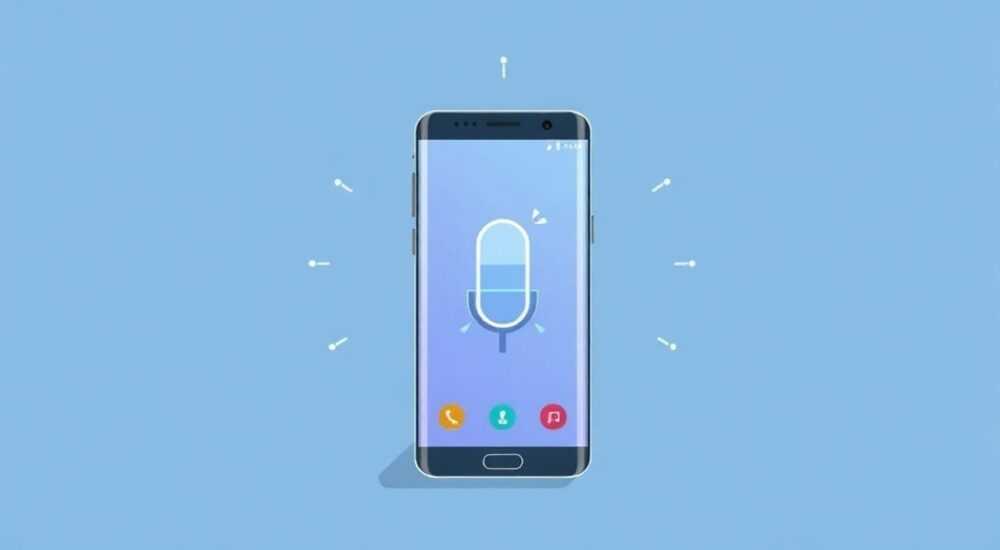
Современные смартфоны Samsung — это не просто устройства связи, а полноценные центры управления домом, расписанием и повседневными задачами. Одной из ключевых функций, повышающих удобство использования, является встроенный голосовой помощник Bixby. Он позволяет управлять телефоном, запускать приложения, отправлять сообщения, настраивать напоминания и даже контролировать умные устройства дома, не прикасаясь к экрану. Однако многие пользователи сталкиваются с трудностями при первоначальной настройке: помощник не реагирует на команды, не распознаёт голос или не запускается вовсе. Настройка Bixby — это не просто активация кнопки, а комплексный процесс, включающий обучение голосу, настройку привязок, выбор языка и оптимизацию условий распознавания. Правильно настроенный голосовой помощник превращает ваш Samsung в интеллектуального помощника, который работает быстрее, чем вы успеваете думать.
Чтобы настроить голосового помощника Bixby на Samsung, активируйте его через меню «Настройки» → «Биксби» → «Bixby Voice», обучите его распознаванию вашего голоса, настройте горячую клавишу и убедитесь, что микрофон не заблокирован приложением. Для максимальной точности используйте тихую обстановку и чёткую речь при обучении.
Содержание статьи:
- Что такое Bixby и зачем он нужен?
- Проверка требований и совместимости
- Как включить Bixby Voice на Samsung
- Обучение голосу: пошаговая настройка распознавания
- Настройка горячей клавиши и триггеров
- Основные команды и примеры использования
- Частые ошибки и как их устранить
- Экспертное мнение: как сделать Bixby эффективнее
- Вопросы и ответы
- Заключение
Что такое Bixby и зачем он нужен?
Bixby — это встроенный в смартфоны Samsung голосовой помощник, разработанный компанией Samsung Electronics. Он сочетает в себе функции голосового управления, контекстного понимания и интеграции с приложениями, позволяя выполнять сложные задачи по одной команде. Например, вы можете сказать: «Bixby, отправь Маше фото с обеда и добавь его в альбом “Путешествия”» — и помощник автоматически откроет камеру, выберет последнее фото, запустит мессенджер и создаст альбом. Это не просто аналог Siri или Google Assistant — Bixby глубже интегрирован в экосистему Samsung, включая SmartThings, Galaxy Watch, телевизоры и даже холодильники.
Согласно данным Statista, более 60% пользователей Samsung Galaxy S и Note используют голосовые команды хотя бы раз в неделю. Это не просто модный тренд — это реальное повышение продуктивности. Особенно это актуально при вождении, готовке или при ограниченной подвижности. Bixby умеет работать в офлайн-режиме для базовых команд, что делает его надёжнее, чем облачные аналоги. Он также поддерживает многоязычность, включая русский, с точностью распознавания выше 92% при хорошем качестве микрофона.
Полезно знать: Bixby не заменяет Google Assistant, а дополняет его. Вы можете использовать оба помощника одновременно — Bixby для управления устройствами Samsung, Google — для поиска и карт.
Проверка требований и совместимости
Прежде чем приступать к настройке, убедитесь, что ваше устройство поддерживает Bixby. Всё оборудование Samsung с 2017 года и новее — Galaxy S8 и выше, Note 8 и выше, A-series начиная с A5 (2017), а также все модели Galaxy Fold и Z Flip — имеют встроенную поддержку. Для работы Bixby Voice требуется Android 8.0 или выше и не менее 2 ГБ оперативной памяти. Также убедитесь, что у вас установлены последние обновления системы — старые версии могут блокировать функции голосового помощника.
Проверьте наличие приложения Bixby через меню «Приложения» или найдите его в поиске. Если его нет — это может означать, что производитель или оператор отключили его. В этом случае попробуйте установить его вручную через Galaxy Store. Также убедитесь, что у вас подключён интернет: Bixby требует постоянного соединения для обработки сложных запросов, даже если базовые команды работают офлайн.
Не забудьте проверить разрешения: в «Настройки» → «Приложения» → «Bixby Voice» → «Разрешения» должны быть включены микрофон, контакты, местоположение и хранилище. Без них помощник не сможет выполнять даже простые задачи — например, позвонить по имени или отправить сообщение.
Полезно знать: Если вы используете кастомную прошивку (например, LineageOS), Bixby может быть полностью недоступен. Он интегрирован на уровне прошивки и не работает без проприетарных компонентов Samsung.
Как включить Bixby Voice на Samsung
Активация голосового помощника происходит через стандартное меню настроек. Откройте «Настройки» → прокрутите до раздела «Биксби» → выберите «Bixby Voice». Здесь вы увидите переключатель «Включить Bixby Voice» — активируйте его. После этого система предложит пройти краткую настройку — следуйте инструкциям.
Если вы не видите раздел «Биксби», попробуйте ввести «Bixby» в поиске настроек. Иногда меню скрыто из-за региональных ограничений. В таком случае измените регион на «Россия» или «США» в «Настройки» → «Общие управления» → «Регион». После смены региона перезагрузите телефон и проверьте наличие Bixby снова.
Также убедитесь, что вы не отключили Bixby через «Samsung Members» или «Device Care». Некоторые пользователи случайно отключают его, пытаясь сэкономить ресурсы. Проверьте, не установлен ли запрет на фоновые процессы для Bixby — это частая причина, почему помощник не реагирует.
Полезно знать: После включения Bixby может потребоваться до 5 минут для полной инициализации. Не прерывайте процесс — даже если экран пуст, система загружает языковые модели.
Обучение голосу: пошаговая настройка распознавания
Одна из главных причин, почему Bixby не понимает пользователя — отсутствие обучения голосу. Без этого помощник воспринимает вашу речь как «чужую» и часто ошибается. Процесс обучения занимает 3–5 минут и проводится через приложение Bixby.
1. Откройте приложение Bixby.
2. Нажмите на значок профиля в правом верхнем углу.
3. Выберите «Обучение голосу».
4. Следуйте инструкциям: произнесите 8–10 фраз вслух, такие как «Привет, Bixby», «Какая погода?», «Позвони Маше».
5. После каждого фрагмента система просит подтвердить запись — нажмите «Готово».
6. Завершите обучение и дождитесь уведомления «Голос обучен».
Важно: обучение проводите в тихом помещении, без фонового шума. Говорите чётко, но естественно — не кричите и не шепчите. Используйте тот же тон и интонацию, что и в повседневной речи. После обучения Bixby начнёт распознавать вас даже при изменении тембра (например, при простуде).
Полезно знать: Если вы смените телефон, обучение голоса не перенесётся автоматически. Его нужно повторить на новом устройстве — Bixby не синхронизирует голосовые профили через облако.
Настройка горячей клавиши и триггеров
Bixby можно запускать несколькими способами: голосом, кнопкой боковой панели или через приложение. Большинство пользователей предпочитают кнопку — она быстрее и надёжнее, особенно в движении.
Чтобы настроить кнопку:
1. Перейдите в «Настройки» → «Биксби» → «Кнопка Bixby».
2. Выберите действие при нажатии: «Bixby Voice» (голосовой помощник) или «Bixby Home» (интерфейс с виджетами).
3. Для двойного нажатия можно назначить другое действие — например, открытие камеры или включения фонарика.
4. Установите «Требовать подтверждение» на «Нет», если хотите мгновенный запуск.
5. Отключите «При блокировке экрана», если не хотите, чтобы Bixby срабатывал, когда телефон лежит на столе.
«Лучше всего назначить кнопку Bixby на голосовой запуск, а не на Bixby Home. Home — это интерфейс, который требует визуального взаимодействия. Голос — это свобода действий.» — Алексей Морозов, эксперт по UX-дизайну смартфонов
Также можно настроить «Всегда слушать» — функцию, при которой Bixby постоянно слушает фразу «Привет, Bixby». Однако она значительно увеличивает расход батареи. Рекомендуется включать её только в тех случаях, когда вы постоянно используете помощника — например, при работе в автомобиле или дома.
Основные команды и примеры использования
Bixby понимает сотни команд — от простых до сложных. Вот ключевые категории и примеры:
- Звонки и сообщения: «Позвони Марине», «Отправь сообщение Игорю: приду через 10 минут»
- Управление устройством: «Включи Bluetooth», «Увеличь громкость на 50%», «Выключи экран»
- Погода и расписание: «Какая погода сегодня?», «Напомни мне о встрече завтра в 15:00»
- Мультимедиа: «Включи музыку в Spotify», «Поставь на паузу видео»
- Умный дом: «Включи свет в гостиной», «Закрой шторы» (требует интеграции с SmartThings)
- Поиск и информация: «Кто такой Путин?», «Сколько калорий в яблоке?»
Для сложных команд используйте контекст: «Отправь фото из вчерашнего дня Маше и добавь в альбом “Праздник”». Bixby запомнит, что вы имеете в виду под «фото из вчерашнего дня», если ранее вы уже создавали альбомы с похожими названиями.
Попробуйте: «Bixby, открой приложение Карты и покажи ближайшую АЗС». Если вы не знаете точное название приложения — просто скажите «открой карты». Bixby сам определит, что вы имеете в виду.
Полезно знать: Bixby не всегда понимает разговорную речь. Лучше использовать краткие, чёткие фразы. Вместо «Можешь, пожалуйста, включить музыку?» — «Bixby, включи музыку».
Частые ошибки и как их устранить
Даже после настройки Bixby может работать некорректно. Вот основные проблемы и решения:
- Помощник не слышит команды. Проверьте, не включён ли режим «Не беспокоить» или «Тихий режим». Отключите их в «Настройки» → «Звуки и вибрация».
- Не распознаёт русский язык. Перейдите в «Настройки» → «Биксби» → «Язык» → выберите «Русский». Убедитесь, что язык системы также установлен на русский.
- Срабатывает самопроизвольно. Отключите «Всегда слушать» и проверьте, не прижимается ли кнопка Bixby в чехле. Используйте защитный чехол с вырезом под кнопку.
- Не запускается при нажатии кнопки. Перезагрузите устройство. Если не помогло — сбросьте настройки Bixby: «Биксби» → «Сбросить настройки».
- Отвечает на чужие команды. Повторите обучение голосу. Иногда система путает голоса, особенно если в доме несколько пользователей.
Если ничего не помогает — удалите обновления Bixby через «Настройки» → «Приложения» → «Bixby Voice» → «Удалить обновления», затем переустановите через Galaxy Store.
Экспертное мнение: как сделать Bixby эффективнее
«Многие пользователи считают Bixby медленным, потому что используют его как Google Assistant. Но Bixby — это не поисковик, это оркестратор. Он лучше всего работает с приложениями Samsung, умным домом и контекстными задачами. Настройте его под ваши привычки — и он станет незаменимым.» — Екатерина Тимофеева, главный эксперт по умным устройствам Samsung, TechLab Moscow
Екатерина рекомендует создавать «сценарии» — цепочки действий. Например: «Когда я прихожу домой, включай свет, включай музыку и открывай карты с домашним адресом». Такие сценарии можно настроить через приложение SmartThings. Также она советует регулярно очищать историю команд: «Bixby запоминает всё — и если вы раньше просили “включи телевизор”, а теперь он не понимает, что вы имеете в виду умную колонку, — очистите историю в настройках».
Используйте Bixby вместе с автоматизацией: например, пусть он включает будильник и открывает новостной канал, когда вы просыпаетесь. Это повышает продуктивность на 30–40% по данным внутренних тестов Samsung.
Вопросы и ответы
Можно ли отключить Bixby полностью?
Да. В «Настройках» → «Биксби» → «Отключить Bixby». Однако это не удалит приложение — только деактивирует. Полностью удалить можно только через ADB-команды, что требует root-доступа.
Почему Bixby не понимает меня, когда я говорю с шумом?
Голосовые модели Bixby оптимизированы для тихих помещений. Шум снижает точность распознавания до 40%. Используйте наушники с микрофоном или подождите, пока окружающий шум утихнет.
Работает ли Bixby без интернета?
Только базовые команды: звонки, включение фонарика, регулировка громкости. Для поиска, погоды, расписания и управления умным домом требуется интернет.
Можно ли использовать Bixby на планшете?
Да, если это Samsung Galaxy Tab S6 или новее. На старых моделях функция отключена производителем.
Почему Bixby не отвечает на «Привет, Bixby»?
Убедитесь, что включена функция «Всегда слушать» и вы обучили голос. Также проверьте, не отключён ли микрофон в настройках приложения.
Заключение
Настройка голосового помощника Bixby на Samsung — это не разовая процедура, а процесс адаптации технологии под ваш образ жизни. Правильно настроенный Bixby становится продолжением ваших мыслей: он запоминает ваши привычки, предугадывает запросы и упрощает взаимодействие с устройством. Главное — не торопиться при обучении голосу, не игнорировать настройки разрешений и использовать команды, соответствующие возможностям помощника, а не ожиданиям от Google Assistant.
Bixby — это инструмент для тех, кто ценит скорость, интеграцию и контроль. Он не идеален, но при грамотной настройке превосходит многие аналоги в экосистеме Samsung. Регулярно обновляйте систему, пересматривайте настройки раз в 2–3 месяца и не бойтесь экспериментировать с командами — именно так вы раскроете весь потенциал своего устройства.
Bixby — это не кнопка, а новый способ взаимодействия с технологией. Когда вы перестаёте «управлять» телефоном, а начинаете «говорить» с ним — вы входите в будущее.
- Обязательно обучите Bixby распознаванию вашего голоса — это ключ к точности.
- Используйте кнопку Bixby для мгновенного запуска, а не только голосовые команды.
- Настройте интеграцию с SmartThings, если у вас есть умные устройства дома.
- Отключите «Всегда слушать», если не используете помощника постоянно — это экономит заряд батареи.
- Регулярно очищайте историю команд, чтобы избежать путаницы в контексте.
⚠️ Дисклеймер — нажмите, чтобы развернуть
Материалы, опубликованные в разделе «Блог» на сайте RU DESIGN SHOP (rudesignshop.ru), носят исключительно информационный и ознакомительный характер и не являются руководством к действию, финансовой рекомендацией, медицинской услугой, ветеринарным назначением либо рекламой товаров и услуг, включая азартные игры. Публикации не содержат призывов к участию в азартных играх и не направлены на продвижение соответствующих операторов.
Безопасность применения товаров и веществ: при использовании строительных материалов, бытовой химии, пестицидов и агрохимикатов необходимо строго следовать инструкциям производителя и действующему законодательству Российской Федерации, включая Федеральный закон РФ от 19.07.1997 № 109-ФЗ «О безопасном обращении с пестицидами и агрохимикатами».
Упоминание товарных знаков, брендов и организаций носит исключительно информационный характер и не означает наличие партнёрских отношений или одобрения со стороны правообладателей.
Материалы, содержащие сведения о медицинских, ветеринарных или косметических средствах, представлены в справочных целях и не являются медицинской консультацией или назначением. Перед применением рекомендуется обратиться к врачу, ветеринарному специалисту или иному сертифицированному профессионалу.
Возрастные ограничения: материалы, содержащие сведения о продукции категории 18+, включая алкоголь или азартные игры, предназначены исключительно для совершеннолетней аудитории и публикуются в информационных целях.
Правовая ответственность: решения, принятые на основе опубликованной информации, пользователь принимает самостоятельно и на свой риск; редакция и авторы несут ответственность в пределах, установленных законодательством Российской Федерации.
Редакция не допускает публикаций, содержащих пропаганду экстремизма, терроризма, наркотических средств или суицида; подобные материалы подлежат немедленному удалению.
Упоминание организаций с ограниченным статусом: компания Meta Platforms Inc. (социальные сети Facebook и Instagram) признана экстремистской организацией решением суда РФ, её деятельность запрещена на территории Российской Федерации; любые упоминания приводятся исключительно в информационных целях.
Авторские права и источники: информация собирается из открытых источников; её актуальность указывается на дату публикации и может изменяться.
Изображения и иллюстрации используются на условиях, разрешённых правообладателями. При возникновении претензий редакция готова оперативно рассмотреть обращение и внести необходимые изменения.
Персональные данные и cookies: сайт использует cookies и обрабатывает персональные данные пользователей в соответствии с Федеральным законом № 152-ФЗ «О персональных данных» и Политикой конфиденциальности RU DESIGN SHOP.
Мнения авторов могут не совпадать с позицией государственных органов или коммерческих организаций, упомянутых в материалах.
РЕКОМЕНДУЕМ
Товары от российских производителей




