Скидка 5% на первый заказ — RDS5




Как настроить графический планшет huion
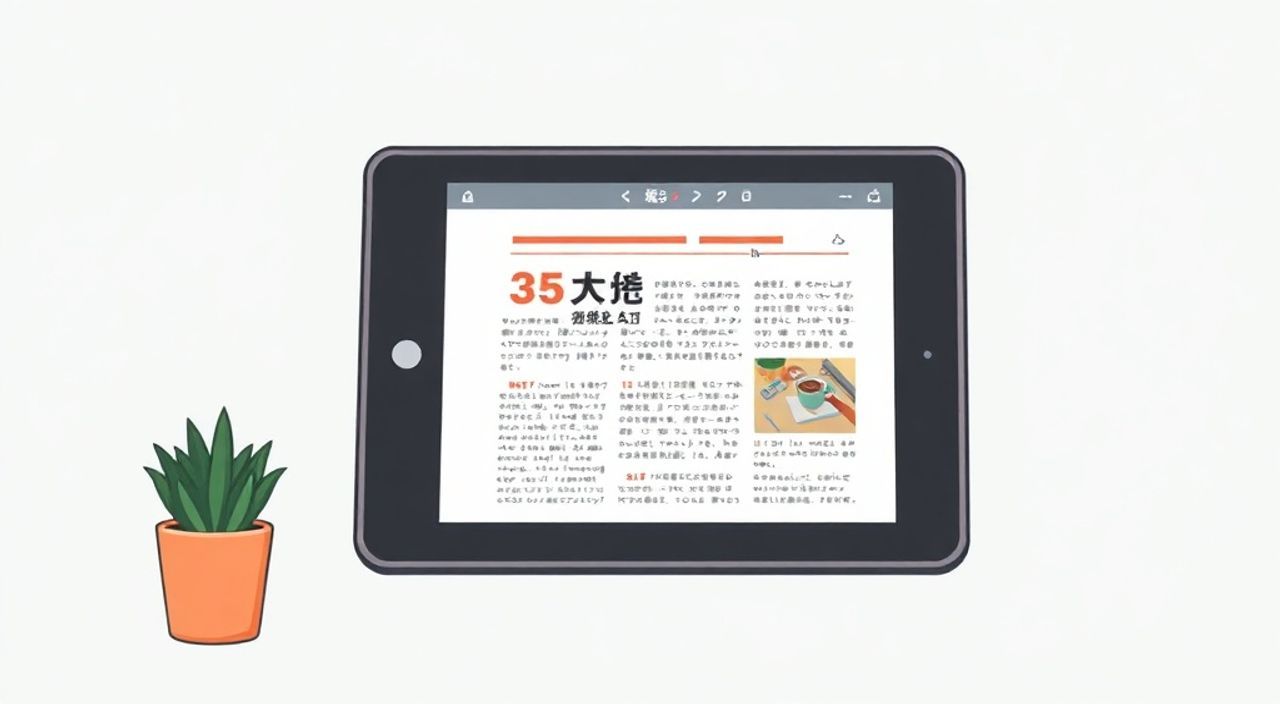
Графический планшет Huion — популярный выбор для художников, дизайнеров и всех, кто работает с цифровой графикой. Однако даже самый современный планшет не раскроет свой потенциал без правильной настройки. Многие пользователи сталкиваются с проблемами: перо реагирует некорректно, курсор «плавает», нажатие кнопок не работает или чувствительность давления отсутствует. Эти трудности возникают не из-за дефекта устройства, а из-за неправильно выполненной настройки драйверов, программного обеспечения или параметров в графических приложениях.
Чтобы грамотно настроить графический планшет Huion, установите официальные драйверы с сайта производителя, настройте чувствительность пера, привяжите функции к кнопкам и калибруйте активную зону. Основная рекомендация — всегда использовать актуальную версию ПО и проверять совместимость с вашей операционной системой.
Содержание статьи:
- Основы подключения и установки драйверов
- Настройка пера: чувствительность и нажатие
- Шаги настройки чувствительности пера
- Конфигурация кнопок пера и планшета
- Пример настройки для разных профессий
- Привязка активной зоны планшета к экрану
- Как провести калибровку
- Интеграция с графическими программами
- Типичные ошибки и их устранение
- Ошибка: Перо не реагирует или работает рывками
- Ошибка: Курсор «плавает» или самопроизвольно двигается
- Ошибка: Не работают кнопки пера
- Экспертное мнение
- Вопросы и ответы
- Заключение
Основы подключения и установки драйверов
Первый шаг в настройке любого графического планшета Huion — корректное подключение к компьютеру и установка соответствующих драйверов. Без них устройство будет распознано как стандартный HID-устройство, но все его функции — чувствительность пера, кнопки, эрго-колесо — останутся недоступными. Подключение осуществляется через USB-кабель, а в некоторых моделях (например, Kamvas Pro 16) также доступна поддержка беспроводного соединения через Bluetooth.
После физического подключения необходимо загрузить последнюю версию драйвера с официального сайта Huion (https://www.huion.com). Использование сторонних или устаревших драйверов может привести к конфликтам, особенно на Windows 10/11 и macOS 13+. При установке важно закрыть все графические программы, чтобы избежать блокировки файлов во время инсталляции.
Процесс установки прост: скачайте архив, распакуйте, запустите установочный файл от имени администратора и следуйте инструкциям мастера. По завершении перезагрузите компьютер. После этого откройте программу Huion Tablet (или HUION Driver, в зависимости от модели), где вы получите доступ ко всем настройкам.
Полезно знать: Если драйвер не устанавливается, проверьте, включена ли подпись драйверов в Windows (через параметры безопасной загрузки) или разрешите загрузку стороннего ПО в настройках безопасности macOS.
Для пользователей Linux ситуация сложнее: официальной поддержки нет, но большинство современных дистрибутивов (Ubuntu, Fedora, Mint) поддерживают Huion через драйвер Wacom (libinput) или специализированный проект digimend. Тем не менее, функциональность может быть ограничена.
Настройка пера: чувствительность и нажатие
Одним из главных преимуществ графического планшета является технология определения силы нажатия. У Huion большинство моделей используют электромагнитные стилусы с поддержкой до 8192 уровней чувствительности. Однако эта функция требует тонкой настройки, чтобы чувствовать себя естественно.
В интерфейсе Huion Tablet найдите раздел «Перо» или «Pen». Здесь можно настроить порог срабатывания — минимальное усилие, при котором начнётся реакция. Для новичков рекомендуется установить порог по умолчанию (2–5 г), а затем постепенно снижать его, если перо кажется «тугим». Также доступна настройка кривой давления: линейная, экспоненциальная или пользовательская.
Кривая давления влияет на то, как быстро растёт толщина линии при увеличении нажатия. Например, линейная кривая даёт прямую зависимость — идеально для тех, кто любит контроль. Экспоненциальная подходит для быстрого наброска, когда даже лёгкое касание уже создаёт заметную линию.
Шаги настройки чувствительности пера
- Откройте программу Huion Tablet.
- Перейдите в раздел «Перо».
- Выберите режим давления: 8192 уровней (по умолчанию).
- Настройте порог срабатывания (начните с 3 г).
- Выберите кривую давления или создайте свою.
- Протестируйте в графическом редакторе (например, Krita или Photoshop).
«Начинайте с шаблонной кривой, а затем адаптируйте её под свой стиль. Художники, работающие в технике акварели, часто выбирают плавные кривые, а иллюстраторы — более резкие.» — Александра Волкова, цифровой художник, 7 лет опыта
Также обратите внимание на настройки двойного щелчка пером и расстояния отрыва. Последнее определяет, на каком расстоянии от поверхности планшета перо прекращает передавать сигнал. Рекомендуемое значение — 5–10 мм. Слишком большое расстояние может вызывать «фантомные» срабатывания.
Конфигурация кнопок пера и планшета
Большинство стилусов Huion оснащены одной или двумя боковыми кнопками, которые по умолчанию работают как клик мыши. Но их можно переназначить на самые нужные действия: отмена, масштабирование, переключение инструментов и т.д. Это значительно ускоряет рабочий процесс.
В программе Huion Tablet откройте вкладку «Кнопки пера». Выберите каждую кнопку и назначьте ей функцию: системную (Ctrl+Z, пробел), горячую клавишу или действие в приложении. Например, можно привязать левую кнопку к «Zoom In», а правую — к «Hand Tool».
На самих планшетах (особенно на моделях серии H640P, H950P, Kamvas) есть дополнительные аппаратные кнопки или сенсорные панели. Их тоже можно настраивать под конкретные задачи. Например:
- Кнопка 1 — Ctrl+Z (отмена)
- Кнопка 2 — пробел (перемещение холста)
- Кнопка 3 — Z (быстрое масштабирование в Photoshop)
- Сенсорное кольцо — регулировка масштаба или размера кисти
Пример настройки для разных профессий
Профессия |
Кнопка пера |
Кнопка планшета |
Сенсор |
|---|---|---|---|
Цифровой художник |
ЛКМ / Отмена |
Пробел / Ластик |
Размер кисти |
Дизайнер UI/UX |
Выделение / Перемещение |
Отмена / Копирование |
Масштаб |
Аниматор |
Кадрирование / Проигрывание |
Переход по кадрам |
Скорость воспроизведения |
Полезно знать: Сохраняйте несколько профилей настроек под разные программы (Photoshop, Clip Studio Paint, Illustrator), чтобы быстро переключаться между ними.
Привязка активной зоны планшета к экрану
Один из ключевых моментов — корректное сопоставление движений пера на планшете с перемещением курсора на экране. Если не настроить это правильно, вы можете двигать перо по всей поверхности, а курсор будет ограничен углом монитора.
В программе Huion Tablet откройте раздел «Активная область» или «Mapping». Здесь вы можете:
- Выбрать весь экран или только часть (например, основное окно редактора).
- Настроить ориентацию: портретную или альбомную.
- Калибровать зону, чтобы исключить «мертвые» края.
Если у вас два монитора, важно указать, к какому именно привязывать планшет. Обычно это основной экран, где открыт графический редактор. В настройках можно выбрать конкретный дисплей из выпадающего списка.
Для пользователей планшетов с экраном (Kamvas, Inspiroy Dial) важна точность параллакса — смещения между точкой касания пера и положением курсора. Современные модели компенсируют это автоматически, но при необходимости можно провести ручную калибровку через мастер настройки в драйвере.
Как провести калибровку
- В программе Huion Tablet выберите «Калибровка».
- Следуйте инструкциям: коснитесь нескольких точек на экране планшета.
- Используйте кончик пера, не нажимая слишком сильно.
- Сохраните результат и протестируйте в приложении.
«После калибровки обязательно проверьте работу в любимом редакторе. Небольшое несоответствие может привести к ошибкам в детализированной работе.» — Дмитрий Петров, преподаватель цифровой иллюстрации
Интеграция с графическими программами
Даже при идеальной настройке драйвера некоторые программы могут игнорировать параметры планшета. Это происходит потому, что графические редакторы имеют собственные настройки ввода. Поэтому после установки драйвера необходимо зайти в каждое приложение и включить поддержку планшета.
В Adobe Photoshop:
- Откройте «Редактирование» → «Настройки» → «Инструменты».
- Убедитесь, что включена опция «Использовать перо Windows».
- В настройках кисти активируйте «Давление» как параметр управления размером/непрозрачностью.
В Krita и Clip Studio Paint поддержка Huion работает «из коробки», но также стоит проверить:
- Правильность выбора устройства ввода.
- Настройки чувствительности кисти.
- Назначение горячих клавиш, не конфликтующих с кнопками планшета.
Для 3D-программ (Blender, ZBrush) важно назначить кнопки пера на вращение камеры, масштаб и панорамирование. В ZBrush, например, можно использовать кнопку пера для быстрого переключения между инструментами.
Полезно знать: Некоторые программы (например, старые версии CorelDRAW) могут требовать перезапуска после установки драйвера, чтобы распознать планшет.
Типичные ошибки и их устранение
Даже при следовании инструкциям могут возникнуть проблемы. Ниже — частые сценарии и способы их решения.
Ошибка: Перо не реагирует или работает рывками
- Проверьте, установлен ли актуальный драйвер с сайта Huion.
- Убедитесь, что USB-кабель исправен (лучше использовать оригинальный).
- Отключите фоновые программы, потребляющие ресурсы (браузеры, антивирусы).
- Попробуйте другой USB-порт (желательно USB 2.0 или 3.0 напрямую к материнской плате).
Ошибка: Курсор «плавает» или самопроизвольно двигается
- Очистите поверхность планшета от пыли и жира.
- Проверьте, не повреждён ли наконечник пера (замените при необходимости).
- Обновите драйвер до последней версии.
- Отключите другие HID-устройства (дополнительные мыши, геймпады).
Ошибка: Не работают кнопки пера
- Убедитесь, что в программе Huion Tablet они правильно назначены.
- Проверьте, не заблокированы ли системные комбинации (например, Ctrl+Z в текущем приложении).
- Создайте новый профиль и перенастройте кнопки с нуля.
Полезно знать: Если ничего не помогает, удалите драйвер через «Программы и компоненты», перезагрузитесь и установите заново.
Экспертное мнение
Мы пообщались с Еленой Мироновой, профессиональным иллюстратором и преподавателем цифрового искусства, имеющей более 10 лет опыта работы с графическими планшетами.
«Когда я только начинала, думала, что планшет должен работать «из коробки». Но первые месяцы были полны разочарований: линии дергались, кисть не слушалась. Только когда я поняла, что настройка — это не единовременное действие, а процесс, всё изменилось. Сейчас я трачу 15 минут на настройку нового проекта: меняю кривую давления, переназначаю кнопки под задачу. Это как подбирать кисти перед живописью. Главное — не бояться экспериментировать.» — Елена Миронова, иллюстратор, автор курсов по цифровой живописи
Она также отметила, что многие пользователи недооценивают важность обновления ПО: «Huion регулярно выпускает обновления, которые улучшают отзывчивость, добавляют поддержку новых ОС и исправляют баги. Я проверяю наличие обновлений раз в месяц — это минимум».
Вопросы и ответы
Можно ли использовать Huion с Mac?
Да, большинство современных моделей полностью совместимы с macOS. Убедитесь, что используете последнюю версию драйвера, совместимую с вашей версией системы (macOS Sonoma, Ventura и др.). Настройка аналогична Windows.
Почему чувствительность давления не работает в моём редакторе?
Возможно, в самом приложении не включена поддержка планшета. Проверьте настройки ввода (например, в Photoshop — «Использовать перо Windows»). Также убедитесь, что кисть настроена на управление давлением (размер, непрозрачность).
Как часто нужно менять наконечники пера?
Зависит от интенсивности использования. При ежедневной работе — раз в 3–6 месяцев. Признаки износа: царапины на поверхности, прерывистое нажатие, шум при движении. Комплект сменных наконечников идёт в коробке.
Поддерживают ли планшеты Huion многопользовательский режим?
Нет, одновременная работа двух перьев невозможна. Но можно сохранить несколько профилей для разных пользователей и быстро переключаться между ними в программе драйвера.
Можно ли отключить звук при нажатии кнопок пера?
Физический щелчок кнопок нельзя отключить — он зависит от механики. Однако можно использовать мягкие насадки или заменить наконечник на резиновый (если доступно).
Заключение
Настройка графического планшета Huion — это не просто техническая процедура, а важный этап подготовки к эффективной творческой работе. От правильной установки драйверов до тонкой калибровки давления и назначения горячих клавиш зависит ваш комфорт и производительность. Главное — не торопиться, тестировать каждую настройку и адаптировать планшет под свои задачи.
Грамотно настроенный планшет становится продолжением руки, а не помехой. Помните: качественная настройка экономит часы работы и предотвращает усталость.
- Всегда устанавливайте драйверы с официального сайта Huion.
- Настройте кривую давления и порог срабатывания под свой стиль.
- Переназначьте кнопки пера и планшета для часто используемых действий.
- Привяжите активную зону к нужному монитору и проведите калибровку.
- Проверяйте настройки в каждом графическом редакторе отдельно.
⚠️ Дисклеймер — нажмите, чтобы развернуть
Материалы, опубликованные в разделе «Блог» на сайте RU DESIGN SHOP (rudesignshop.ru), носят исключительно информационный и ознакомительный характер и не являются руководством к действию, финансовой рекомендацией, медицинской услугой, ветеринарным назначением либо рекламой товаров и услуг, включая азартные игры. Публикации не содержат призывов к участию в азартных играх и не направлены на продвижение соответствующих операторов.
Безопасность применения товаров и веществ: при использовании строительных материалов, бытовой химии, пестицидов и агрохимикатов необходимо строго следовать инструкциям производителя и действующему законодательству Российской Федерации, включая Федеральный закон РФ от 19.07.1997 № 109-ФЗ «О безопасном обращении с пестицидами и агрохимикатами».
Упоминание товарных знаков, брендов и организаций носит исключительно информационный характер и не означает наличие партнёрских отношений или одобрения со стороны правообладателей.
Материалы, содержащие сведения о медицинских, ветеринарных или косметических средствах, представлены в справочных целях и не являются медицинской консультацией или назначением. Перед применением рекомендуется обратиться к врачу, ветеринарному специалисту или иному сертифицированному профессионалу.
Возрастные ограничения: материалы, содержащие сведения о продукции категории 18+, включая алкоголь или азартные игры, предназначены исключительно для совершеннолетней аудитории и публикуются в информационных целях.
Правовая ответственность: решения, принятые на основе опубликованной информации, пользователь принимает самостоятельно и на свой риск; редакция и авторы несут ответственность в пределах, установленных законодательством Российской Федерации.
Редакция не допускает публикаций, содержащих пропаганду экстремизма, терроризма, наркотических средств или суицида; подобные материалы подлежат немедленному удалению.
Упоминание организаций с ограниченным статусом: компания Meta Platforms Inc. (социальные сети Facebook и Instagram) признана экстремистской организацией решением суда РФ, её деятельность запрещена на территории Российской Федерации; любые упоминания приводятся исключительно в информационных целях.
Авторские права и источники: информация собирается из открытых источников; её актуальность указывается на дату публикации и может изменяться.
Изображения и иллюстрации используются на условиях, разрешённых правообладателями. При возникновении претензий редакция готова оперативно рассмотреть обращение и внести необходимые изменения.
Персональные данные и cookies: сайт использует cookies и обрабатывает персональные данные пользователей в соответствии с Федеральным законом № 152-ФЗ «О персональных данных» и Политикой конфиденциальности RU DESIGN SHOP.
Мнения авторов могут не совпадать с позицией государственных органов или коммерческих организаций, упомянутых в материалах.
Читайте также

РЕКОМЕНДУЕМ
Товары от российских производителей

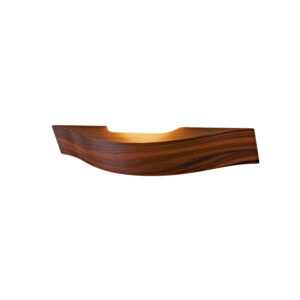
Светильник МАГНИ ABSOLUT SKANDIC
14000 руб.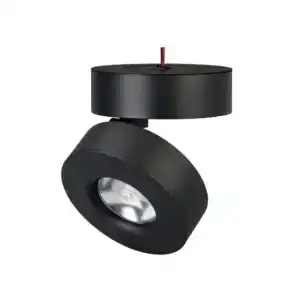
-3%
