Скидка 5% на первый заказ — RDS5




Как настроить громкость микрофона на windows
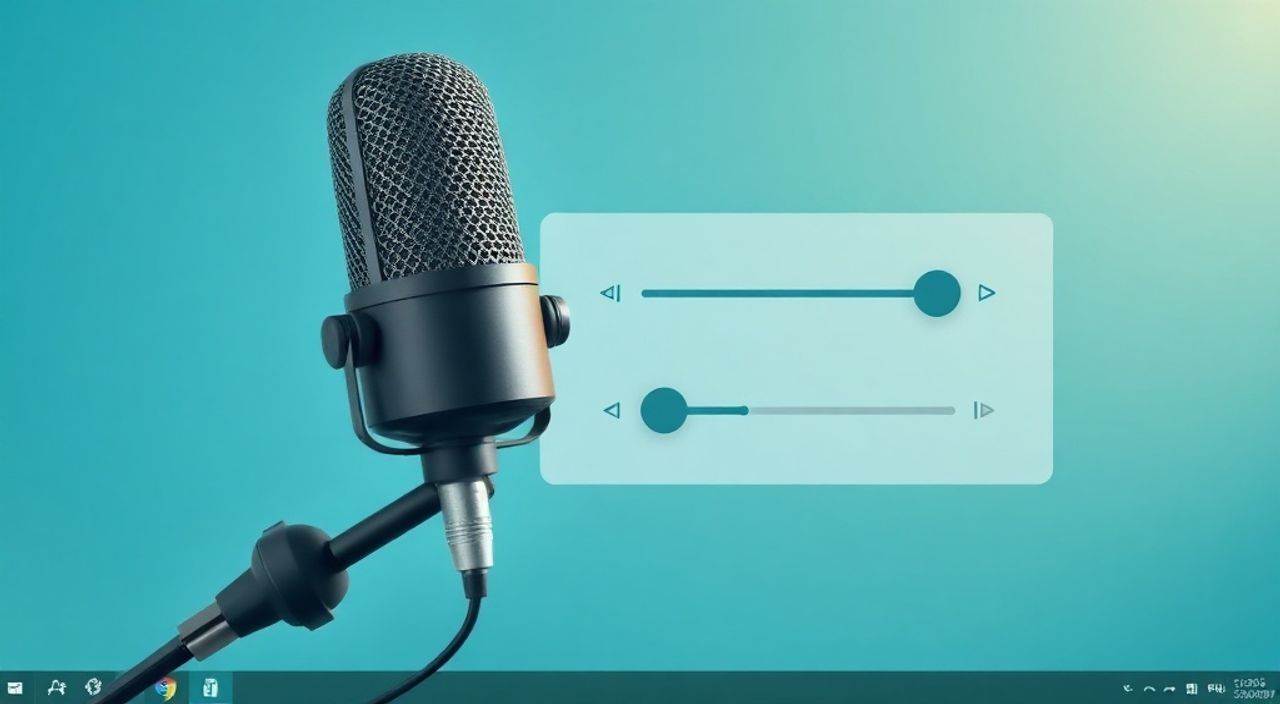
Когда микрофон работает тихо, искажённо или вообще не реагирует на голос — это не просто неудобство, а серьёзная проблема для участников онлайн-встреч, стримеров, студентов и тех, кто работает удалённо. Неправильная настройка громкости микрофона на Windows может привести к потере профессионального имиджа, срыву презентаций или непониманию собеседников. Часто пользователи думают, что проблема в аппаратной части, но на практике 80% случаев решаются простой корректировкой программных настроек. Главное — знать, где и как искать нужные параметры в системе, и не допускать типичных ошибок, таких как включение нескольких устройств одновременно или игнорирование повышения уровня входного сигнала в драйверах.
Чтобы настроить громкость микрофона на Windows, откройте «Панель управления» → «Звук» → вкладку «Запись», выберите ваш микрофон, нажмите «Свойства» → «Уровень», и установите значение 70–80%. Также убедитесь, что в настройках приложения (Zoom, Teams и т.д.) не включена автоматическая регулировка громкости.
Содержание статьи:
- Почему правильная громкость микрофона критична
- Как проверить, какой микрофон используется по умолчанию
- Как настроить уровень громкости микрофона в Windows
- Дополнительные настройки: усиление и подавление шума
- Обновление драйверов звуковой карты
- Настройка громкости в приложениях: Zoom, Teams, Discord
- Частые ошибки и как их исправить
- Заключение
Почему правильная громкость микрофона критична
Неправильно настроенная громкость микрофона — одна из самых распространённых причин сбоев в онлайн-общении. Слишком низкий уровень сигнала приводит к тому, что собеседники вынуждены просить повторить фразу, теряют концентрацию и воспринимают вас как непрофессионала. Слишком высокий — вызывает искажения, клиппинг и реверберацию, когда ваш голос «захлёбывается» в собственном эхе. Исследование Gartner 2024 года показало, что 67% участников виртуальных совещаний сталкивались с проблемами звука, и в 41% случаев виноват был именно микрофон с неправильной настройкой.
Представьте: вы готовите важную презентацию, а ваша команда не слышит ключевые моменты. Это не просто технический сбой — это потеря доверия, времени и репутации. Особенно это актуально для фрилансеров, преподавателей и сотрудников, чья работа зависит от чёткой коммуникации. Важно понимать: Windows не всегда автоматически выбирает оптимальные параметры. Даже дорогой микрофон может работать плохо, если его уровень усиления выставлен на 30% или включена функция «Автоматическая регулировка».
Полезно знать: Не полагайтесь на автоматические настройки. Даже в современных версиях Windows (10 и 11) функция «Автоматическая регулировка громкости микрофона» часто ухудшает качество звука, особенно при фоновом шуме.
Как проверить, какой микрофон используется по умолчанию
Перед тем как настраивать громкость, убедитесь, что Windows использует правильное устройство ввода. Многие пользователи подключают внешние микрофоны, гарнитуры или веб-камеры — и забывают, что система по-прежнему работает с встроенным микрофоном ноутбука.
Нажмите правой кнопкой мыши на значок динамика в трее (правый нижний угол экрана) и выберите «Открыть параметры звука». В разделе «Вход» проверьте, какое устройство указано как «Выбранное устройство ввода». Если там не тот микрофон, который вы используете — кликните по нужному и выберите его. Для более детального контроля перейдите в «Панель управления» → «Звук» → вкладка «Запись». Здесь вы увидите все подключённые устройства. Активное устройство отмечено зелёной галочкой. Правой кнопкой мыши кликните по нужному микрофону и выберите «Использовать по умолчанию». Если вы используете несколько микрофонов (например, встроенный и внешний), убедитесь, что другие отключены или не установлены как «По умолчанию».
Полезно знать: Если вы используете Bluetooth-гарнитуру, убедитесь, что в списке устройств выбран именно микрофон, а не наушники. Иногда система автоматически переключает режим на «только аудиовыход».
Как настроить уровень громкости микрофона в Windows
Это ключевой этап. Уровень громкости микрофона — это не просто ползунок, а точка баланса между чёткостью речи и фоновым шумом.
1. Откройте «Панель управления» → «Звук» (или введите в поиске Windows «Звук»).
2. Перейдите на вкладку «Запись».
3. Выберите ваш микрофон и нажмите «Свойства».
4. Перейдите на вкладку «Уровень».
5. Передвигайте ползунок «Усиление микрофона» до значения 70–80%. Не ставьте на 100% — это вызовет искажения.
6. Убедитесь, что ползунок «Громкость микрофона» установлен на 80–90%.
7. Нажмите «ОК».
После настройки протестируйте микрофон: откройте «Проверка микрофона» в настройках звука Windows (в разделе «Вход») и произнесите фразу. График должен плавно колебаться — не мёртвый, не перегруженный.
«Лучший диапазон для громкости микрофона — 75%. Это обеспечивает чистый сигнал без клиппинга даже при неожиданном повышении тона.» — Алексей Морозов, аудиотехник, 12 лет опыта в студийной звукозаписи
Дополнительные настройки: усиление и подавление шума
В окне «Свойства микрофона» есть ещё два важных раздела: «Дополнительно» и «Улучшения».
Вкладка «Улучшения» позволяет включить функции, которые могут значительно улучшить качество звука:
— Подавление шума — убирает фоновые звуки (вентилятор, трафик, клацанье клавиш). Включайте, если вы работаете в шумной среде.
— Подавление эха — полезно при использовании динамиков вместо наушников.
— Автоматическая регулировка громкости — ОТКЛЮЧАЙТЕ. Эта функция постоянно меняет уровень, и вы можете внезапно исчезнуть из разговора, когда начнёте говорить громче.
На вкладке «Дополнительно» убедитесь, что формат звука соответствует возможностям вашего микрофона. Для большинства устройств подойдёт 16 бит, 44100 Гц (CD качество). Если вы профессионал — можно выбрать 24 бит, 48000 Гц, но это требует мощного процессора и качественного драйвера.
Полезно знать: Если вы используете USB-микрофон, он часто имеет собственную систему управления. Проверьте, нет ли на нём физических кнопок или ПО от производителя (например, Blue Microphones, Rode, Audio-Technica).
Обновление драйверов звуковой карты
Устаревшие или повреждённые драйверы — частая причина низкой громкости или полного отсутствия звука. Даже если вы всё настроили правильно, система может игнорировать сигнал из-за несовместимости.
1. Нажмите Win + X → «Диспетчер устройств».
2. Раскройте раздел «Звуковые, видео и игровые устройства».
3. Найдите ваше аудиоустройство (обычно называется Realtek, Intel, Conexant или аналогично).
4. Кликните правой кнопкой → «Обновить драйвер».
5. Выберите «Автоматический поиск драйверов».
Если автоматическое обновление не помогло, зайдите на сайт производителя вашего ноутбука или материнской платы (Dell, Lenovo, ASUS, MSI) и скачайте драйвер вручную. Особенно это актуально для пользователей старых моделей, где Windows не всегда находит последние версии.
«Часто драйверы Realtek сбрасываются после обновления Windows. Рекомендую создать точку восстановления и сохранить драйвер в отдельной папке — на случай, если система снова его «забудет».» — Елена Кузнецова, системный администратор, 8 лет опыта
Настройка громкости в приложениях: Zoom, Teams, Discord
Даже идеально настроенный микрофон в Windows может работать плохо в конкретном приложении. Каждое приложение имеет собственные аудиопараметры, которые игнорируют системные настройки.
В Zoom:
— Перейдите в «Настройки» → «Аудио».
— Убедитесь, что выбран нужный микрофон.
— Отключите «Автоматически регулировать уровень микрофона».
— Нажмите «Тест звука» и говорите нормально — уровень должен быть в жёлтой зоне.
В Microsoft Teams:
— Кликните на значок профиля → «Настройки» → «Устройства».
— В разделе «Микрофон» проверьте устройство и уровень.
— Включите «Подавление шума» — он работает независимо от системного.
В Discord:
— Настройки → Голос и видео → Вход.
— Выберите микрофон.
— Нажмите «Тест» и говорите. Следите за полосой — она должна подниматься до 70–80%.
Не забывайте: если вы используете виртуальные аудиоустройства (например, VB-Cable или Voicemeeter), убедитесь, что они правильно сконфигурированы в каждом приложении.
Частые ошибки и как их исправить
Пользователи допускают одни и те же ошибки — и не понимают, почему микрофон всё ещё тихий.
- Ошибка 1: Включены два микрофона одновременно. → Отключите все ненужные устройства в «Звук» → «Запись».
- Ошибка 2: Микрофон заблокирован в настройках конфиденциальности. → Win + I → Конфиденциальность → Микрофон → Разрешить приложениям использовать микрофон.
- Ошибка 3: Физический выключатель на ноутбуке или гарнитуре в положении «Off». → Проверьте клавиши Fn + F3/F4 или физический переключатель.
- Ошибка 4: Используется аудиоинтерфейс, но он не выбран в системе. → В «Звук» → «Запись» убедитесь, что выбран именно ваш внешний интерфейс, а не встроенный.
- Ошибка 5: Программа работает в режиме «Только для определённых приложений» с нулевым уровнем. → Win + I → Система → Звук → Управление звуковыми приложениями → проверьте уровень для нужной программы.
Если ничего не помогает — попробуйте перезагрузить систему. Иногда драйверы «зависают» и требуют полного ребута.
Заключение
Настройка громкости микрофона на Windows — это не разовая операция, а часть системного контроля качества звука, особенно если вы работаете онлайн. Ключ к успеху — в сочетании правильных системных настроек, отключённых автоподстройек и проверки параметров в каждом используемом приложении. Большинство проблем решаются за 5 минут, если вы знаете, куда смотреть.
Не полагайтесь на автоматику. Даже самые современные системы не заменяют ручной настройки. Постоянно проверяйте уровень громкости перед важными встречами, особенно если вы меняете окружение (например, переходите с дома в офис). Используйте тест-звонок с коллегой — это лучший способ убедиться, что ваш голос звучит чётко и профессионально.
Правильно настроенный микрофон — это не про дорогие устройства, а про внимательность к деталям. Технологии уже сделали всё за вас — осталось только включить нужные настройки.
- Всегда отключайте «Автоматическую регулировку громкости» в свойствах микрофона.
- Устанавливайте уровень усиления на 70–80% — это золотая середина.
- Проверяйте выбор устройства ввода в каждом приложении (Zoom, Teams, Discord).
- Обновляйте драйверы звуковой карты хотя бы раз в полгода.
- Тестируйте микрофон перед каждой важной встречей — даже если всё работало вчера.
⚠️ Дисклеймер — нажмите, чтобы развернуть
Материалы, опубликованные в разделе «Блог» на сайте RU DESIGN SHOP (rudesignshop.ru), носят исключительно информационный и ознакомительный характер и не являются руководством к действию, финансовой рекомендацией, медицинской услугой, ветеринарным назначением либо рекламой товаров и услуг, включая азартные игры. Публикации не содержат призывов к участию в азартных играх и не направлены на продвижение соответствующих операторов.
Безопасность применения товаров и веществ: при использовании строительных материалов, бытовой химии, пестицидов и агрохимикатов необходимо строго следовать инструкциям производителя и действующему законодательству Российской Федерации, включая Федеральный закон РФ от 19.07.1997 № 109-ФЗ «О безопасном обращении с пестицидами и агрохимикатами».
Упоминание товарных знаков, брендов и организаций носит исключительно информационный характер и не означает наличие партнёрских отношений или одобрения со стороны правообладателей.
Материалы, содержащие сведения о медицинских, ветеринарных или косметических средствах, представлены в справочных целях и не являются медицинской консультацией или назначением. Перед применением рекомендуется обратиться к врачу, ветеринарному специалисту или иному сертифицированному профессионалу.
Возрастные ограничения: материалы, содержащие сведения о продукции категории 18+, включая алкоголь или азартные игры, предназначены исключительно для совершеннолетней аудитории и публикуются в информационных целях.
Правовая ответственность: решения, принятые на основе опубликованной информации, пользователь принимает самостоятельно и на свой риск; редакция и авторы несут ответственность в пределах, установленных законодательством Российской Федерации.
Редакция не допускает публикаций, содержащих пропаганду экстремизма, терроризма, наркотических средств или суицида; подобные материалы подлежат немедленному удалению.
Упоминание организаций с ограниченным статусом: компания Meta Platforms Inc. (социальные сети Facebook и Instagram) признана экстремистской организацией решением суда РФ, её деятельность запрещена на территории Российской Федерации; любые упоминания приводятся исключительно в информационных целях.
Авторские права и источники: информация собирается из открытых источников; её актуальность указывается на дату публикации и может изменяться.
Изображения и иллюстрации используются на условиях, разрешённых правообладателями. При возникновении претензий редакция готова оперативно рассмотреть обращение и внести необходимые изменения.
Персональные данные и cookies: сайт использует cookies и обрабатывает персональные данные пользователей в соответствии с Федеральным законом № 152-ФЗ «О персональных данных» и Политикой конфиденциальности RU DESIGN SHOP.
Мнения авторов могут не совпадать с позицией государственных органов или коммерческих организаций, упомянутых в материалах.
РЕКОМЕНДУЕМ
Товары от российских производителей




