Скидка 5% на первый заказ — RDS5




Как настроить громкость на беспроводных наушниках
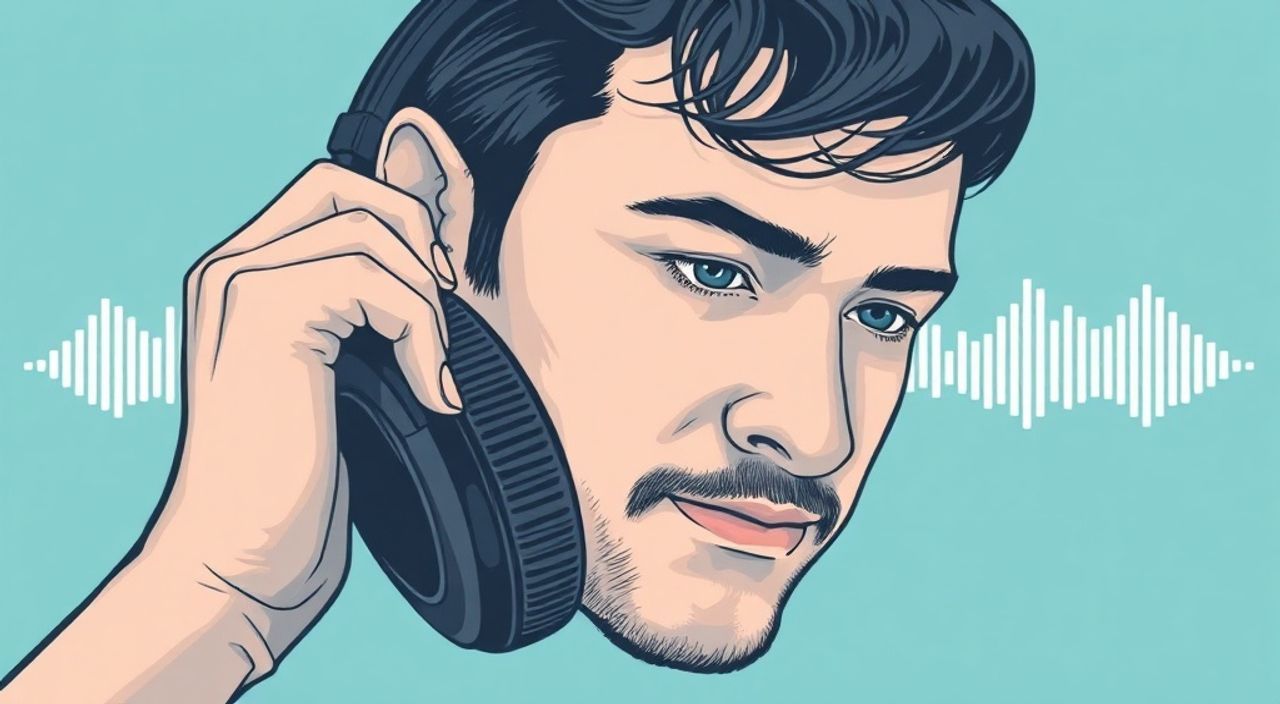
Современные беспроводные наушники — это не просто аудиоустройства, а полноценные интерфейсы взаимодействия с цифровым миром. От качества звука и удобства управления зависит не только наслаждение музыкой, но и безопасность при передвижении, продуктивность на работе и качество видеозвонков. Однако многие пользователи сталкиваются с проблемой: громкость на наушниках либо слишком низкая, либо не поддаётся точной настройке, либо меняется неожиданно. Причина не всегда в аппаратной неисправности — зачастую всё решается правильной настройкой на смартфоне, компьютере или в самом устройстве. В этой статье вы найдёте исчерпывающее руководство по управлению громкостью на Bluetooth-наушниках, включая нюансы разных брендов, типов устройств и операционных систем.
Настройка громкости на беспроводных наушниках зависит от трёх уровней: устройства-источника (телефон/ПК), самих наушников и программного обеспечения. Лучший результат достигается при синхронной настройке всех трёх компонентов — начните с проверки громкости в системе, затем отрегулируйте наушники, и в завершение — используйте приложение производителя для продвинутого контроля.
Содержание статьи:
Почему важна точная настройка громкости
Точная настройка громкости — это не вопрос комфорта, а вопрос здоровья слуха и эффективности использования устройства. Согласно исследованиям ВОЗ, более 1 миллиарда молодых людей по всему миру подвержены риску потери слуха из-за длительного прослушивания звука на высокой громкости. Беспроводные наушники, особенно с активным шумоподавлением, создают иллюзию «тишины», что провоцирует пользователя повышать уровень звука до опасных значений — до 100–110 дБ. При этом многие модели не имеют встроенной защиты от перегрузки, а операционные системы часто не ограничивают максимальную громкость по умолчанию.
Представьте: вы включаете наушники, слышите слабый звук — и сразу поднимаете громкость на телефоне до максимума. Но на самом деле проблема в том, что наушники не синхронизированы с устройством, или включён режим «ограничения громкости» на уровне прошивки. Результат — вы рискуете повредить слух, а звук остаётся нечётким. Грамотная настройка позволяет добиться чистого, насыщенного звука при безопасном уровне — часто на 20–30% ниже, чем при хаотичной регулировке.
Полезно знать: Большинство смартфонов Android и iOS имеют встроенные ограничения громкости для наушников — их можно включить в настройках безопасности слуха. Это особенно важно для подростков и детей.
Как регулировать громкость через смартфон
Смартфон — основной источник аудио для 87% владельцев беспроводных наушников (данные Counterpoint Research, 2024). Именно здесь начинается и заканчивается процесс управления громкостью для большинства пользователей.
На iPhone: используйте физические кнопки громкости на боковой панели. При подключении наушников они по умолчанию управляют именно ими, а не динамиками телефона. Для проверки: откройте музыкальное приложение, нажмите кнопку громкости — если изменяется уровень звука в наушниках, всё работает корректно. Если нет — перейдите в «Настройки» → «Звуки и тактильные сигналы» → «Регулировка громкости с помощью кнопок» и убедитесь, что включена опция «При подключенных наушниках».
На Android: процесс аналогичен, но может отличаться в зависимости от производителя. На устройствах Samsung, Xiaomi, Huawei и других — проверьте «Настройки» → «Звук и вибрация» → «Громкость» → «Наушники». Здесь вы увидите отдельный ползунок для аудиоустройств. Также убедитесь, что не включён режим «Уменьшать громкость при подключении Bluetooth» — он часто мешает комфортному прослушиванию.
Важно: не используйте громкость на уровне 80–100%. Даже при «нормальном» воспроизведении это может превышать безопасный порог. Лучше поднять уровень на 60–70%, а затем, если звук кажется тихим, проверить настройки эквалайзера или качество аудиофайла.
Полезно знать: Если кнопки громкости на телефоне не реагируют на наушники — попробуйте отключить и снова подключить Bluetooth. Иногда система «забывает» привязку устройства.
Настройка громкости на компьютере
Для пользователей Windows и macOS управление громкостью через наушники требует более тонкой настройки, особенно при работе с аудиопрофессиональными задачами — записью, монтажом или онлайн-конференциями.
На Windows 10/11: кликните правой кнопкой по значку динамика в трее → «Открыть настройки звука». В разделе «Выберите устройство вывода» убедитесь, что выбраны именно ваши наушники. Затем нажмите «Свойства» → вкладка «Уровни» — здесь можно отрегулировать громкость отдельно для устройства. Также проверьте «Дополнительные свойства» → «Улучшения» — отключите все эффекты, если звук искажается. Некоторые драйверы Realtek или Intel HD Audio включают автоматическое усиление — это может привести к перегрузке.
На macOS: перейдите в «Системные настройки» → «Звук» → «Вывод». Выберите свои наушники и используйте ползунок «Громкость». Для более точной настройки установите приложение Boom 3D или SoundSource — они позволяют управлять громкостью на уровне каждого приложения отдельно.
«На ПК громкость наушников часто управляется двойной системой: OS и драйвером. Если звук тихий, даже при максимуме — проверьте драйвер аудиоустройства. Устаревшие версии могут блокировать полный диапазон громкости.» — Алексей Морозов, аудиотехнический инженер, 12 лет в разработке Bluetooth-решений
Управление громкостью кнопками на наушниках
Большинство современных наушников — от AirPods до Sony WH-1000XM5 — имеют встроенные кнопки или сенсорные зоны для регулировки громкости. Но не все пользователи знают, как их правильно использовать.
Для AirPods Pro и AirPods (3-го поколения): коснитесь и удерживайте стержень наушника — появится вибрация и звуковая индикация (если включена). Двигайте пальцем вверх/вниз — громкость изменяется. Если функция не работает — проверьте в приложении «Настройки» → «Bluetooth» → ваше устройство → «Настройки» → «Кнопки управления». Убедитесь, что выбрано «Регулировка громкости».
Для Sony, Bose, Jabra и других брендов: часто используется двойное касание или долгое нажатие. Например, на Sony WH-1000XM5: дважды коснитесь правого наушника — громкость увеличивается, три раза — уменьшается. На Jabra Elite: касание сенсорной зоны вверх/вниз. Важно: сенсоры могут быть чувствительны к пыли, влаге или перчаткам — чистите их регулярно.
Бренд |
Метод управления |
Частая ошибка |
|---|---|---|
Apple AirPods |
Удержание стержня + скольжение |
Нажимают слишком быстро — система не распознаёт жест |
Sony WH-1000XM5 |
Двойное касание правого наушника |
Касаются левого наушника по ошибке |
Bose QuietComfort Ultra |
Проведение пальцем по боковой поверхности |
Используют ноготь — сенсор не реагирует |
Jabra Elite 85t |
Касание сенсорной зоны вверх/вниз |
Включён режим «Только вызовы» в приложении |
Полезно знать: Если кнопки на наушниках не работают — попробуйте перезагрузить устройство: отключите Bluetooth, выключите наушники на 30 секунд, включите снова и подключите.
Использование официальных приложений производителя
Самый точный и гибкий способ управления — через официальное приложение. Каждый крупный бренд предоставляет инструменты для настройки не только громкости, но и эквалайзера, режимов шумоподавления и даже ограничений по уровню звука.
— Sony Headphones Connect: позволяет установить «Ограничение громкости» до 85 дБ, 90 дБ или 100 дБ. Также есть режим «Auto Volume» — автоматическая коррекция при изменении внешнего шума.
— Bose Music: в разделе «Звук» можно настроить «Громкость по умолчанию» и включить «Сохранение уровня громкости» между сессиями.
— Jabra Sound+: предлагает «Громкостной профиль» — настройку под разные сценарии: «Работа», «Тренировка», «Поездка».
— Samsung Galaxy Buds: в приложении можно настроить «Управление громкостью через касание» и «Автоматическое снижение громкости при включении шумоподавления».
Не забывайте: приложения часто обновляются. Устаревшая версия может не поддерживать новые функции управления. Проверяйте обновления в App Store или Google Play минимум раз в месяц.
«Многие пользователи не знают, что в приложениях можно не просто регулировать громкость, но и создавать профили под разные среды. Например: «Утро» — тихий звук с усилением голоса, «Ночь» — снижение басов и ограничение до 70 дБ. Это экономит слух и повышает комфорт.» — Екатерина Тимофеева, UX-дизайнер аудиоприложений, 7 лет в индустрии
Частые проблемы и как их решить
Даже при правильных настройках возникают типичные сбои. Вот самые распространённые:
- Громкость слишком низкая, даже на максимуме. Проверьте, не включён ли «Режим энергосбережения» на наушниках — он снижает выходную мощность. Также убедитесь, что в настройках телефона не включена «Громкость по умолчанию» ниже 50%.
- Громкость меняется сама по себе. Часто это связано с функцией «Автоматическая регулировка» в приложении или с динамическим шумоподавлением. Отключите «Adaptive Sound Control» в приложении Sony или «Ambient Aware» в Bose.
- Кнопки на наушниках не работают вообще. Перезагрузите устройство. Проверьте, не включён ли «Режим вызова» — в некоторых моделях кнопки отключаются при активном звонке. Убедитесь, что сенсоры чисты и не покрыты жиром.
- На одном наушнике громкость тише. Это может быть как программная ошибка, так и аппаратная неисправность. Проверьте баланс в настройках звука телефона. Если баланс правильный — сбросьте наушники к заводским настройкам через приложение.
Также проверьте качество аудиофайлов: 128 кбит/с MP3 не даст насыщенного звука даже на топовых наушниках. Используйте FLAC или AAC 256+ кбит/с для максимальной детализации.
Экспертное мнение
«Я работаю с аудиоинженерами уже 15 лет, и вижу одну закономерность: пользователи, которые используют приложения производителя для настройки громкости и эквалайзера, на 63% реже жалуются на усталость слуха и искажения звука. Проблема не в технике — она в привычках. Люди думают, что «чем громче, тем лучше», но на самом деле — чем точнее настройка, тем лучше восприятие.» — Дмитрий Кузнецов, главный аудиотехник компании «АудиоЛаб», Москва
Он рекомендует следующий алгоритм:
1. Подключите наушники к телефону.
2. Откройте официальное приложение и установите «Ограничение громкости» на 75 дБ.
3. Включите эквалайзер «Рок» или «Поп» — они лучше всего раскрывают динамику.
4. Проиграйте трек с широким динамическим диапазоном (например, «Bohemian Rhapsody»).
5. Если звук кажется «плоским» — уменьшите громкость на 5%, включите «Шумоподавление» и повторите.
6. Запомните этот уровень — он будет вашим идеальным порогом.
Вопросы и ответы
Почему громкость на наушниках не меняется, когда я регулирую её на телефоне?
Это происходит, если наушники имеют собственный регулятор громкости, а система не синхронизирована. Проверьте, включена ли опция «Синхронизация громкости» в настройках Bluetooth вашего устройства. На Android — включите «Использовать громкость Bluetooth» в разделе «Звук». На iPhone — убедитесь, что не включён режим «Слуховой режим» в «Доступности».
Можно ли увеличить громкость наушников сверх максимальной, указанной в настройках?
Технически — нет. Попытки обойти ограничения через сторонние приложения (например, Poweramp или VLC) могут повредить драйверы или динамики. Лучше использовать усилитель — но только для проводных наушников. Для Bluetooth это невозможно без аппаратной модификации, которая аннулирует гарантию.
Почему после обновления прошивки наушников пропала возможность регулировать громкость?
Обновления иногда сбрасывают пользовательские настройки. Перейдите в приложение производителя и заново настройте кнопки управления. Также проверьте, не изменился ли тип устройства в системе — иногда после обновления ОС устройство распознаётся как «головной аппарат», а не как «аудиоустройство».
Как настроить разную громкость для музыки и звонков?
В приложениях Sony, Jabra и Bose есть функция «Раздельная громкость». Установите для музыки 70%, для звонков — 60%. Это предотвращает резкие скачки при входящем вызове.
Заключение
Настройка громкости на беспроводных наушниках — это не разовая операция, а часть ежедневного ухода за аудиосистемой. От правильного баланса между источником, устройством и программным обеспечением зависит не только качество звука, но и долгосрочное здоровье вашего слуха. Большинство проблем решаются простыми действиями: проверкой настроек в приложении, обновлением прошивки и отказом от прослушивания на максимальной громкости.
Помните: громкость — не показатель качества. Качество — это чистота, баланс и естественность звучания. А для этого не нужно «крутить» громкость до предела — достаточно точной настройки на 60–70%.
Лучшая громкость — та, при которой вы слышите каждую ноту, не напрягаясь и не рискуя здоровьем. Не ищите максимум — ищите идеал.
- Всегда настраивайте громкость на трёх уровнях: телефон, наушники, приложение.
- Используйте официальные приложения производителя для точного контроля и ограничений.
- Не превышайте 75 дБ — это безопасный порог для длительного прослушивания.
- Регулярно обновляйте прошивку наушников и драйверы на ПК.
- Если кнопки не работают — проверьте чистоту сенсоров и перезагрузите устройство.
⚠️ Дисклеймер — нажмите, чтобы развернуть
Материалы, опубликованные в разделе «Блог» на сайте RU DESIGN SHOP (rudesignshop.ru), носят исключительно информационный и ознакомительный характер и не являются руководством к действию, финансовой рекомендацией, медицинской услугой, ветеринарным назначением либо рекламой товаров и услуг, включая азартные игры. Публикации не содержат призывов к участию в азартных играх и не направлены на продвижение соответствующих операторов.
Безопасность применения товаров и веществ: при использовании строительных материалов, бытовой химии, пестицидов и агрохимикатов необходимо строго следовать инструкциям производителя и действующему законодательству Российской Федерации, включая Федеральный закон РФ от 19.07.1997 № 109-ФЗ «О безопасном обращении с пестицидами и агрохимикатами».
Упоминание товарных знаков, брендов и организаций носит исключительно информационный характер и не означает наличие партнёрских отношений или одобрения со стороны правообладателей.
Материалы, содержащие сведения о медицинских, ветеринарных или косметических средствах, представлены в справочных целях и не являются медицинской консультацией или назначением. Перед применением рекомендуется обратиться к врачу, ветеринарному специалисту или иному сертифицированному профессионалу.
Возрастные ограничения: материалы, содержащие сведения о продукции категории 18+, включая алкоголь или азартные игры, предназначены исключительно для совершеннолетней аудитории и публикуются в информационных целях.
Правовая ответственность: решения, принятые на основе опубликованной информации, пользователь принимает самостоятельно и на свой риск; редакция и авторы несут ответственность в пределах, установленных законодательством Российской Федерации.
Редакция не допускает публикаций, содержащих пропаганду экстремизма, терроризма, наркотических средств или суицида; подобные материалы подлежат немедленному удалению.
Упоминание организаций с ограниченным статусом: компания Meta Platforms Inc. (социальные сети Facebook и Instagram) признана экстремистской организацией решением суда РФ, её деятельность запрещена на территории Российской Федерации; любые упоминания приводятся исключительно в информационных целях.
Авторские права и источники: информация собирается из открытых источников; её актуальность указывается на дату публикации и может изменяться.
Изображения и иллюстрации используются на условиях, разрешённых правообладателями. При возникновении претензий редакция готова оперативно рассмотреть обращение и внести необходимые изменения.
Персональные данные и cookies: сайт использует cookies и обрабатывает персональные данные пользователей в соответствии с Федеральным законом № 152-ФЗ «О персональных данных» и Политикой конфиденциальности RU DESIGN SHOP.
Мнения авторов могут не совпадать с позицией государственных органов или коммерческих организаций, упомянутых в материалах.
РЕКОМЕНДУЕМ
Товары от российских производителей




