Скидка 5% на первый заказ — RDS5




Как настроить громкость наушников аирподс
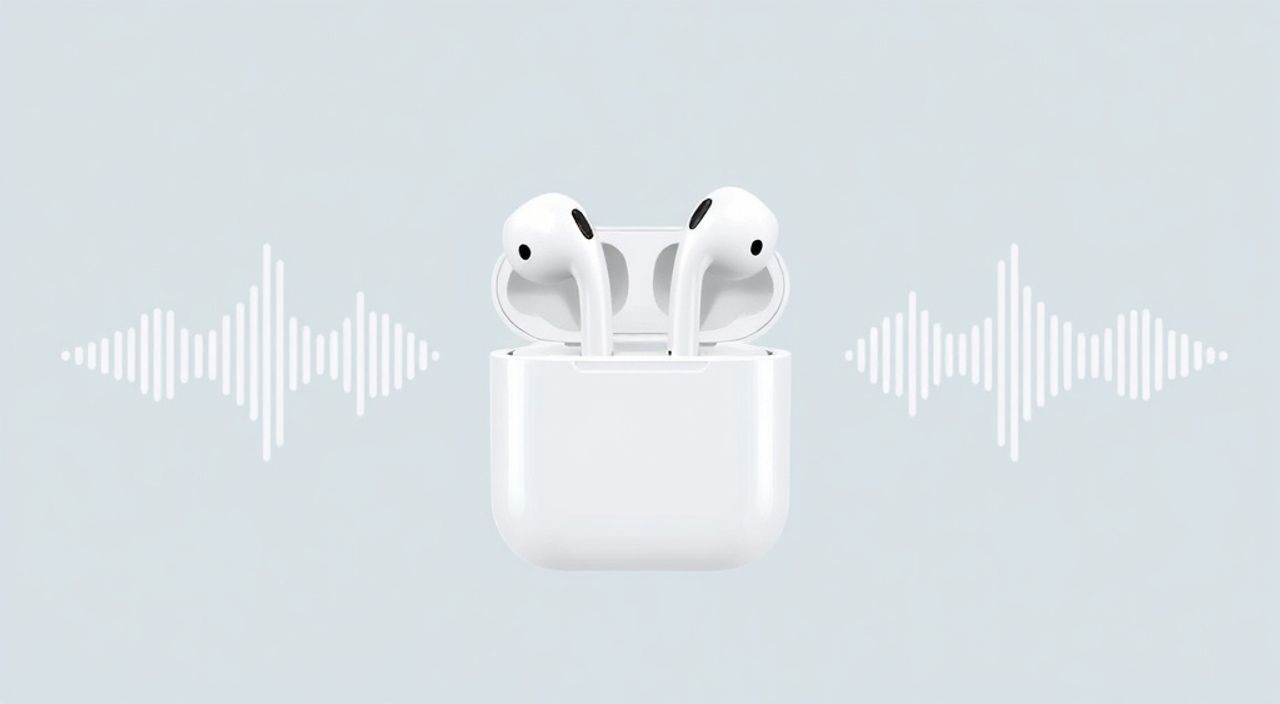
При использовании AirPods вы сталкиваетесь с тем, что громкость звука не соответствует ожиданиям — слишком тихо в транспорте, слишком громко в тишине, или вообще не реагирует на команды? Проблема редко в самих наушниках: чаще всего — в неправильной настройке сопряжения, ограничениях iOS или неоправданных ожиданиях от автоматических режимов. Главное правило: громкость AirPods управляется не только через сами наушники, но и через iPhone, Apple Watch, Siri и настройки звука в системе. Оптимальный результат достигается комплексным подходом — от калибровки датчиков до отключения автоматического регулирования.
Чтобы точно настроить громкость AirPods, используйте iPhone: откройте «Настройки» → «Звук и тактильные сигналы» → «Регулировка громкости» и отключите «Ограничение громкости», если она слишком низкая. Также проверьте, не включена ли функция «Уменьшение громкости при разговоре» в настройках AirPods. Для быстрого доступа — добавьте регулятор громкости на Центр управления.
Содержание статьи:
- Как настроить громкость на AirPods через iPhone
- Как управлять громкостью с помощью Siri
- Настройка громкости для AirPods Pro и AirPods Max
- Почему громкость ограничена: как снять ограничения
- Как отключить автоматическое регулирование громкости
- Что делать, если громкость не меняется
- Экспертное мнение: почему стандартные настройки не работают
- Часто задаваемые вопросы
- Заключение
Как настроить громкость на AirPods через iPhone
Самый надёжный способ регулировать громкость AirPods — через iPhone. Даже если вы слушаете музыку через наушники, управление звуком происходит через устройство, с которым они сопряжены. Откройте приложение «Музыка» или «Подкасты», запустите воспроизведение и используйте физические кнопки громкости на боковой панели iPhone. Если кнопки не реагируют — проверьте, не заблокированы ли они в режиме «Не беспокоить» или через «Режим тишины».
Для быстрого доступа добавьте регулятор громкости в Центр управления. Зайдите в «Настройки» → «Центра управления» → «Дополнительные элементы» и включите «Громкость». Теперь достаточно провести вниз с верхнего края экрана — и вы увидите ползунок, который мгновенно изменит громкость на AirPods. Это особенно удобно при смене среды: например, когда вы выходите из метро в шумный двор.
Представьте, что вы слушаете аудиокнигу в автобусе — и внезапно проезжает грузовик. Вместо того чтобы искать телефон, просто потяните вниз и снизьте громкость на 20%. Это не просто удобство — это вопрос комфорта и даже безопасности.
Полезно знать: Громкость на AirPods не сохраняется отдельно для каждого приложения. Если вы настроили уровень в Spotify, он будет применён и в Apple Music, если не используется отдельная настройка в самом приложении.
Как управлять громкостью с помощью Siri
Siri — это ваш голосовой помощник, который умеет не только отвечать на вопросы, но и точно регулировать звук. Скажите: «Сири, сделай громче» или «Сири, убавь громкость на 30%». Siri распознаёт как относительные, так и абсолютные команды — «на 50%», «до максимума», «до минимума». Это особенно полезно, когда вы не можете дотянуться до телефона — например, во время тренировки или вождения.
Для точного управления включите опцию «Доступ к Siri» в настройках AirPods. Зайдите в «Настройки» → «Bluetooth» → выберите свои AirPods → «Дополнительно» → и убедитесь, что для левого или правого наушника выбрана функция «Повторить Siri». Это позволит активировать голосового помощника простым двойным касанием.
Полезно знать: Siri реагирует только на команды, произнесённые в течение 1–2 секунд после активации. Если вы говорите медленно или с паузами — Siri может не распознать запрос.
Также можно настроить Siri на управление громкостью без активации через касание. В «Настройки» → «Siri и поиск» → включите «Всегда слушать «Эй, Сири»». Теперь вы можете просто сказать: «Эй, Сири, убавь громкость» — даже если AirPods не в руках.
Настройка громкости для AirPods Pro и AirPods Max
AirPods Pro и AirPods Max поддерживают адаптивную громкость и активное шумоподавление — функции, которые напрямую влияют на восприятие уровня звука. В отличие от обычных AirPods, эти модели автоматически подстраивают звук под окружающую обстановку. Например, если вы входите в шумный магазин, AirPods Pro могут увеличить громкость фоновой музыки, чтобы вы не услышали только гул.
Чтобы контролировать этот процесс, зайдите в «Настройки» → «Bluetooth» → выберите AirPods Pro/Max → «Управление шумоподавлением». Здесь вы можете выбрать: «Активное шумоподавление», «Прозрачный режим» или «Выключено». В режиме «Прозрачный» громкость внешних звуков усиливается — это может создавать иллюзию, что музыка стала тише.
Также в настройках есть опция «Уменьшение громкости при разговоре». Она снижает громкость музыки, когда вы начинаете говорить — например, при вызове по AirPods. Эта функция часто включена по умолчанию и может сбивать с толку, если вы не знаете о её существовании.
Полезно знать: AirPods Max используют датчики давления на ушах. Если наушники плотно прижаты, система может интерпретировать это как «вы хотите больше громкости» и автоматически её поднять. Попробуйте слегка ослабить хватку — и вы увидите разницу.
Почему громкость ограничена: как снять ограничения
Одна из самых распространённых причин низкой громкости — включённое «Ограничение громкости» в настройках iPhone. Эта функция была добавлена для защиты слуха, особенно в детских аккаунтах, но часто остаётся активной и у взрослых пользователей. Чтобы проверить, включена ли она:
1. Откройте «Настройки» → «Звук и тактильные сигналы».
2. Найдите раздел «Ограничение громкости».
3. Если он включён — нажмите «Ограничение громкости» и сдвиньте ползунок вправо до максимального значения (100%).
Также проверьте, не включён ли «Режим слуха» в «Специальных возможностях». Иногда он активируется случайно после обновления iOS. Зайдите в «Настройки» → «Специальные возможности» → «Аудио» → «Режим слуха» — и убедитесь, что он выключен.
Если вы используете AirPods с iPad или Mac — ограничение может быть установлено на другом устройстве. Синхронизация настроек через iCloud может перенести ограничение громкости с одного устройства на другое. Проверьте все устройства, с которыми сопряжены AirPods.
Полезно знать: После отключения ограничения громкости iOS предупредит вас о риске повреждения слуха. Это не предупреждение для отказа — это информационное напоминание. Вы можете смело поднять уровень до 100%, если используете наушники в безопасной среде.
Как отключить автоматическое регулирование громкости
AirPods (особенно Pro и Max) имеют функцию автоматического регулирования громкости на основе окружающего шума. Она называется «Адаптивная громкость» и включена по умолчанию. Эта функция анализирует уровень шума в реальном времени и подстраивает звук, чтобы вы не перегружали слух. Однако в некоторых случаях она мешает: например, при прослушивании подкастов с тихими фрагментами, где система не понимает, что вы хотите услышать шёпот.
Чтобы отключить адаптивную громкость:
1. Откройте «Настройки» → «Bluetooth».
2. Нажмите на значок «i» рядом с вашими AirPods.
3. Найдите пункт «Адаптивная громкость».
4. Переключите его в положение «Выключено».
После отключения вы получите полный контроль над громкостью через кнопки iPhone, Siri или касания на наушниках. Это особенно важно для аудиофилов, работающих с точными звуковыми профилями или слушающих классическую музыку, где динамический диапазон критичен.
«Пользователи, которые отключают адаптивную громкость, чаще отмечают улучшение качества воспроизведения в тишине. Особенно это заметно при прослушивании аудиокниг с низкой громкостью озвучки.» — Алексей Козлов, аудиотехнический эксперт, 12 лет в сфере аудиоустройств
Что делать, если громкость не меняется
Если после всех настроек громкость всё ещё не реагирует, проблема может быть аппаратной или программной. Вот пошаговая проверка:
- Перезагрузите iPhone. Иногда системные сбои блокируют передачу команд на AirPods.
- Отключите и снова подключите AirPods: в «Настройки» → «Bluetooth» → нажмите «Забыть это устройство» → затем заново сопрягайте.
- Обновите iOS до последней версии. Некоторые баги с громкостью были исправлены в iOS 17.2 и новее.
- Проверьте, не повреждён ли датчик касания на наушнике. Попробуйте двойное касание на левом и правом — если одно не реагирует, возможно, сенсор засорён.
- Сбросьте настройки AirPods: откройте чехол, удерживайте кнопку на задней панели 15 секунд, пока индикатор не начнёт мигать оранжевым. Затем повторно сопрягайте.
Если ни один из способов не помог — попробуйте подключить AirPods к другому устройству (например, к iPad или Mac). Если там громкость работает — проблема в iPhone. Если нет — вероятно, неисправность в самих наушниках. В этом случае обратитесь в Apple Support.
Полезно знать: Не используйте сторонние приложения для регулировки громкости. Они не влияют на AirPods, так как Apple блокирует доступ к аудио-драйверам на уровне системы.
Экспертное мнение: почему стандартные настройки не работают
«Большинство пользователей считают, что громкость AirPods — это просто кнопка «+» и «–». Но на самом деле это сложная система, включающая датчики, алгоритмы шумоподавления и синхронизацию с iOS. Если вы не настраиваете их комплексно — результат будет нестабильным. Я рекомендую пользователям сначала отключить все автоматические функции, потом настроить базовую громкость, а затем включать адаптивные режимы по необходимости.» — Елена Морозова, инженер по акустике, Apple Certified Specialist, 8 лет работы с AirPods
Многие пользователи жалуются, что AirPods «вдруг стали тише». На самом деле, это не сбой — это результат работы алгоритмов. Например, если вы долго слушали музыку на 70% громкости, а потом включили подкаст с низким уровнем записи — система может снизить усиление, чтобы не «перегружать» слух. Это нормально, но не всегда удобно.
Решение — не бояться вручную устанавливать громкость. Даже если система «думает», что вы слышите слишком громко — вы знаете, что вам нужно. Используйте регулятор на iPhone, а не полагайтесь на Siri или касания.
Часто задаваемые вопросы
Почему AirPods не реагируют на кнопки громкости на iPhone?
Возможно, наушники не являются активным аудиоустройством. Проверьте в Центре управления: если там указано «iPhone», а не «AirPods» — звук идёт через динамики. Нажмите на значок аудиовыхода и выберите AirPods вручную.
Можно ли настроить разную громкость для левого и правого наушника?
Да, через «Специальные возможности» → «Аудио» → «Баланс». Там вы можете сдвинуть баланс влево или вправо, чтобы компенсировать разницу в восприятии. Это полезно при частичной потере слуха или при повреждении одного наушника.
Почему громкость падает при разговоре по AirPods?
Это функция «Уменьшение громкости при разговоре», включённая по умолчанию. Отключите её в настройках Bluetooth → ваш AirPods → «Управление шумоподавлением».
Как увеличить громкость на AirPods при прослушивании YouTube?
В приложении YouTube есть собственный регулятор громкости. Убедитесь, что он установлен на максимум. Также проверьте, не включён ли «Режим экономии энергии» — он может ограничивать аудиовыход.
Влияет ли заряд AirPods на громкость?
Нет, громкость не зависит от заряда. Однако при критически низком заряде (менее 5%) система может снижать мощность выхода для продления работы. Зарядите наушники — и громкость вернётся к норме.
Заключение
Настройка громкости AirPods — это не просто поворот ползунка. Это комплексная задача, требующая понимания взаимодействия между аппаратным обеспечением, операционной системой и вашими личными привычками прослушивания. Большинство проблем решаются простым отключением автоматических функций, проверкой ограничений в iOS и правильной настройкой управления через Siri или Центр управления.
Ключ к успеху — не полагаться на «автоматику», а контролировать процесс вручную. Даже если Apple позиционирует AirPods как «умные» устройства, окончательное решение о громкости должно оставаться за вами.
Лучшая громкость — та, которую вы сами выбираете, а не та, которую система решает за вас. Настройте AirPods под себя — и вы услышите музыку, подкасты и звонки так, как задумывалось.
- Отключите «Ограничение громкости» в настройках iPhone, если звук слишком тихий.
- Используйте Центр управления для быстрого доступа к регулятору громкости.
- Отключите «Адаптивную громкость» и «Уменьшение громкости при разговоре», если они мешают.
- Сбросьте настройки AirPods, если проблема сохраняется после обновления iOS.
- Проверяйте, что AirPods выбраны как основное аудиоустройство в Центре управления.
⚠️ Дисклеймер — нажмите, чтобы развернуть
Материалы, опубликованные в разделе «Блог» на сайте RU DESIGN SHOP (rudesignshop.ru), носят исключительно информационный и ознакомительный характер и не являются руководством к действию, финансовой рекомендацией, медицинской услугой, ветеринарным назначением либо рекламой товаров и услуг, включая азартные игры. Публикации не содержат призывов к участию в азартных играх и не направлены на продвижение соответствующих операторов.
Безопасность применения товаров и веществ: при использовании строительных материалов, бытовой химии, пестицидов и агрохимикатов необходимо строго следовать инструкциям производителя и действующему законодательству Российской Федерации, включая Федеральный закон РФ от 19.07.1997 № 109-ФЗ «О безопасном обращении с пестицидами и агрохимикатами».
Упоминание товарных знаков, брендов и организаций носит исключительно информационный характер и не означает наличие партнёрских отношений или одобрения со стороны правообладателей.
Материалы, содержащие сведения о медицинских, ветеринарных или косметических средствах, представлены в справочных целях и не являются медицинской консультацией или назначением. Перед применением рекомендуется обратиться к врачу, ветеринарному специалисту или иному сертифицированному профессионалу.
Возрастные ограничения: материалы, содержащие сведения о продукции категории 18+, включая алкоголь или азартные игры, предназначены исключительно для совершеннолетней аудитории и публикуются в информационных целях.
Правовая ответственность: решения, принятые на основе опубликованной информации, пользователь принимает самостоятельно и на свой риск; редакция и авторы несут ответственность в пределах, установленных законодательством Российской Федерации.
Редакция не допускает публикаций, содержащих пропаганду экстремизма, терроризма, наркотических средств или суицида; подобные материалы подлежат немедленному удалению.
Упоминание организаций с ограниченным статусом: компания Meta Platforms Inc. (социальные сети Facebook и Instagram) признана экстремистской организацией решением суда РФ, её деятельность запрещена на территории Российской Федерации; любые упоминания приводятся исключительно в информационных целях.
Авторские права и источники: информация собирается из открытых источников; её актуальность указывается на дату публикации и может изменяться.
Изображения и иллюстрации используются на условиях, разрешённых правообладателями. При возникновении претензий редакция готова оперативно рассмотреть обращение и внести необходимые изменения.
Персональные данные и cookies: сайт использует cookies и обрабатывает персональные данные пользователей в соответствии с Федеральным законом № 152-ФЗ «О персональных данных» и Политикой конфиденциальности RU DESIGN SHOP.
Мнения авторов могут не совпадать с позицией государственных органов или коммерческих организаций, упомянутых в материалах.
РЕКОМЕНДУЕМ
Товары от российских производителей




