Скидка 5% на первый заказ — RDS5




Как настроить холодильник самсунг с дисплеем на двери
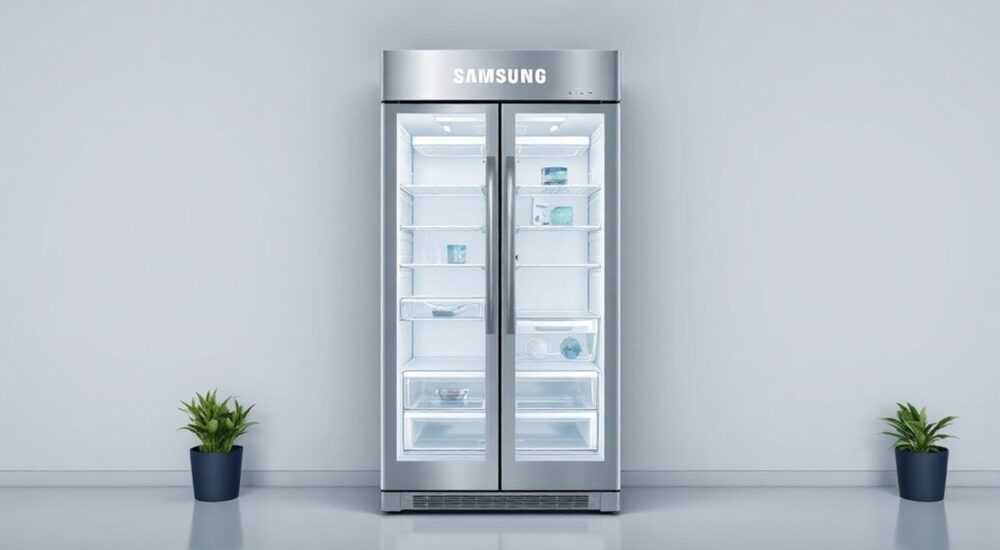
Современные холодильники Samsung с дисплеем на двери — это не просто техника для хранения продуктов, а настоящий центр умного дома. Они сочетают в себе передовые технологии охлаждения, Wi-Fi-управление, поддержку голосовых помощников и функциональный экран, который может отображать календарь, рецепты и даже транслировать видео. Однако первый запуск такого устройства часто вызывает вопросы: как правильно активировать все функции, настроить температуру, подключиться к интернету и интегрировать холодильник в экосистему SmartThings? Без чёткого руководства пользователь рискует упустить значительную часть возможностей.
Чтобы настроить холодильник Samsung с дисплеем на двери, начните с подключения к электросети и запуска системы охлаждения, затем выполните базовую настройку через экран: выберите язык, подключитесь к Wi-Fi и установите приложение SmartThings. Это ключ к полному контролю над устройством.
Содержание статьи:
- Первичная настройка холодильника
- Шаги первоначальной настройки:
- Подключение к Wi-Fi и приложению SmartThings
- Преимущества интеграции с SmartThings:
- Функции дисплея Family Hub: что можно настроить
- Точная настройка температурных режимов
- Рекомендуемые режимы для разных продуктов:
- Интеграция с голосовыми помощниками и умным домом
- Распространённые ошибки и как их избежать
- Экспертное мнение
- Вопросы и ответы
- Заключение
Первичная настройка холодильника
После доставки и установки холодильника Samsung с дисплеем на двери (например, модели серии RF28R7351SR, RS64R5304M9 или новейшей Bespoke 4-Door Flex) важно соблюдать последовательность действий. Первое — обеспечьте стабильное подключение к электросети. Устройство должно стоять ровно, с зазором не менее 5 см от стен для вентиляции. После подачи питания дисплей автоматически включится, и начнётся процесс самодиагностики.
На экране появится приветственный интерфейс на нескольких языках. Выберите «Русский» — это облегчит дальнейшую навигацию. Далее система предложит согласиться с условиями использования и политикой конфиденциальности. Рекомендуется внимательно ознакомиться с текстом, особенно если вы планируете использовать облачные сервисы и камеру внутри холодильника.
Сразу после выбора языка активируется мастер настройки. Он проведёт вас через основные шаги: проверку подключения, калибровку сенсоров и первоначальное определение режимов работы. Важно не пропускать этапы, так как они влияют на энергоэффективность и долговечность компрессора.
Полезно знать: Первые 6–8 часов после включения холодильник работает в режиме «быстрого охлаждения». Не загружайте продукты сразу — дайте системе стабилизироваться.
Шаги первоначальной настройки:
- Подключите холодильник к сети и дождитесь включения дисплея.
- Выберите язык интерфейса и регион (Россия/СНГ).
- Подтвердите согласие с пользовательским соглашением.
- Установите текущую дату и время — это критично для работы напоминаний и планировщика.
- Выполните тест динамиков и микрофона (если есть голосовое управление).
Подключение к Wi-Fi и приложению SmartThings
Без интернета дисплей теряет большую часть своего потенциала. Подключение к Wi-Fi открывает доступ к удалённому управлению, обновлениям прошивки, синхронизации с другими устройствами и использованию сервисов Samsung Health, Bixby, Spotify и YouTube.
Для настройки перейдите в меню «Настройки» → «Сеть» → «Wi-Fi». Выберите свою сеть из списка и введите пароль. Рекомендуется использовать сеть 2.4 ГГц — многие модели Family Hub не поддерживают 5 ГГц. Если подключение не удаётся, проверьте:
- Достаточно ли силы сигнала в месте установки холодильника;
- Не включён ли MAC-фильтр на роутере;
- Не блокирует ли брандмауэр соединение с облачными серверами Samsung.
После успешного подключения скачайте на смартфон приложение SmartThings (доступно для Android и iOS). Зарегистрируйте аккаунт Samsung, если его ещё нет. В приложении нажмите «Добавить устройство» и выберите свой холодильник из списка. Система автоматически синхронизирует данные и предложит настроить уведомления.
«Подключение к SmartThings — обязательный шаг. Только через приложение вы сможете получать уведомления о открытой двери, изменении температуры или необходимости замены фильтра.» — Алексей Миронов, инженер-электроник, 12 лет в сфере бытовой техники
Преимущества интеграции с SmartThings:
- Удалённое управление температурой и режимами охлаждения.
- Просмотр содержимого холодильника через камеру (в моделях с внутренними камерами).
- Создание списков покупок и синхронизация с Google Keep или Samsung Notes.
- Получение рекомендаций по рецептам на основе имеющихся продуктов.
- Контроль энергопотребления и диагностика неисправностей.
Функции дисплея Family Hub: что можно настроить
Дисплей на двери — это не просто экран, а мультимедийная панель управления. Он работает на базе Tizen OS и поддерживает сторонние приложения. После подключения к интернету вы можете:
- Открывать календарь и синхронизировать события с Google Calendar.
- Запускать музыку через Spotify, YouTube Music или Apple Music.
- Смотреть видео на YouTube или Netflix (удобно во время готовки).
- Добавлять заметки и рисовать на виртуальной доске.
- Организовывать семейные напоминания и задачи.
Настройка интерфейса осуществляется через меню «Главная» → «Настройки дисплея». Здесь можно изменить обои, установить виджеты (погода, новости, таймер), настроить уровень громкости и выбрать профили пользователей. Например, детям можно ограничить доступ к видео и соцсетям.
Функция |
Как активировать |
Польза |
|---|---|---|
Внутренняя камера |
В SmartThings → Настройки камеры |
Просмотр содержимого без открытия двери |
Голосовой помощник Bixby |
Настройки → Голос → Включить Bixby |
Управление без касания |
Режим «Отпуск» |
Меню → Энергосбережение → Отпуск |
Снижение энергопотребления при отсутствии |
Блокировка дисплея |
Настройки → Безопасность → Блокировка экрана |
Защита от детей и случайных нажатий |
Полезно знать: Чтобы быстро вернуться на главный экран, нажмите и удерживайте клавишу «Домой» на дисплее (если она есть) или произнесите: «Привет, Bixby, домой».
Точная настройка температурных режимов
Samsung предлагает точное управление климатом в разных зонах. Оптимальная температура в холодильной камере — +3…+4 °C, в морозильной — –18 °C. Эти значения можно изменить вручную.
Через дисплей перейдите в раздел «Охлаждение» → «Температура». Здесь отображаются слайдеры для каждой зоны: основной отсек, зона свежести (FlexZone), морозильная камера. FlexZone особенно удобна — её можно переключать между режимами охлаждения (+1 °C), заморозки (–18 °C) или отключения.
Для быстрой заморозки используйте режим Power Cool — он понижает температуру до минимума на 3 часа. Аналогично, Power Freeze ускоряет заморозку продуктов в морозилке. Активируются через иконку ветра на экране.
Рекомендуемые режимы для разных продуктов:
- Мясо и рыба: –1 °C в FlexZone для длительного хранения без заморозки.
- Молочные продукты: +4 °C в нижней части холодильника.
- Фрукты и овощи: влажный ящик с контролем влажности (режим «Овощи»).
- Напитки: +2 °C в дверце или верхней полке.
«Не ставьте горячие блюда сразу в холодильник. Это заставляет компрессор работать на износ и увеличивает расход электроэнергии. Остудите еду до комнатной температуры.» — Елена Ковалёва, технолог по хранению продуктов, 15 лет опыта
Интеграция с голосовыми помощниками и умным домом
Холодильник Samsung с дисплеем поддерживает Bixby, Google Assistant и Amazon Alexa. Это позволяет управлять им голосом, а также использовать как центр управления другими устройствами.
Чтобы подключить Google Assistant:
- Откройте приложение Google Home.
- Нажмите «Добавить устройство» → «Импортировать из SmartThings».
- Авторизуйтесь в аккаунте Samsung.
- Выберите холодильник и подтвердите синхронизацию.
Теперь вы можете говорить:
«Окей, Google, покажи, что в холодильнике» — и на экране появится изображение с камер.
«Алекса, включи режим отпуска на холодильнике» — и устройство перейдёт в энергосберегающий режим.
Также можно создавать сценарии:
«Когда я ухожу из дома, холодильник переходит в режим энергосбережения, а свет гаснет».
Это реализуется через SmartThings или IFTTT.
Распространённые ошибки и как их избежать
Даже при правильной настройке пользователи сталкиваются с типичными проблемами.
- Дисплей не реагирует на касания: Перезагрузите устройство через меню «Настройки» → «Обслуживание» → «Перезагрузка». Если не помогло — проверьте, не включён ли режим блокировки.
- Не подключается к Wi-Fi: Убедитесь, что используется сеть 2.4 ГГц. Попробуйте временно отключить VPN или файрвол.
- Камера показывает старое изображение: В SmartThings нажмите «Обновить фото». Возможно, требуется перезагрузка камеры.
- Голосовой помощник не распознаёт команды: Проверьте уровень шума в помещении и положение микрофона. Обновите прошивку.
- Высокое энергопотребление: Отключите ненужные функции (видео, постоянный экран), используйте режим «Отпуск» при отъезде.
Полезно знать: Регулярно обновляйте программное обеспечение. Samsung выпускает обновления каждые 2–3 месяца с исправлениями и новыми функциями. Проверяйте в разделе «Настройки» → «Обновление ПО».
Экспертное мнение
«Современные холодильники Samsung — это не просто техника, а элемент цифрового образа жизни. Я рекомендую пользователям тратить 30–40 минут на полноценную настройку. Те, кто этого не делают, используют лишь 30% возможностей устройства. Особенно недооценена функция анализа содержимого: система может предложить рецепт, исходя из того, что у вас есть, и даже рассчитать калорийность.» — Дмитрий Федоров, эксперт по умному дому, директор SmartHome Lab
По его словам, ключ к эффективному использованию — регулярное взаимодействие. Чем чаще вы добавляете продукты в список, тем точнее становятся рекомендации. Также важно настроить уведомления: например, о том, что молоко заканчивается, или что дверь открыта более 2 минут.
Вопросы и ответы
Можно ли использовать дисплей без подключения к интернету?
Да, но с ограниченным функционалом. Будут работать только базовые настройки температуры и освещение. Все мультимедийные и умные функции недоступны.
Как сбросить настройки дисплея до заводских?
Перейдите в «Настройки» → «Обслуживание» → «Сброс настроек». Подтвердите действие. Учтите: это удалит все данные, включая Wi-Fi и аккаунты.
Безопасно ли хранить фото продуктов в облаке?
Samsung использует шифрование данных и двухфакторную аутентификацию. Риск утечки минимален, но при желании можно отключить облачную синхронизацию в настройках приватности.
Почему дисплей остаётся включённым ночью?
По умолчанию экран может работать постоянно. Чтобы сэкономить энергию, включите «Режим энергосбережения» или «Ночной режим» в настройках дисплея.
Поддерживаются ли русскоязычные приложения?
Да, но выбор ограничен. Основные сервисы (YouTube, Spotify, погода, календарь) локализованы. Приложения типа Telegram или VK пока недоступны.
Заключение
Настройка холодильника Samsung с дисплеем на двери — это многоэтапный процесс, требующий внимания к деталям. От правильного подключения к сети и Wi-Fi до интеграции с умным домом — каждый шаг раскрывает новые возможности. Современная техника должна работать на вас, а не наоборот.
Полноценная настройка превращает холодильник из прибора хранения в центр управления домом. Используйте все преимущества: удалённый контроль, голосовое управление, анализ содержимого и мультимедиа. Это экономит время, снижает пищевые отходы и делает повседневную жизнь комфортнее.
- Всегда начинайте с подключения к электросети и выбора языка.
- Подключайте устройство к Wi-Fi и привязывайте к SmartThings — это основа функциональности.
- Используйте FlexZone и точную настройку температур для максимальной свежести продуктов.
- Интегрируйте холодильник с голосовыми помощниками для удобства управления.
- Регулярно обновляйте ПО и следите за безопасностью данных.
⚠️ Дисклеймер — нажмите, чтобы развернуть
Материалы, опубликованные в разделе «Блог» на сайте RU DESIGN SHOP (rudesignshop.ru), носят исключительно информационный и ознакомительный характер и не являются руководством к действию, финансовой рекомендацией, медицинской услугой, ветеринарным назначением либо рекламой товаров и услуг, включая азартные игры. Публикации не содержат призывов к участию в азартных играх и не направлены на продвижение соответствующих операторов.
Безопасность применения товаров и веществ: при использовании строительных материалов, бытовой химии, пестицидов и агрохимикатов необходимо строго следовать инструкциям производителя и действующему законодательству Российской Федерации, включая Федеральный закон РФ от 19.07.1997 № 109-ФЗ «О безопасном обращении с пестицидами и агрохимикатами».
Упоминание товарных знаков, брендов и организаций носит исключительно информационный характер и не означает наличие партнёрских отношений или одобрения со стороны правообладателей.
Материалы, содержащие сведения о медицинских, ветеринарных или косметических средствах, представлены в справочных целях и не являются медицинской консультацией или назначением. Перед применением рекомендуется обратиться к врачу, ветеринарному специалисту или иному сертифицированному профессионалу.
Возрастные ограничения: материалы, содержащие сведения о продукции категории 18+, включая алкоголь или азартные игры, предназначены исключительно для совершеннолетней аудитории и публикуются в информационных целях.
Правовая ответственность: решения, принятые на основе опубликованной информации, пользователь принимает самостоятельно и на свой риск; редакция и авторы несут ответственность в пределах, установленных законодательством Российской Федерации.
Редакция не допускает публикаций, содержащих пропаганду экстремизма, терроризма, наркотических средств или суицида; подобные материалы подлежат немедленному удалению.
Упоминание организаций с ограниченным статусом: компания Meta Platforms Inc. (социальные сети Facebook и Instagram) признана экстремистской организацией решением суда РФ, её деятельность запрещена на территории Российской Федерации; любые упоминания приводятся исключительно в информационных целях.
Авторские права и источники: информация собирается из открытых источников; её актуальность указывается на дату публикации и может изменяться.
Изображения и иллюстрации используются на условиях, разрешённых правообладателями. При возникновении претензий редакция готова оперативно рассмотреть обращение и внести необходимые изменения.
Персональные данные и cookies: сайт использует cookies и обрабатывает персональные данные пользователей в соответствии с Федеральным законом № 152-ФЗ «О персональных данных» и Политикой конфиденциальности RU DESIGN SHOP.
Мнения авторов могут не совпадать с позицией государственных органов или коммерческих организаций, упомянутых в материалах.
РЕКОМЕНДУЕМ
Товары от российских производителей


Настенный светильник SUBRA-M 60 SN014
4300 руб.

