Скидка 5% на первый заказ — RDS5




Как настроить интернет на компьютере через телефон
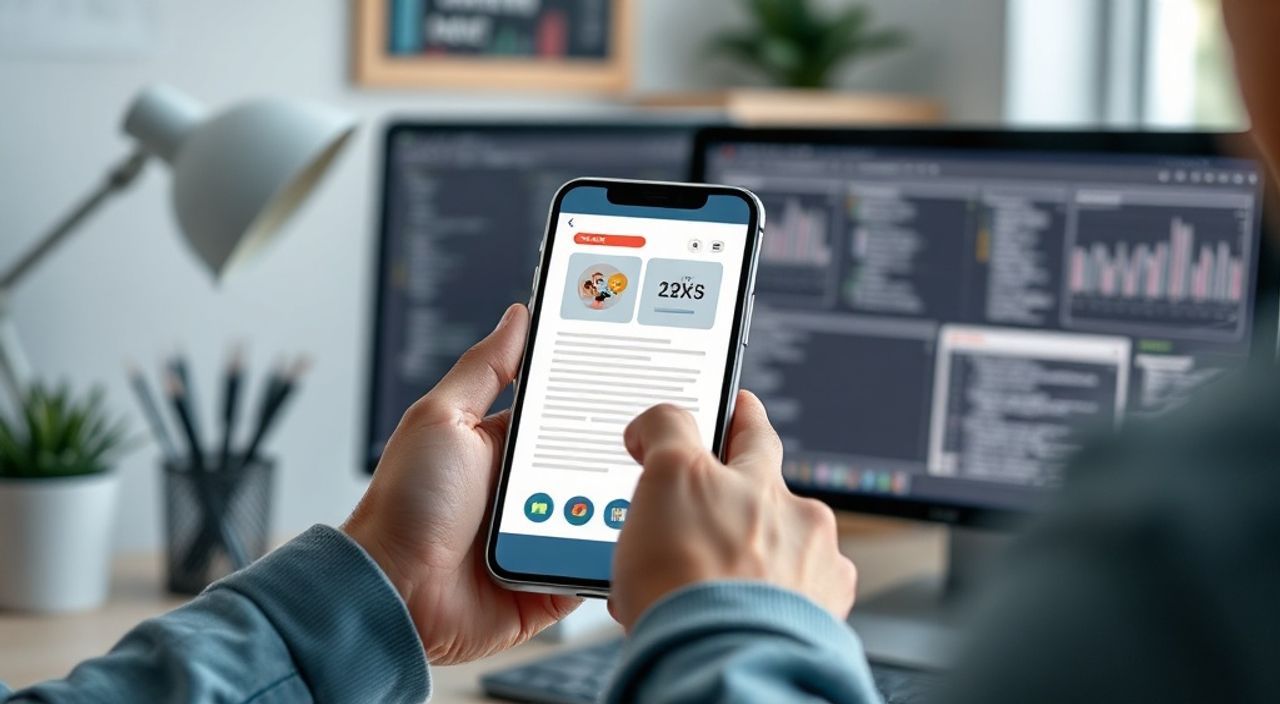
Существует несколько способов настроить интернет на компьютере через телефон: с помощью USB-модема, Wi-Fi роутера или Bluetooth. Наиболее быстрый и стабильный метод — USB-подключение, особенно при слабом сигнале Wi-Fi.
Подключите телефон к компьютеру через USB, активируйте режим модема в настройках телефона и убедитесь, что драйверы установлены. Это самый надёжный способ получить доступ в интернет без дополнительного оборудования.
Содержание статьи:
- Основные способы подключения интернета с телефона на компьютер
- Сравнение методов подключения
- Настройка интернета через USB-кабель
- Пошаговая инструкция для USB-подключения
- Создание Wi-Fi точки доступа (режим модема)
- Оптимизация работы Wi-Fi-модема
- Подключение через Bluetooth
- Преимущества и недостатки Bluetooth-подключения
- Распространённые ошибки и их решение
- Ошибка: «Нет доступа к Интернету» при активном подключении
- Ошибка: Компьютер не видит телефон по USB
- Ошибка: Не удаётся подключиться к Wi-Fi точке доступа
- Экспертное мнение
- Вопросы и ответы
- Заключение
Основные способы подключения интернета с телефона на компьютер
Представьте ситуацию: вы работаете за ноутбуком в поезде, кафе или дома, а стационарный интернет отсутствует. Решение есть — используйте мобильный интернет вашего смартфона. Современные устройства позволяют передавать интернет-соединение на компьютер тремя основными способами: через USB-кабель, Wi-Fi и Bluetooth. Каждый из них имеет свои преимущества и недостатки, которые важно учитывать в зависимости от ситуации.
USB-подключение обеспечивает наиболее стабильное соединение и одновременно заряжает телефон. Этот метод идеален для длительной работы, когда важна скорость и надёжность. При использовании USB данные передаются напрямую, минуя беспроводные интерфейсы, что снижает риск потерь пакетов и увеличивает пропускную способность.
Wi-Fi точка доступа (или «мобильный хотспот») удобна, если нужно подключить не только один компьютер, но и другие устройства: планшет, второй ноутбук или смартфон. Однако она потребляет больше энергии и может быть менее стабильной при большом количестве помех или на расстоянии от телефона.
Bluetooth — наименее популярный, но самый энергоэффективный способ. Он подходит для легкой работы: проверка почты, чтение новостей, онлайн-чаты. Скорость передачи данных ниже, чем у USB и Wi-Fi, но зато батарея телефона расходуется медленнее.
Полезно знать: Все три метода работают как на Android, так и на iOS, хотя названия пунктов меню могут отличаться. На iPhone функция называется «Личный хотспот», на Android — «Точка доступа» или «Режим модема».
Выбор способа зависит от ваших задач. Если нужна высокая скорость — выбирайте USB. Если требуется подключить несколько устройств — Wi-Fi. Для экономии заряда при минимальных нагрузках — Bluetooth.
Сравнение методов подключения
Метод |
Скорость |
Потребление энергии |
Удобство |
Стабильность |
|---|---|---|---|---|
USB |
Высокая |
Низкое (телефон заряжается) |
Высокое |
Очень высокая |
Wi-Fi |
Высокая |
Высокое |
Очень высокое |
Средняя |
Bluetooth |
Низкая |
Очень низкое |
Среднее |
Низкая |
Настройка интернета через USB-кабель
USB-подключение — это самый простой и эффективный способ использовать интернет телефона на компьютере. Процесс занимает всего несколько минут и не требует специальных знаний. Главное — иметь оригинальный или сертифицированный USB-кабель, обеспечивающий передачу данных, а не только зарядку.
Первый шаг — подключите телефон к компьютеру с помощью USB-кабеля. На большинстве устройств после подключения появится уведомление о типе соединения. Выберите опцию «Передача файлов» или «Режим ПК». В некоторых случаях система автоматически предложит активировать USB-модем.
Далее перейдите в настройки телефона. На Android откройте раздел «Подключения» → «Режим модема и точка доступа» → «Режим модема USB». Активируйте переключатель. На iPhone зайдите в «Настройки» → «Сотовая связь» → «Личный хотспот» и включите режим, затем подключите устройство к Mac или ПК.
Windows и macOS обычно распознают телефон как сетевое устройство автоматически. Драйверы устанавливаются через систему обновления или iTunes (для iPhone). Если интернет не появился, проверьте состояние сетевого подключения в «Панели управления» → «Сеть и Интернет» → «Центр управления сетями».
«Всегда используйте качественный USB-кабель. Дешёвые аналоги часто не поддерживают передачу данных, что делает невозможным использование режима модема.» — Алексей Миронов, инженер-сетевик, 12 лет опыта
Если соединение не устанавливается, попробуйте изменить режим USB на «MTP» или «PTP», перезагрузите телефон или используйте другой порт на компьютере. Иногда помогает установка драйверов вручную с официального сайта производителя телефона.
Пошаговая инструкция для USB-подключения
- Подключите телефон к компьютеру через USB-кабель.
- На телефоне разрешите передачу данных при запросе системы.
- Откройте настройки телефона → «Подключения» → «Режим модема».
- Активируйте «Режим модема USB».
- Дождитесь установки драйверов на компьютере (обычно 10–30 секунд).
- Проверьте подключение: откройте браузер и загрузите любую страницу.
Полезно знать: На некоторых старых версиях Windows может потребоваться установка программного обеспечения от производителя (например, Samsung Kies или Huawei HiSuite).
Создание Wi-Fi точки доступа (режим модема)
Wi-Fi точка доступа — самый универсальный способ передачи интернета с телефона на компьютер. Он позволяет подключать до 10 устройств одновременно и не требует проводов. Особенно удобен в командировках, на даче или в местах с отсутствием Wi-Fi.
Чтобы создать точку доступа, откройте настройки телефона. На Android: «Подключения» → «Точка доступа и модем» → «Настройки точки доступа Wi-Fi». Здесь можно задать имя сети (SSID), выбрать тип шифрования (рекомендуется WPA2) и установить пароль. После настройки активируйте «Точку доступа Wi-Fi».
На iPhone: «Настройки» → «Личный хотспот» → «Включить личный хотспот». Имя и пароль можно изменить в этом же меню. По умолчанию используется пароль из 8 цифр, но его лучше заменить на более надёжный.
На компьютере откройте список доступных Wi-Fi сетей. Найдите сеть с указанным SSID, введите пароль и подключитесь. После успешного подключения вы увидите значок Wi-Fi с пометкой «Интернет».
«Избегайте использования открытых точек доступа. Даже временная сеть должна быть защищена паролем, чтобы исключить подключение посторонних и перерасход трафика.» — Елена Ковалёва, специалист по кибербезопасности, 9 лет опыта
Производительность Wi-Fi-модема зависит от стандарта связи (802.11n/ac/ax), уровня сигнала и количества подключённых устройств. Современные смартфоны поддерживают Wi-Fi 5 и Wi-Fi 6, что обеспечивает скорость до 1 Гбит/с в теории, но на практике ограничение накладывает мобильный интернет (4G/5G).
Оптимизация работы Wi-Fi-модема
- Размещайте телефон в центре комнаты, избегая металлических поверхностей.
- Не закрывайте телефон чехлом, который экранирует сигнал.
- Ограничьте количество подключённых устройств для сохранения скорости.
- Отключайте фоновые приложения на телефоне, потребляющие трафик.
- Используйте диапазон 5 ГГц, если поддерживается — он менее зашумлён.
Полезно знать: На некоторых маршрутизаторах можно настроить повторитель сигнала от телефона, превратив его в полноценный домашний Wi-Fi.
Подключение через Bluetooth
Bluetooth-модем — это энергоэффективный, но медленный способ передачи интернета. Он подходит для временного использования, когда нет USB-кабеля, а Wi-Fi включать не хочется из-за расхода батареи. Максимальная теоретическая скорость — около 3 Мбит/с (Bluetooth 4.0), на практике — 1–1.5 Мбит/с.
Для подключения сначала активируйте Bluetooth на обоих устройствах. На компьютере (Windows 10/11) откройте «Параметры» → «Устройства» → «Bluetooth и другие устройства» → «Добавить устройство». Выберите ваш телефон из списка. Подтвердите сопряжение на обоих устройствах.
После успешного сопряжения перейдите в настройки телефона и найдите пункт «Режим модема через Bluetooth». Активируйте его. На компьютере откройте «Центр управления сетями» → «Изменение параметров адаптера». Должен появиться новый сетевой интерфейс — «Сетевое подключение Bluetooth». Щёлкните правой кнопкой и выберите «Подключить/отключить».
На macOS процесс аналогичен: «Системные настройки» → «Bluetooth» → сопряжение с телефоном → включение режима модема в настройках телефона. Система автоматически создаст новое сетевое соединение.
Полезно знать: На некоторых ПК может потребоваться установка драйвера Bluetooth PAN (Personal Area Network) для корректной работы.
Преимущества и недостатки Bluetooth-подключения
- Плюсы: низкое энергопотребление, отсутствие проводов, безопасность (ограниченный радиус действия).
- Минусы: низкая скорость, сложности с настройкой на старых ПК, возможные конфликты драйверов.
Этот метод рекомендуется использовать как резервный, когда другие варианты недоступны.
Распространённые ошибки и их решение
Даже при правильной настройке могут возникнуть проблемы с подключением. Ниже — самые частые ошибки и способы их устранения.
Ошибка: «Нет доступа к Интернету» при активном подключении
- Проверьте, включён ли мобильный интернет на телефоне.
- Убедитесь, что SIM-карта активна и не закончился трафик.
- Перезагрузите телефон и компьютер.
- Попробуйте переключиться между 4G и 5G (если поддерживается).
Ошибка: Компьютер не видит телефон по USB
- Используйте другой USB-кабель (с поддержкой данных).
- Подключите к другому порту USB (желательно USB 3.0).
- На Android: потяните шторку уведомлений и измените режим подключения на «Файлы» или «MTP».
- Установите драйверы с сайта производителя.
Ошибка: Не удаётся подключиться к Wi-Fi точке доступа
- Проверьте правильность пароля.
- Убедитесь, что телефон не в режиме энергосбережения (может отключать Wi-Fi).
- Перезапустите точку доступа на телефоне.
- На компьютере выполните сброс сети:
netsh winsock resetв командной строке (Windows).
«Если проблема сохраняется, попробуйте временно отключить антивирус или брандмауэр — иногда они блокируют новые сетевые подключения.» — Дмитрий Лебедев, системный администратор, 15 лет опыта
Экспертное мнение
«В 2025 году мобильный интернет стал настолько стабильным, что использование телефона в качестве модема — это полноценная альтернатива домашнему Wi-Fi, особенно с внедрением 5G. Главное — правильно выбрать способ подключения. Для офисной работы я всегда рекомендую USB: минимальные задержки, максимальная скорость. Wi-Fi стоит использовать, если вы в команде или с семьёй. Bluetooth — исключительно для чрезвычайных ситуаций.» — Ольга Петрова, технический директор IT-стартапа, 14 лет в телекоммуникациях
Также эксперт отмечает рост популярности гибридных решений: например, подключение телефона к роутеру через USB для создания стабильной Wi-Fi сети в доме. Такие решения особенно актуальны в сельской местности, где нет широкополосного интернета.
Вопросы и ответы
Можно ли использовать интернет с телефона на компьютере без потери качества?
Да, при условии хорошего сигнала сотовой сети и использования современных стандартов (4G/LTE, 5G). Через USB качество соединения будет максимально близко к исходному.
Будет ли мой трафик расходоваться быстрее при использовании модема?
Само по себе подключение не увеличивает расход трафика. Однако на компьютере вы можете запускать более тяжёлые приложения (видео, обновления), что увеличивает потребление. Следите за фоновыми процессами.
Безопасно ли передавать интернет с телефона на ПК?
Да, если используются защищённые методы (шифрование Wi-Fi, сопряжение Bluetooth). Избегайте публичных точек доступа и регулярно меняйте пароли.
Как узнать, сколько трафика я уже использовал через модем?
На Android: «Настройки» → «Сотовая связь» → «Использование данных» → «Режим модема». На iPhone: «Настройки» → «Сотовая связь» → «Личный хотспот».
Можно ли подключить компьютер к интернету через телефон на Windows 7?
Да, но могут быть сложности с драйверами. Убедитесь, что установлены последние обновления и драйверы Bluetooth/USB от производителя телефона.
Заключение
Настроить интернет на компьютере через телефон — простая и доступная задача, которую может выполнить каждый. USB-подключение остаётся самым надёжным и быстрым способом, Wi-Fi — самым универсальным, а Bluetooth — наиболее экономичным. Выбор зависит от ваших целей, оборудования и условий эксплуатации.
Главное — понимать особенности каждого метода и уметь быстро диагностировать типовые неполадки. При правильной настройке мобильный модем становится полноценным инструментом для удалённой работы, учёбы и повседневного использования интернета.
- USB — лучший выбор для стабильного и быстрого соединения.
- Wi-Fi точка доступа подходит для нескольких устройств, но расходует больше энергии.
- Bluetooth — резервный вариант с низким энергопотреблением.
- Всегда защищайте точку доступа паролем.
- Следите за объёмом использованного трафика, особенно на тарифах с ограничениями.
⚠️ Дисклеймер — нажмите, чтобы развернуть
Материалы, опубликованные в разделе «Блог» на сайте RU DESIGN SHOP (rudesignshop.ru), носят исключительно информационный и ознакомительный характер и не являются руководством к действию, финансовой рекомендацией, медицинской услугой, ветеринарным назначением либо рекламой товаров и услуг, включая азартные игры. Публикации не содержат призывов к участию в азартных играх и не направлены на продвижение соответствующих операторов.
Безопасность применения товаров и веществ: при использовании строительных материалов, бытовой химии, пестицидов и агрохимикатов необходимо строго следовать инструкциям производителя и действующему законодательству Российской Федерации, включая Федеральный закон РФ от 19.07.1997 № 109-ФЗ «О безопасном обращении с пестицидами и агрохимикатами».
Упоминание товарных знаков, брендов и организаций носит исключительно информационный характер и не означает наличие партнёрских отношений или одобрения со стороны правообладателей.
Материалы, содержащие сведения о медицинских, ветеринарных или косметических средствах, представлены в справочных целях и не являются медицинской консультацией или назначением. Перед применением рекомендуется обратиться к врачу, ветеринарному специалисту или иному сертифицированному профессионалу.
Возрастные ограничения: материалы, содержащие сведения о продукции категории 18+, включая алкоголь или азартные игры, предназначены исключительно для совершеннолетней аудитории и публикуются в информационных целях.
Правовая ответственность: решения, принятые на основе опубликованной информации, пользователь принимает самостоятельно и на свой риск; редакция и авторы несут ответственность в пределах, установленных законодательством Российской Федерации.
Редакция не допускает публикаций, содержащих пропаганду экстремизма, терроризма, наркотических средств или суицида; подобные материалы подлежат немедленному удалению.
Упоминание организаций с ограниченным статусом: компания Meta Platforms Inc. (социальные сети Facebook и Instagram) признана экстремистской организацией решением суда РФ, её деятельность запрещена на территории Российской Федерации; любые упоминания приводятся исключительно в информационных целях.
Авторские права и источники: информация собирается из открытых источников; её актуальность указывается на дату публикации и может изменяться.
Изображения и иллюстрации используются на условиях, разрешённых правообладателями. При возникновении претензий редакция готова оперативно рассмотреть обращение и внести необходимые изменения.
Персональные данные и cookies: сайт использует cookies и обрабатывает персональные данные пользователей в соответствии с Федеральным законом № 152-ФЗ «О персональных данных» и Политикой конфиденциальности RU DESIGN SHOP.
Мнения авторов могут не совпадать с позицией государственных органов или коммерческих организаций, упомянутых в материалах.
РЕКОМЕНДУЕМ
Товары от российских производителей

-3%
Купольный светильник CALYPSO 720 SN610
Первоначальная цена составляла 42900 руб..41610 руб.Текущая цена: 41610 руб..
-5%
Светильник BITE Forstlight
Диапазон цен: 12010 руб. – 51100 руб.

