Скидка 5% на первый заказ — RDS5




Как настроить интернет на ноутбуке через телефон
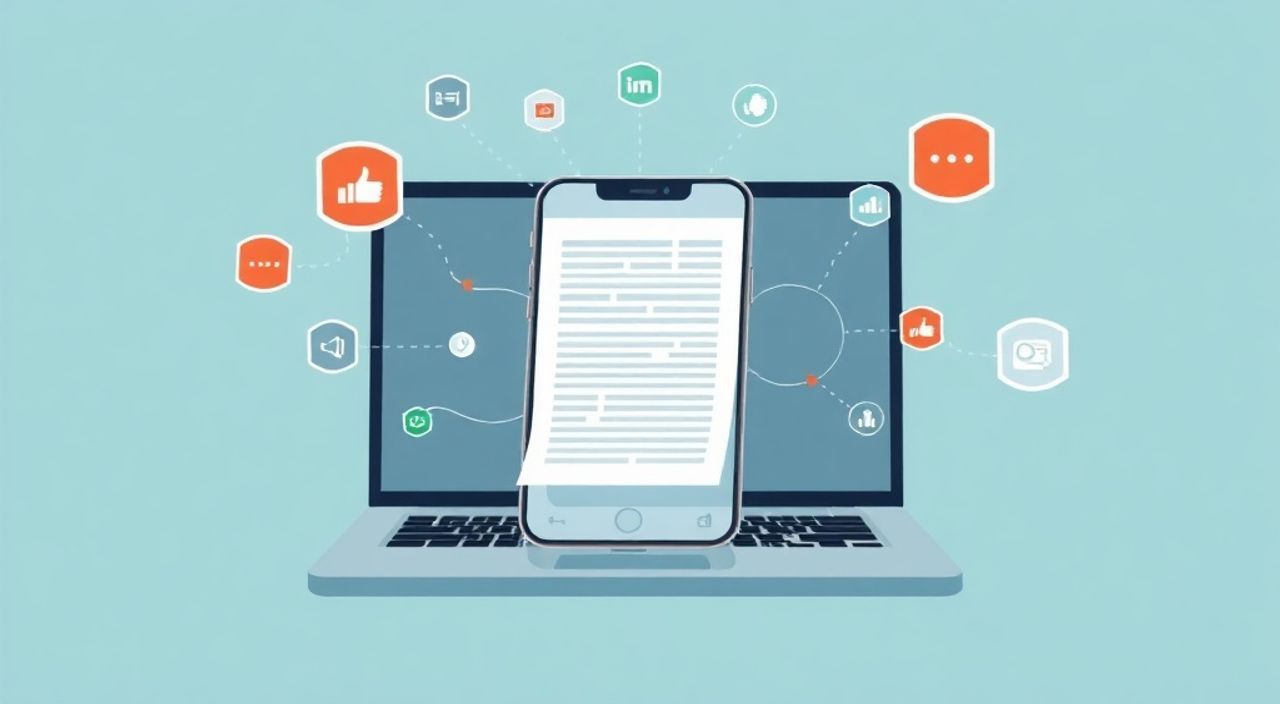
Подключение ноутбука к интернету через смартфон — это простое и эффективное решение, когда нет доступа к Wi-Fi или проводному соединению. Достаточно активировать точку доступа на телефоне (режим модема), после чего ноутбук сможет подключиться к мобильной сети через Wi-Fi, Bluetooth или USB-кабель. Главная рекомендация — использовать USB-подключение для стабильного сигнала и минимального расхода заряда.
Чтобы настроить интернет на ноутбуке через телефон, включите режим модема на смартфоне и выберите способ передачи данных: по Wi-Fi, Bluetooth или кабелю. Самый надёжный и быстрый способ — USB-подключение.
Современные пользователи всё чаще сталкиваются с необходимостью выхода в интернет вне дома: в командировках, на природе, в транспорте или в местах, где Wi-Fi отсутствует или ненадёжен. В таких ситуациях смартфон становится спасением, особенно если он поддерживает мобильную связь 4G/5G. Превратив телефон в роутер, можно легко раздавать интернет на ноутбук, обеспечивая себе доступ к работе, почте, облачным сервисам и стримингу. Этот процесс называется «раздача интернета» или «мобильный хот-спот», и он доступен практически на всех современных устройствах. Однако не все знают, как правильно и безопасно это сделать, чтобы избежать перерасхода трафика, перегрева устройств или уязвимостей в безопасности.
Содержание статьи:
- Принципы работы раздачи интернета
- Какие технологии используются?
- Подготовка телефона к раздаче интернета
- Проверка тарифного плана
- Подключение ноутбука через Wi-Fi
- Оптимизация Wi-Fi-соединения
- USB-подключение: самый стабильный способ
- Преимущества USB-метода
- Bluetooth-подключение: экономия энергии
- Когда использовать Bluetooth?
- Особенности настройки на Windows и macOS
- Распространённые ошибки и их решения
- Ноутбук не видит точку доступа
- Подключение есть, но интернет не работает
- Низкая скорость
- Безопасность при использовании точки доступа
- Экспертное мнение
- Вопросы и ответы
- Заключение
Принципы работы раздачи интернета
Когда вы используете телефон как точку доступа, он превращается в мини-роутер, принимающий сигнал от оператора связи и передающий его другим устройствам. Этот процесс называется tethering («привязка»). Телефон получает данные через SIM-карту, а затем пересылает их на ноутбук по беспроводному или проводному каналу. Все три метода — Wi-Fi, Bluetooth и USB — работают на базе одного принципа: смартфон выступает в роли шлюза между мобильной сетью и вашим компьютером.
Мобильный интернет может быть основан на технологиях 3G, 4G LTE или 5G, в зависимости от поддержки вашего устройства и покрытия оператора. Скорость передачи данных напрямую зависит от стандарта связи: 5G обеспечивает до 10 Гбит/с теоретически, хотя на практике — от 100 Мбит/с до 1 Гбит/с. 4G обычно даёт от 10 до 100 Мбит/с, а 3G — от 1 до 7 Мбит/с. Это важно учитывать при выборе способа подключения, особенно если вы планируете стриминг видео или видеоконференции.
Технология раздачи реализована на уровне операционной системы. Android и iOS имеют встроенные функции для создания точки доступа, которые легко настраиваются через настройки сети. При этом операционная система ноутбука (Windows, macOS, Linux) автоматически распознаёт новую сеть и предлагает подключиться, как к обычному Wi-Fi. Для USB и Bluetooth требуется дополнительная настройка драйверов, но в большинстве случаев система делает это самостоятельно.
Полезно знать: Раздача интернета через телефон потребляет заряд батареи и мобильный трафик. Убедитесь, что у вас достаточно энергии и пакет данных не ограничен.
Какие технологии используются?
Основные протоколы передачи данных при раздаче:
- Wi-Fi Hotspot — создаёт локальную сеть на основе стандарта IEEE 802.11. Ноутбук подключается к ней как к домашнему роутеру.
- USB Tethering — использует USB-интерфейс для создания сетевого адаптера. Телефон определяется как сетевое устройство.
- Bluetooth Tethering — передаёт интернет через протокол PAN (Personal Area Network) по Bluetooth.
Каждый способ имеет свои преимущества и ограничения, которые зависят от скорости, стабильности, энергопотребления и удобства использования.
Подготовка телефона к раздаче интернета
Перед тем как начать раздавать интернет, необходимо правильно настроить смартфон. Первое — убедитесь, что у вас активирован мобильный интернет. Проверьте, включена ли передача данных в настройках. Также желательно проверить уровень сигнала: чем выше, тем стабильнее будет соединение. Оптимально — 3–4 полоски на индикаторе сети.
Далее определитесь с типом подключения: Wi-Fi, USB или Bluetooth. Если вы планируете работать длительное время, лучше использовать USB-кабель — он обеспечит питание телефона и стабильный канал. Для быстрого подключения на короткое время подойдёт Wi-Fi. Bluetooth — компромиссный вариант, экономящий заряд, но с более низкой скоростью.
На Android откройте «Настройки» → «Сеть и интернет» → «Точка доступа и модем». Здесь вы найдёте опцию «Точка доступа Wi-Fi». Нажмите на неё, задайте имя сети (SSID) и пароль. Рекомендуется использовать WPA2-шифрование и сложный пароль. Аналогично на iPhone: «Настройки» → «Личный хот-спот» → «Разрешить другим подключаться». Активируйте режим и запомните пароль.
«Всегда меняйте стандартный пароль точки доступа. Простые комбинации вроде 12345678 легко подобрать, особенно в общественных местах.» — Алексей Ковалёв, системный администратор, 12 лет опыта
Проверка тарифного плана
Не менее важный этап — проверка условий вашего тарифа. Некоторые операторы:
- Ограничивают объём трафика для раздачи;
- Вводят пониженную скорость после определённого порога;
- Блокируют tethering на бюджетных тарифах.
Например, МТС, Билайн и МегаФон могут ограничивать раздачу на тарифах без опции «Безлимитная раздача». Уточните детали у оператора или в личном кабинете. Использование «лишнего» трафика может привести к списанию средств или замедлению соединения до 64 Кбит/с.
Оператор |
Лимит раздачи |
Опция для увеличения |
Цена опции |
|---|---|---|---|
МТС |
до 15 ГБ/мес |
«Безлимит на раздачу» |
150 руб./мес |
МегаФон |
до 20 ГБ/мес |
«Интернет в подарок» |
100 руб./мес |
Билайн |
до 10 ГБ/мес |
«Безлимит на модем» |
200 руб./мес |
Tele2 |
до 30 ГБ/мес |
«Раздача без границ» |
Бесплатно |
Полезно знать: Tele2 — один из немногих операторов, который позволяет раздавать интернет без дополнительной платы на большинстве тарифов.
Подключение ноутбука через Wi-Fi
Wi-Fi — самый популярный способ раздачи интернета. Он универсален и не требует кабелей. После активации точки доступа на телефоне, зайдите на ноутбук и откройте список доступных сетей. Обычно он находится в правом нижнем углу экрана (Windows) или в строке меню (macOS).
Найдите сеть с именем, которое вы задали (например, «MyPhone_Hotspot»), и нажмите «Подключиться». Введите пароль, указанный в настройках телефона. После успешного подключения значок Wi-Fi на ноутбуке покажет статус «Подключено», а в браузере можно проверить соединение, открыв любой сайт.
Если сеть не отображается, попробуйте:
- Обновить список сетей (кнопка «Обновить» или переподключение);
- Убедиться, что точка доступа активна на телефоне;
- Перезагрузить Wi-Fi на обоих устройствах;
- Изменить канал Wi-Fi в настройках точки доступа (например, на 1, 6 или 11).
Оптимизация Wi-Fi-соединения
Чтобы избежать потерь скорости, следуйте этим рекомендациям:
- Размещайте телефон и ноутбук в пределах 5–10 метров без препятствий;
- Не используйте одновременно другие Wi-Fi-устройства (микроволновка, Bluetooth-гарнитура);
- Выбирайте диапазон 2.4 ГГц — он хуже по скорости, но лучше проходит сквозь стены;
- Отключайте точку доступа, когда она не используется, чтобы сэкономить батарею.
USB-подключение: самый стабильный способ
USB-раздача — наиболее надёжный метод, особенно при нестабильном Wi-Fi или необходимости высокой скорости. Подключите телефон к ноутбуку с помощью оригинального кабеля. На Android после подключения появится уведомление «USB для передачи файлов». Нажмите на него и выберите «Передача данных» или «Режим модема».
В Windows система автоматически установит драйверы (если они отсутствуют — скачайте с сайта производителя телефона). Затем откройте «Центр управления сетями» → «Изменение параметров адаптера». Вы увидите новый интерфейс, например, «Подключение по локальной сети* 2» с пометкой «Мобильный широкополосный доступ».
На macOS процесс аналогичен: после подключения в меню «Системные настройки» → «Сеть» появится новое соединение (например, «iPhone USB»). Выберите его и активируйте. Интернет заработает автоматически.
«USB-подключение снижает задержку и повышает стабильность. Отлично подходит для онлайн-игр и видеозвонков.» — Екатерина Петрова, IT-консультант, эксперт по сетевым технологиям
Преимущества USB-метода
- Высокая скорость — до 100 Мбит/с и выше (в зависимости от сети);
- Минимальный пинг — идеально для VoIP и стриминга;
- Зарядка телефона во время работы;
- Невидимость для других устройств — повышенная безопасность.
Bluetooth-подключение: экономия энергии
Bluetooth-раздача подходит, когда нет кабеля, а Wi-Fi включать не хочется. Сначала активируйте Bluetooth на обоих устройствах. На телефоне включите режим обнаружения. На ноутбуке откройте «Параметры» → «Устройства» → «Bluetooth и другие устройства» → «Добавить устройство».
Выберите ваш телефон из списка, подтвердите сопряжение кодом (обычно 0000 или 1234). После успешного подключения зайдите в «Центр управления сетями» → «Настроить новое подключение» → «Подключиться к Интернету с помощью телефона». Выберите ваше устройство и активируйте подключение.
На macOS: «Системные настройки» → «Bluetooth» → кликните по имени телефона → «Подключиться к сети».
Когда использовать Bluetooth?
- При низком заряде телефона — Bluetooth потребляет меньше энергии, чем Wi-Fi;
- Для фоновых задач: почта, мессенджеры, обновления;
- В условиях плотной застройки, где много Wi-Fi-сетей (меньше помех).
Недостаток — низкая скорость (обычно до 2–3 Мбит/с) и возможные задержки при передаче больших файлов.
Особенности настройки на Windows и macOS
Windows 10 и 11 поддерживают все три типа подключения «из коробки». Однако могут возникнуть проблемы с драйверами, особенно на старых ноутбуках или при использовании Huawei, Xiaomi или OnePlus. В таком случае загрузите фирменное ПО (например, Huawei HiSuite или Mi PC Suite), которое установит необходимые компоненты.
macOS работает стабильнее с iPhone, но может испытывать трудности с Android-устройствами. Если Mac не видит телефон по USB, попробуйте:
- Перезагрузить оба устройства;
- Использовать другой кабель (желательно MFi-сертифицированный);
- Включить доверие к компьютеру на экране телефона.
Полезно знать: На некоторых Android-устройствах (особенно Samsung) нужно вручную включить USB-модем в настройках разработчика или через уведомление о подключении.
Распространённые ошибки и их решения
Даже при правильной настройке могут возникнуть проблемы. Ниже — частые сценарии и способы их устранения.
Ноутбук не видит точку доступа
- Проверьте, включена ли точка доступа на телефоне;
- Убедитесь, что Wi-Fi на ноутбуке активен;
- Перезагрузите сетевые адаптеры: в Windows — «ipconfig /release» и «ipconfig /renew» в командной строке;
- Измените название SSID — избегайте кириллицы и спецсимволов.
Подключение есть, но интернет не работает
- Проверьте, включен ли мобильный интернет на телефоне;
- Перезапустите точку доступа;
- Очистите кэш DNS на ноутбуке (в Windows: «ipconfig /flushdns»);
- Попробуйте подключиться с другого устройства — так вы поймёте, в чём проблема.
Низкая скорость
- Проверьте уровень сигнала сети (чем ниже, тем медленнее);
- Закройте фоновые приложения, потребляющие трафик (обновления, торренты);
- Избегайте одновременного подключения нескольких устройств;
- Перейдите на USB-подключение для максимальной производительности.
Безопасность при использовании точки доступа
Раздача интернета — удобный, но потенциально опасный инструмент. Открытая или слабо защищённая сеть может быть взломана, а ваш трафик — перехвачен. Особенно уязвимы публичные точки доступа, созданные в кафе, аэропортах или на вокзалах.
Всегда используйте пароль с WPA2 или WPA3-шифрованием. Избегайте открытых сетей (без пароля). Не включайте «автоподключение» на ноутбуке к этой сети, если рядом могут находиться посторонние.
«Никогда не раздавайте интернет в людных местах без пароля. Даже на 5 минут. Этого достаточно для перехвата данных.» — Дмитрий Смирнов, специалист по кибербезопасности, CheckPoint Security Lab
Также отключайте точку доступа после использования. Длительная работа в режиме модема приводит к перегреву телефона, ускоренному износу аккумулятора и увеличению риска эксплуатационных сбоев.
Экспертное мнение
Мы поговорили с Артёмом Лебедевым, сетевым инженером с 15-летним стажем, руководителем отдела инфраструктуры в IT-компании «СвязьТех».
«За годы практики я видел десятки случаев, когда пользователи теряли данные или деньги из-за небезопасной раздачи. Один клиент забыл отключить точку доступа в поезде — к его сети подключились трое незнакомцев, исчерпавшие весь трафик за час. Другой использовал open hotspot и потерял доступ к банковскому приложению.
Мой совет: всегда ограничивайте количество подключений (лучше — один), используйте сложные пароли и следите за расходом трафика. Для постоянной работы — рассмотрите внешний 4G/5G-модем. Он надёжнее и не нагружает телефон.»
Вопросы и ответы
Можно ли раздавать интернет, если на телефоне стоит блокировка экрана?
Да, блокировка экрана не мешает работе точки доступа. Однако некоторые приложения могут приостанавливать фоновую активность — убедитесь, что служба модема не ограничена в настройках энергосбережения.
Почему телефон перегревается при раздаче?
Раздача — ресурсоёмкий процесс: работают модем, Wi-Fi-чип и процессор. Перегрев особенно силён при плохом сигнале (телефон увеличивает мощность). Решение — использовать USB-подключение, избегать прямых солнечных лучей, периодически делать паузы.
Как узнать, сколько трафика я уже использовал?
На Android: «Настройки» → «Связь» → «Данные». На iPhone: «Настройки» → «Сотовая связь» → «Статистика». Также можно использовать приложения вроде NetGuard или MyDataManager.
Можно ли подключить два ноутбука одновременно?
Да, большинство телефонов поддерживают до 5–10 устройств. Однако общая скорость делится между ними, а батарея расходуется быстрее.
Что делать, если оператор блокирует раздачу?
Некоторые тарифы технически блокируют tethering. Варианты: сменить тариф, использовать сторонние приложения (например, PdaNet+), или обратиться к оператору за разблокировкой.
Заключение
Подключение ноутбука к интернету через телефон — простая, но мощная функция, которая спасает в критических ситуациях. Современные смартфоны позволяют раздавать интернет тремя способами: по Wi-Fi, Bluetooth и USB. Каждый из них имеет свои сценарии использования, и выбор зависит от ваших задач — скорости, стабильности, энергозатрат и уровня безопасности.
Главное — помнить о балансе между удобством и рисками. Контролируйте объём трафика, используйте надёжные пароли, отключайте модем после использования и следите за состоянием батареи. При правильном подходе телефон станет вашим надёжным мобильным роутером в любых условиях.
- USB-подключение — самый стабильный и быстрый способ раздачи интернета.
- Wi-Fi удобен для множества устройств, но потребляет больше энергии.
- Bluetooth — энергоэффективен, но медленен.
- Всегда проверяйте условия тарифа оператора на предмет ограничений.
- Следите за безопасностью: используйте шифрование и сложные пароли.
⚠️ Дисклеймер — нажмите, чтобы развернуть
Материалы, опубликованные в разделе «Блог» на сайте RU DESIGN SHOP (rudesignshop.ru), носят исключительно информационный и ознакомительный характер и не являются руководством к действию, финансовой рекомендацией, медицинской услугой, ветеринарным назначением либо рекламой товаров и услуг, включая азартные игры. Публикации не содержат призывов к участию в азартных играх и не направлены на продвижение соответствующих операторов.
Безопасность применения товаров и веществ: при использовании строительных материалов, бытовой химии, пестицидов и агрохимикатов необходимо строго следовать инструкциям производителя и действующему законодательству Российской Федерации, включая Федеральный закон РФ от 19.07.1997 № 109-ФЗ «О безопасном обращении с пестицидами и агрохимикатами».
Упоминание товарных знаков, брендов и организаций носит исключительно информационный характер и не означает наличие партнёрских отношений или одобрения со стороны правообладателей.
Материалы, содержащие сведения о медицинских, ветеринарных или косметических средствах, представлены в справочных целях и не являются медицинской консультацией или назначением. Перед применением рекомендуется обратиться к врачу, ветеринарному специалисту или иному сертифицированному профессионалу.
Возрастные ограничения: материалы, содержащие сведения о продукции категории 18+, включая алкоголь или азартные игры, предназначены исключительно для совершеннолетней аудитории и публикуются в информационных целях.
Правовая ответственность: решения, принятые на основе опубликованной информации, пользователь принимает самостоятельно и на свой риск; редакция и авторы несут ответственность в пределах, установленных законодательством Российской Федерации.
Редакция не допускает публикаций, содержащих пропаганду экстремизма, терроризма, наркотических средств или суицида; подобные материалы подлежат немедленному удалению.
Упоминание организаций с ограниченным статусом: компания Meta Platforms Inc. (социальные сети Facebook и Instagram) признана экстремистской организацией решением суда РФ, её деятельность запрещена на территории Российской Федерации; любые упоминания приводятся исключительно в информационных целях.
Авторские права и источники: информация собирается из открытых источников; её актуальность указывается на дату публикации и может изменяться.
Изображения и иллюстрации используются на условиях, разрешённых правообладателями. При возникновении претензий редакция готова оперативно рассмотреть обращение и внести необходимые изменения.
Персональные данные и cookies: сайт использует cookies и обрабатывает персональные данные пользователей в соответствии с Федеральным законом № 152-ФЗ «О персональных данных» и Политикой конфиденциальности RU DESIGN SHOP.
Мнения авторов могут не совпадать с позицией государственных органов или коммерческих организаций, упомянутых в материалах.
РЕКОМЕНДУЕМ
Товары от российских производителей




