Скидка 5% на первый заказ — RDS5




Как настроить интернет на телефоне теле2
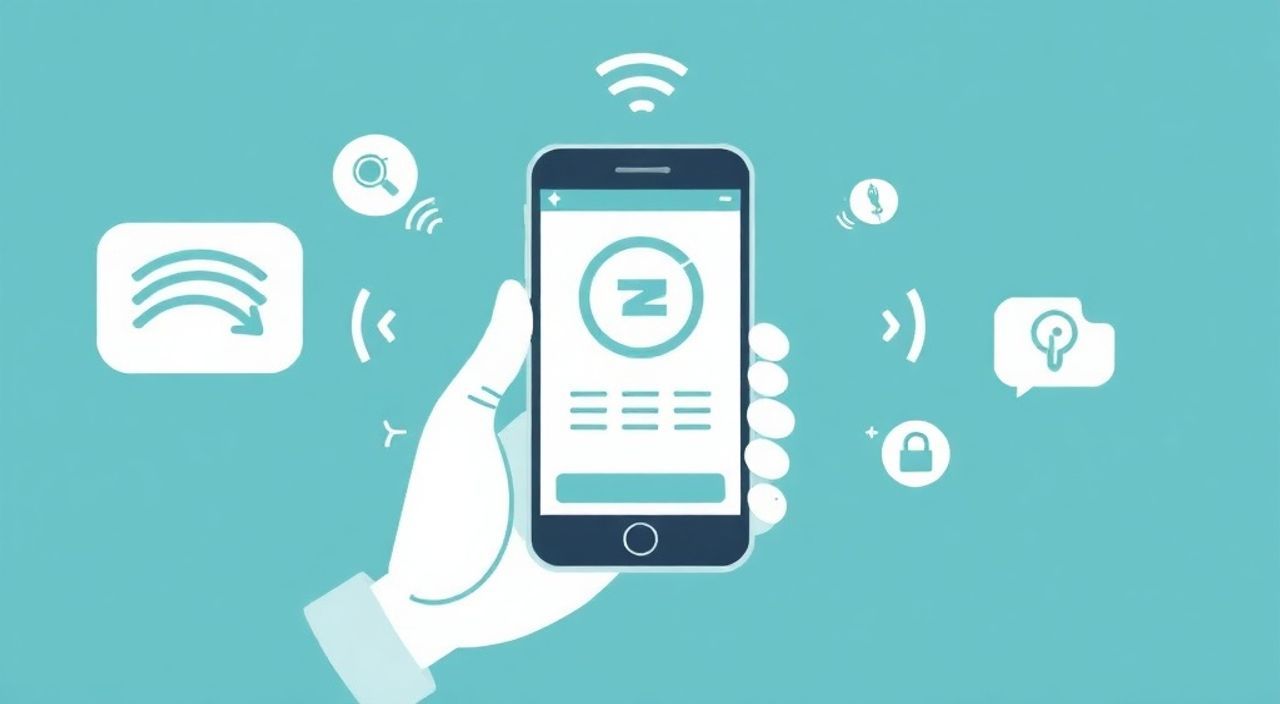
Настроить интернет на телефоне Tele2 можно быстро и самостоятельно — достаточно проверить настройки APN, активировать пакет трафика и убедиться, что режим полёта отключён. Главное: используйте правильные параметры точки доступа (APN: internet.tele2.ru) и своевременно пополняйте счёт.
Чтобы интернет заработал на Tele2, проверьте баланс, включите передачу данных, установите корректный APN (internet.tele2.ru) и перезагрузите устройство. Если не помогает — обновите профиль оператора или обратитесь в поддержку.
Содержание статьи:
- Требования для подключения интернета на Tele2
- Как вручную настроить интернет на телефоне Tele2
- Настройка APN на Android
- Настройка APN на iPhone (iOS)
- Автоматическая настройка: USSD, SMS и приложение Мой Tele2
- Через USSD-запрос
- Через SMS
- Через приложение «Мой Tele2»
- Частые ошибки и как их исправить
- Ошибка: «Нет подключения к интернету»
- Ошибка: «Не удаётся подключиться к APN»
- Ошибка: Интернет медленный или обрывается
- Таблица диагностики проблем с интернетом
- Экспертное мнение
- Вопросы и ответы
- Заключение
Требования для подключения интернета на Tele2
Для стабильной работы мобильного интернета на вашем смартфоне необходимо выполнить несколько базовых условий. Прежде всего, убедитесь, что ваш тарифный план включает пакет интернет-трафика. Большинство современных тарифов Tele2 по умолчанию предлагают гигабайты безлимитного или скоростного трафика, но на старых планах или при его исчерпании соединение может быть заблокировано или ограничено до 64 Кбит/с.
Также важно наличие активной SIM-карты Tele2, правильно установленной в слоте устройства. Проверьте, не повреждена ли карта и читается ли она телефоном. Отсутствие сигнала или надпись «Нет сети» часто указывает на физические проблемы с SIM или настройками сети. Убедитесь, что на вашем устройстве отключён режим полёта и включена функция передачи данных.
Оператор поддерживает все актуальные стандарты связи: 3G (UMTS), 4G (LTE) и 5G в тестовом режиме в некоторых регионах. Для максимальной скорости рекомендуется использовать смартфон с поддержкой LTE и выше. Если вы находитесь в зоне покрытия 4G, но интернет работает медленно, возможно, требуется ручная настройка режима сети в параметрах телефона.
Полезно знать: На некоторых бюджетных устройствах по умолчанию может быть выбран только 2G-режим. Переключите на «3G/4G/5G» в настройках сети, чтобы воспользоваться высокоскоростным интернетом.
Как вручную настроить интернет на телефоне Tele2
Если автоматическая настройка не сработала, или вы вставили SIM-карту в новый телефон, придётся задать параметры вручную. Процесс немного отличается для Android и iOS, но принцип один — настройка точки доступа (APN).
Настройка APN на Android
- Откройте «Настройки» → «Сеть и интернет» → «Мобильная сеть».
- Перейдите в раздел «Точка доступа (APN)».
- Нажмите на значок «+» или выберите «Новый APN».
- Заполните поля следующими данными:
Параметр |
Значение |
|---|---|
Имя |
Tele2 Internet |
APN |
internet.tele2.ru |
Прокси-сервер |
не указан |
Порт |
не указан |
Имя пользователя |
tele2 |
Пароль |
tele2 |
Тип APN |
default,supl,dun |
MCC |
250 |
MNC |
29 |
Тип аутентификации |
PAP или CHAP |
APN-тип |
default |
Настройка APN на iPhone (iOS)
- Перейдите в «Настройки» → «Сотовая связь» → «Сотовая сеть передачи данных».
- В разделе «Точка доступа» введите: internet.tele2.ru.
- Поля «Имя пользователя» и «Пароль» заполните: tele2.
- Выход из меню приведёт к автоматическому сохранению.
- Перезагрузите устройство.
«При ручной настройке APN обязательно проверяйте регистр: вводите значения строго как указано. Ошибки в MCC/MNC (250/29) — частая причина неработающего интернета на новых устройствах.» — Алексей Петров, инженер-связист, 12 лет опыта
Автоматическая настройка: USSD, SMS и приложение Мой Tele2
Tele2 предлагает несколько способов автоматического получения настроек интернета без ручного ввода. Это особенно удобно для пользователей, не знакомых с техническими деталями.
Через USSD-запрос
Отправьте на телефоне запрос: *135# и нажмите вызов. Эта команда запускает служебное меню Tele2, где можно выбрать пункт «Настройки» → «Настройки телефона». После подтверждения устройство само загрузит необходимые параметры сети, включая APN, MMS и другие службы.
Через SMS
Отправьте SMS с текстом SETTINGS на номер 611. В течение нескольких минут вы получите сообщение с инструкциями и ссылкой для установки профиля. Нажмите на ссылку — и настройки применятся автоматически. Этот метод работает на большинстве Android-устройств и некоторых старых моделях.
Через приложение «Мой Tele2»
Приложение доступно в App Store и Google Play. После авторизации оно не только показывает баланс и остаток трафика, но и позволяет:
- Активировать интернет-пакеты;
- Сбросить настройки сети;
- Получить помощь в диагностике подключения;
- Установить профиль оператора одним касанием.
В разделе «Настройки телефона» приложение предложит отправить команду на автоматическую настройку. Это самый безопасный и быстрый способ для новичков.
Полезно знать: При использовании автоматической настройки через приложение или SMS убедитесь, что у вас временно включён Wi-Fi или есть хотя бы минимальный сигнал — иначе команда не дойдёт.
Частые ошибки и как их исправить
Даже при правильных настройках интернет может не работать. Рассмотрим типичные проблемы и пути их решения.
Ошибка: «Нет подключения к интернету»
- Проверьте баланс. При нулевом балансе или отрицательном значении доступ к интернету блокируется.
- Убедитесь, что пакет трафика активен. Зайдите в «Мой Tele2» и проверьте, не закончился ли ваш тариф.
- Переключитесь между сетями: попробуйте вручную выбрать 3G или 4G в настройках.
Ошибка: «Не удаётся подключиться к APN»
- Проверьте, нет ли опечаток в параметрах APN, особенно в поле «APN» — должно быть internet.tele2.ru.
- Убедитесь, что выбран правильный профиль (MCC 250, MNC 29).
- Удалите все лишние APN и оставьте только один — от Tele2.
Ошибка: Интернет медленный или обрывается
- Проверьте уровень сигнала. Ниже -100 дБм — слабый сигнал, возможны обрывы.
- Обновите PRL (список приоритетов сетей) — в сервисном меню телефона или через приложение.
- Очистите кэш системы: на Android — «Настройки» → «Память» → «Кэш».
Таблица диагностики проблем с интернетом
Симптом |
Возможная причина |
Решение |
|---|---|---|
Нет интернета, но звонки работают |
Нет трафика или неверный APN |
Проверить APN, активировать пакет |
Медленная скорость |
Слабый сигнал, перегрузка сети |
Переместиться в другое место, переключиться на 4G |
Подключение есть, но страницы не открываются |
Проблемы с DNS |
Сменить DNS на 8.8.8.8 или 1.1.1.1 |
Интернет пропадает после перезагрузки |
APN сбрасывается |
Сделать резервную копию настроек или установить профиль |
Не удаётся отправить MMS |
Нет настройки MMS-APN |
Добавить APN с APN-type=mms |
Полезно знать: На некоторых китайских смартфонах (Xiaomi, Huawei) система периодически сбрасывает APN после обновления. Рекомендуется экспортировать настройки или использовать приложение Tele2 для восстановления.
Экспертное мнение
«Сегодня более 70% обращений в поддержку Tele2 связаны с неправильными настройками APN или истечением пакета трафика. Первое, что я советую клиентам — проверить приложение “Мой Tele2”. Оно показывает не только баланс, но и статус подключения, уровень сигнала и даже помогает перезагрузить точку доступа удалённо.» — Екатерина Смирнова, руководитель службы поддержки Tele2, 8 лет в телекоме
Современные смартфоны умеют автоматически определять настройки оператора, но при замене SIM или смене региона это не всегда работает. Особенно уязвимы устройства, купленные за границей или с прошивкой глобальной версии. В таких случаях ручная настройка — единственный выход.
Также эксперты отмечают, что с 2024 года Tele2 активно внедряет eSIM и цифровые профили. Теперь можно активировать интернет без физической SIM-карты — достаточно отсканировать QR-код в приложении. Это значительно упрощает первоначальную настройку, особенно для пользователей Apple-устройств.
Вопросы и ответы
Можно ли использовать интернет Tele2 за границей?
Да, но по роумингу. Активируйте опцию «Международный роуминг» в приложении. Без неё интернет будет недоступен. Тарификация зависит от страны — например, в Беларуси действует выгодный пакет за 399 ₽ в неделю.
Почему интернет не работает после смены SIM-карты?
Новая SIM может требовать повторной активации услуг. Также проверьте, внесён ли IMEI вашего телефона в базу. Иногда помогает перезагрузка и принудительное сканирование сети.
Как узнать, какой APN используется сейчас?
На Android: «Настройки» → «Сеть» → «APN» — активный профиль будет отмечен. На iPhone: «Сотовая сеть» → «Сеть передачи данных» — значение рядом с «Точка доступа».
Что делать, если интернет работает только через Wi-Fi?
Проверьте, включена ли передача данных в настройках. Также убедитесь, что не стоит ограничение по времени или приложениям. Иногда помогает сброс сетевых настроек («Настройки» → «Система» → «Сброс» → «Сброс сети»).
Можно ли настроить два APN одновременно?
Технически — да, но активным может быть только один. Второй используется как резервный при сбое основного. Однако у Tele2 это не предусмотрено по умолчанию.
Заключение
Настроить интернет на телефоне Tele2 — задача простая, если следовать проверенным шагам. Начните с проверки баланса и активации тарифа, затем убедитесь, что передача данных включена. Используйте приложение «Мой Tele2» для автоматической настройки или введите параметры APN вручную: ключевые значения — APN internet.tele2.ru, MCC 250, MNC 29.
Главное — не игнорировать мелкие детали: опечатки в настройках, режим полёта, устаревший профиль оператора. Часто именно они становятся причиной «мертвого» интернета. Современные технологии, включая eSIM и облачные профили, делают процесс подключения ещё проще, особенно для новых пользователей.
- Всегда проверяйте баланс и наличие активного интернет-пакета.
- Используйте APN: internet.tele2.ru с логином и паролем tele2.
- Приоритет — автоматическая настройка через USSD *135# или приложение Мой Tele2.
- На китайских смартфонах настройки могут сбрасываться — сохраняйте резервную копию.
- Для диагностики используйте встроенные инструменты: уровень сигнала, статус подключения, DNS.
⚠️ Дисклеймер — нажмите, чтобы развернуть
Материалы, опубликованные в разделе «Блог» на сайте RU DESIGN SHOP (rudesignshop.ru), носят исключительно информационный и ознакомительный характер и не являются руководством к действию, финансовой рекомендацией, медицинской услугой, ветеринарным назначением либо рекламой товаров и услуг, включая азартные игры. Публикации не содержат призывов к участию в азартных играх и не направлены на продвижение соответствующих операторов.
Безопасность применения товаров и веществ: при использовании строительных материалов, бытовой химии, пестицидов и агрохимикатов необходимо строго следовать инструкциям производителя и действующему законодательству Российской Федерации, включая Федеральный закон РФ от 19.07.1997 № 109-ФЗ «О безопасном обращении с пестицидами и агрохимикатами».
Упоминание товарных знаков, брендов и организаций носит исключительно информационный характер и не означает наличие партнёрских отношений или одобрения со стороны правообладателей.
Материалы, содержащие сведения о медицинских, ветеринарных или косметических средствах, представлены в справочных целях и не являются медицинской консультацией или назначением. Перед применением рекомендуется обратиться к врачу, ветеринарному специалисту или иному сертифицированному профессионалу.
Возрастные ограничения: материалы, содержащие сведения о продукции категории 18+, включая алкоголь или азартные игры, предназначены исключительно для совершеннолетней аудитории и публикуются в информационных целях.
Правовая ответственность: решения, принятые на основе опубликованной информации, пользователь принимает самостоятельно и на свой риск; редакция и авторы несут ответственность в пределах, установленных законодательством Российской Федерации.
Редакция не допускает публикаций, содержащих пропаганду экстремизма, терроризма, наркотических средств или суицида; подобные материалы подлежат немедленному удалению.
Упоминание организаций с ограниченным статусом: компания Meta Platforms Inc. (социальные сети Facebook и Instagram) признана экстремистской организацией решением суда РФ, её деятельность запрещена на территории Российской Федерации; любые упоминания приводятся исключительно в информационных целях.
Авторские права и источники: информация собирается из открытых источников; её актуальность указывается на дату публикации и может изменяться.
Изображения и иллюстрации используются на условиях, разрешённых правообладателями. При возникновении претензий редакция готова оперативно рассмотреть обращение и внести необходимые изменения.
Персональные данные и cookies: сайт использует cookies и обрабатывает персональные данные пользователей в соответствии с Федеральным законом № 152-ФЗ «О персональных данных» и Политикой конфиденциальности RU DESIGN SHOP.
Мнения авторов могут не совпадать с позицией государственных органов или коммерческих организаций, упомянутых в материалах.
РЕКОМЕНДУЕМ
Товары от российских производителей




