Скидка 5% на первый заказ — RDS5




Как настроить ip телефон yealink
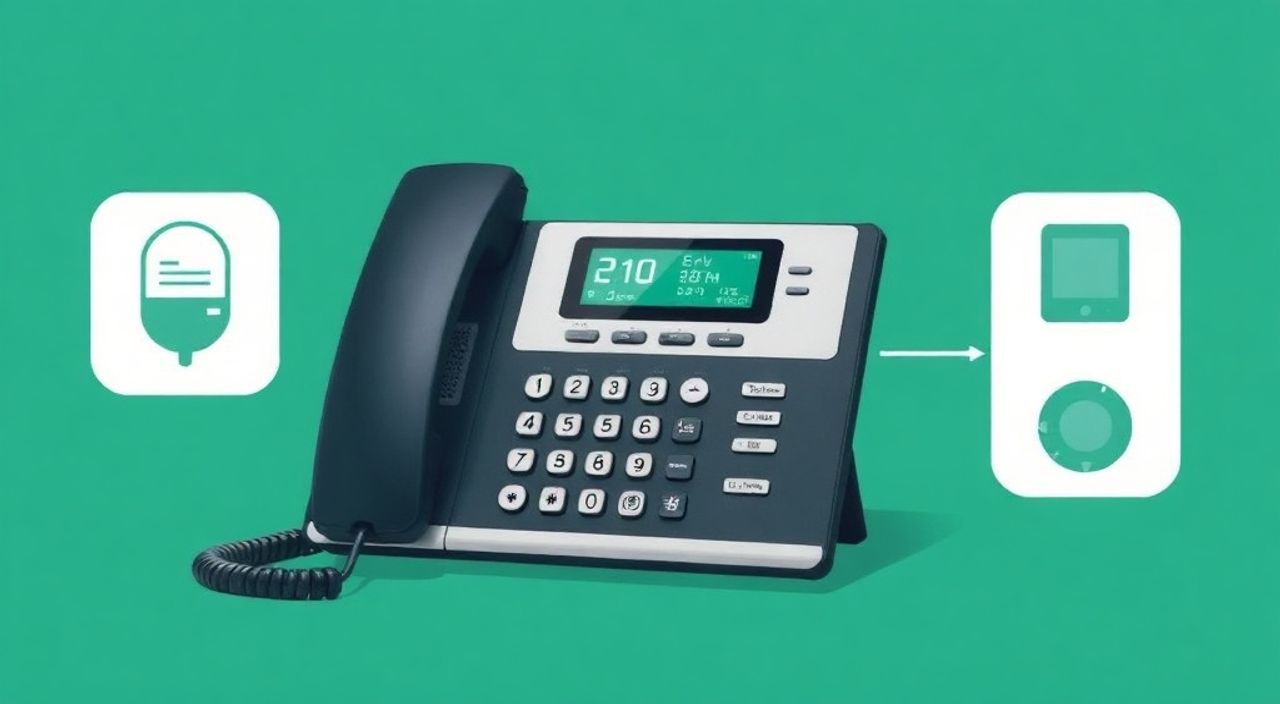
IP-телефон Yealink — это надежное и функциональное устройство для корпоративной и домашней связи по протоколу VoIP. Благодаря широкому модельному ряду, от базовых моделей серии T до топовых решений с цветными экранами и поддержкой видеосвязи, Yealink предлагает решения для любого бизнеса. Однако настройка IP-телефона может вызвать затруднения у пользователей без технического бэкграунда, особенно при ручном вводе параметров SIP-аккаунта или работе с сетевыми настройками. Главное — понимать, что процесс настройки стандартен для большинства моделей и включает несколько ключевых этапов: получение доступа к веб-интерфейсу, ввод учетных данных провайдера и проверку соединения.
Настроить IP-телефон Yealink можно через веб-интерфейс или автоматически по DHCP/автопровиженингу. Главное — иметь данные SIP-аккаунта от вашего провайдера и стабильное подключение к сети.
Содержание статьи:
- Обзор популярных моделей Yealink
- Подготовка к настройке
- Настройка сети и доступ к веб-интерфейсу
- Безопасность доступа
- Ручная настройка SIP-аккаунта
- Дополнительные параметры
- Автоматическая настройка (автопровиженинг)
- Безопасность автопровиженинга
- Дополнительные функции и настройки
- Интеграция с CRM и UC
- Типичные ошибки и как их исправить
- Экспертное мнение
- Вопросы и ответы
- Заключение
Обзор популярных моделей Yealink
Yealink предлагает широкую линейку IP-телефонов, подходящих для разных сценариев использования. Понимание различий между моделями помогает выбрать правильное устройство и избежать путаницы при настройке.
Серия T — самая распространенная. Модели T21P, T23P, T27P, T40P, T46S и T58A отличаются количеством линий, размером экрана, наличием PoE, Bluetooth и поддержкой HD-аудио. Например, Yealink T21P — бюджетный вариант с одной линией и монохромным дисплеем, тогда как T58A — флагман с 7-дюймовым цветным сенсорным экраном, поддержкой видео и Wi-Fi.
Модели серии W (например, W52H) представляют собой DECT-системы с беспроводными трубками, идеально подходящие для офисов с мобильными сотрудниками. Видеотелефоны серии VP, такие как VP530, позволяют организовать полноценную видеоконференцсвязь прямо с рабочего стола.
Каждая модель имеет свои возможности, но базовый принцип настройки остается неизменным: доступ к веб-интерфейсу, ввод SIP-параметров и тестирование звонков.
Полезно знать: Перед началом настройки уточните модель телефона — она указана на нижней этикетке устройства. Это поможет точно найти руководство и соответствующие поля в интерфейсе.
Подготовка к настройке
Перед тем как приступить к настройке IP-телефона Yealink, необходимо выполнить несколько подготовительных шагов. Неправильная подготовка — частая причина проблем с подключением.
Убедитесь, что телефон подключен к сети Ethernet. Большинство моделей поддерживают питание по PoE (Power over Ethernet), поэтому достаточно одного кабеля от коммутатора. Если PoE недоступен, используйте блок питания Yealink. Подключение должно быть стабильным — перезагрузите роутер или коммутатор, если есть сомнения в качестве сигнала.
Получите от вашего VoIP-провайдера следующие данные:
- Адрес сервера (SIP-сервер или Proxy);
- Порт (обычно 5060);
- Имя пользователя (логин);
- Пароль;
- Имя аккаунта (часто совпадает с логином);
- Адрес регистрации (может отличаться от основного сервера).
Также рекомендуется узнать, требуется ли шифрование (TLS/SRTP), используется ли NAT-Traversal и какие кодеки предпочтительны. Эти параметры влияют на качество звука и стабильность соединения.
«Всегда запрашивайте у провайдера актуальную инструкцию по настройке для Yealink. Многие проблемы возникают из-за устаревших или неточных данных.» — Алексей Ковалёв, системный администратор, 12 лет опыта в VoIP
Настройка сети и доступ к веб-интерфейсу
После подключения телефона к сети он автоматически получит IP-адрес по DHCP. Чтобы войти в веб-интерфейс, нужно узнать этот адрес.
На большинстве моделей Yealink IP-адрес можно посмотреть на экране. Нажмите кнопку «Menu» (меню), затем выберите «Status» → «Network». Там будет указан текущий IP, маска подсети, шлюз и DNS. Альтернативно — нажмите OK на главном экране и выберите «Network».
Откройте любой браузер на компьютере в той же сети и введите IP-адрес телефона в адресной строке. Например: http://192.168.1.105. Вы попадете на страницу входа.
Логин по умолчанию — admin, пароль — admin (для старых моделей) или пустой (для новых). Некоторые модели используют пароль, напечатанный на этикетке устройства. Если вход не удается, попробуйте сбросить телефон: зажмите кнопку «OK» на поднятом рычаге или удерживайте кнопку восстановления на задней панели 10–15 секунд.
После входа вы попадете в настройки телефона. Интерфейс разделен на вкладки: Account, Network, Security, Features и другие.
Безопасность доступа
Как только вы получили доступ, измените пароль администратора. Это критично для защиты от несанкционированного доступа, особенно если телефон находится в публичной сети.
Перейдите в раздел «Security» → «Web Access» и установите надежный пароль. Также рекомендуется отключить доступ по HTTP, если поддерживается HTTPS, и ограничить IP-адреса, с которых разрешено управлять телефоном.
Полезно знать: Некоторые провайдеры блокируют доступ к веб-интерфейсу для защиты конфигурации. В таком случае настройка возможна только через автопровиженинг или по их инструкции.
Ручная настройка SIP-аккаунта
Если автопровиженинг не используется, настройка выполняется вручную. Это наиболее распространенный сценарий для малого бизнеса и индивидуальных пользователей.
Перейдите во вкладку «Account» и выберите нужный номер линии (например, Account 1). Убедитесь, что статус «Enabled» установлен в «Yes».
Заполните обязательные поля:
- Label — произвольное имя (например, «Основной»);
- Display Name — имя, которое будет отображаться при исходящих вызовах;
- User Name — логин от SIP-аккаунта;
- Password — пароль;
- Register Server — адрес SIP-сервера;
- Port — порт сервера (по умолчанию 5060);
- Outbound Proxy — если указан провайдером (часто совпадает с Register Server).
Нажмите «Submit» и «Save», затем перезагрузите телефон. После перезагрузки статус регистрации должен измениться на «Registered» — это означает, что телефон успешно подключен к серверу.
Дополнительные параметры
В зависимости от требований провайдера могут потребоваться дополнительные настройки:
- Регистрация: интервал (обычно 3600 секунд);
- Кодеки: G.711, G.729, Opus — выбирайте те, что поддерживает провайдер;
- NAT: включите STUN, если телефон за роутером, и укажите STUN-сервер (например, stun.l.google.com:19302);
- SIP Transport: UDP/TCP/TLS — зависит от политики безопасности.
Параметр |
Типичное значение |
Примечание |
|---|---|---|
Register Server |
sip.provider.com |
Адрес SIP-сервера |
Port |
5060 |
Может быть 5061 для TLS |
Transport |
UDP |
UDP, TCP, TLS |
STUN Server |
stun.l.google.com:19302 |
Для обхода NAT |
Codecs |
G.711a, G.729 |
Приоритет — слева направо |
«При ручной настройке всегда проверяйте регистр букв в логине и пароле. Yealink чувствителен к символам, и даже одна ошибка делает регистрацию невозможной.» — Марина Петрова, инженер по связи, IT-компания «Голос+»
Автоматическая настройка (автопровиженинг)
Автопровиженинг — это метод массовой настройки IP-телефонов через централизованный сервер. Он особенно полезен при развертывании десятков устройств в компании.
Процесс работает так: телефон при включении запрашивает конфигурационный файл по протоколу HTTP, HTTPS или TFTP. Адрес сервера может быть передан через DHCP Option 66 или задан вручную в настройках.
Чтобы включить автопровиженинг:
- Зайдите в веб-интерфейс → «Settings» → «Auto Provision»;
- Выберите тип: HTTP, HTTPS или TFTP;
- Укажите URL сервера (например, http://provision.provider.com/yealink/);
- Сохраните и перезагрузите телефон.
Телефон скачает XML-файл с настройками, применит его и зарегистрируется в системе. Все параметры — от SIP-данных до меню и ярлыков — задаются на стороне сервера.
Безопасность автопровиженинга
Используйте HTTPS или TFTP с аутентификацией, чтобы исключить перехват конфигурации. Yealink поддерживает цифровые сертификаты и шифрование конфигурационных файлов.
Полезно знать: При использовании DHCP Option 66 убедитесь, что ваш DHCP-сервер правильно настроен. Ошибка в одном байте может привести к сбою загрузки конфигурации.
Дополнительные функции и настройки
После базовой настройки стоит активировать полезные функции, которые повышают удобство и производительность.
Громкая связь (speakerphone), удержание вызова, перевод звонка, конференц-связь — все это доступно через кнопки и меню. Настройте BLF-кнопки (Busy Lamp Field) для отслеживания статуса коллег. Для этого в разделе «Features» назначьте действие «BLF» и введите внутренний номер.
Включите DND (Do Not Disturb) и автоответчик, если они поддерживаются провайдером. Настройте время и часовой пояс в разделе «Date & Time» — это важно для корректного отображения истории звонков.
Для моделей с экраном можно настроить фирменный логотип, мелодии звонка и языковой интерфейс. Файлы загружаются через веб-интерфейс в разделе «Upgrade».
Интеграция с CRM и UC
Yealink поддерживает интеграцию с популярными системами: 3CX, Asterisk, Cisco Call Manager, Microsoft Teams. Через API можно реализовать click-to-call, синхронизацию контактов и запись разговоров.
«Используйте функцию «Call Park» для временного удержания звонка и его извлечения с другого телефона. Это спасает в ситуациях, когда нужно перенести разговор из кабинета в переговорку.» — Дмитрий Смирнов, руководитель колл-центра
Типичные ошибки и как их исправить
Даже при правильной настройке могут возникнуть проблемы. Ниже — самые частые ошибки и пути их решения.
- Не удается зайти в веб-интерфейс: проверьте IP-адрес, подключение к сети, брандмауэр. Попробуйте другой браузер или сбросьте настройки.
- Телефон не регистрируется: убедитесь в правильности логина, пароля и адреса сервера. Проверьте, не блокирует ли брандмауэр порт 5060.
- Нет звука при разговоре: проверьте кодеки, настройки NAT, уровень громкости. Используйте встроенный тест микрофона и динамика.
- Задержки и эхо: часто связаны с плохим интернет-каналом. Включите jumbo frames на коммутаторе и приоритезируйте трафик VoIP (QoS).
- Автопровиженинг не работает: проверьте доступность сервера, URL, сертификаты. Убедитесь, что модель телефона поддерживается на сервере.
Также полезно включить логирование (System Log) и проверить сообщения в реальном времени. Это помогает диагностировать проблемы с регистрацией и SIP-сообщениями.
Экспертное мнение
«Настройка Yealink — это не просто подключение телефона, а интеграция в общую систему связи. Я рекомендую всегда использовать автопровиженинг в компаниях от 5 человек. Это снижает нагрузку на IT-службу и минимизирует ошибки. Кроме того, регулярно обновляйте прошивку — Yealink выпускает патчи каждые 2–3 месяца, исправляя уязвимости и добавляя функции.» — Сергей Романов, директор по технологиям, VoIP-оператор «ТелеЛайн», 15 лет в телекоме
Вопросы и ответы
Можно ли настроить Yealink без веб-интерфейса?
Да, через автопровиженинг или локальное меню (на некоторых моделях). Также возможна настройка через провайдерскую платформу с push-конфигурацией.
Почему телефон перестал регистрироваться после обновления прошивки?
Возможно, изменились параметры безопасности. Проверьте, не включен ли принудительный TLS или SRTP. Также убедитесь, что новый firmware совместим с вашим провайдером.
Как обновить прошивку вручную?
Загрузите актуальный .bin-файл с сайта Yealink, зайдите в веб-интерфейс → «Upgrade» → «Manual Upgrade» и выберите файл. Не прерывайте процесс!
Поддерживают ли Yealink телефоны двухфакторную аутентификацию?
Нет, напрямую — не поддерживают. Но безопасность обеспечивается через шифрование SIP (TLS), медиа (SRTP) и защищенный автопровиженинг.
Что делать, если забыл пароль администратора?
Выполните hard reset — удерживайте кнопку восстановления 10–15 секунд. Все настройки сбросятся, и вы сможете войти с паролем по умолчанию.
Заключение
Настройка IP-телефона Yealink — это простой и стандартизированный процесс, который можно выполнить как вручную, так и автоматически. Ключ к успеху — точность ввода данных, стабильное сетевое подключение и понимание базовых принципов VoIP. Современные модели Yealink предлагают не только качественную голосовую связь, но и расширенные функции, которые повышают эффективность работы.
Главное — не бояться экспериментировать. Даже если настройка не удалась с первого раза, логи и поддержка провайдера помогут быстро найти причину. Yealink — один из самых надежных брендов на рынке, и его телефоны окупают себя уже на первом месяце эксплуатации.
- Всегда начинайте с проверки подключения и получения IP-адреса.
- Используйте автопровиженинг для массового развертывания.
- Обновляйте прошивку для безопасности и новых функций.
- Настройте QoS и NAT-Traversal для стабильного качества звука.
- Не забывайте менять пароли по умолчанию.
⚠️ Дисклеймер — нажмите, чтобы развернуть
Материалы, опубликованные в разделе «Блог» на сайте RU DESIGN SHOP (rudesignshop.ru), носят исключительно информационный и ознакомительный характер и не являются руководством к действию, финансовой рекомендацией, медицинской услугой, ветеринарным назначением либо рекламой товаров и услуг, включая азартные игры. Публикации не содержат призывов к участию в азартных играх и не направлены на продвижение соответствующих операторов.
Безопасность применения товаров и веществ: при использовании строительных материалов, бытовой химии, пестицидов и агрохимикатов необходимо строго следовать инструкциям производителя и действующему законодательству Российской Федерации, включая Федеральный закон РФ от 19.07.1997 № 109-ФЗ «О безопасном обращении с пестицидами и агрохимикатами».
Упоминание товарных знаков, брендов и организаций носит исключительно информационный характер и не означает наличие партнёрских отношений или одобрения со стороны правообладателей.
Материалы, содержащие сведения о медицинских, ветеринарных или косметических средствах, представлены в справочных целях и не являются медицинской консультацией или назначением. Перед применением рекомендуется обратиться к врачу, ветеринарному специалисту или иному сертифицированному профессионалу.
Возрастные ограничения: материалы, содержащие сведения о продукции категории 18+, включая алкоголь или азартные игры, предназначены исключительно для совершеннолетней аудитории и публикуются в информационных целях.
Правовая ответственность: решения, принятые на основе опубликованной информации, пользователь принимает самостоятельно и на свой риск; редакция и авторы несут ответственность в пределах, установленных законодательством Российской Федерации.
Редакция не допускает публикаций, содержащих пропаганду экстремизма, терроризма, наркотических средств или суицида; подобные материалы подлежат немедленному удалению.
Упоминание организаций с ограниченным статусом: компания Meta Platforms Inc. (социальные сети Facebook и Instagram) признана экстремистской организацией решением суда РФ, её деятельность запрещена на территории Российской Федерации; любые упоминания приводятся исключительно в информационных целях.
Авторские права и источники: информация собирается из открытых источников; её актуальность указывается на дату публикации и может изменяться.
Изображения и иллюстрации используются на условиях, разрешённых правообладателями. При возникновении претензий редакция готова оперативно рассмотреть обращение и внести необходимые изменения.
Персональные данные и cookies: сайт использует cookies и обрабатывает персональные данные пользователей в соответствии с Федеральным законом № 152-ФЗ «О персональных данных» и Политикой конфиденциальности RU DESIGN SHOP.
Мнения авторов могут не совпадать с позицией государственных органов или коммерческих организаций, упомянутых в материалах.
РЕКОМЕНДУЕМ
Товары от российских производителей

Светильник MOON Forstlight
Диапазон цен: 29310 руб. – 62780 руб.
Светильник УЛЛЬ ABSOLUT SKANDIC
14000 руб.

