Скидка 5% на первый заказ — RDS5




Как настроить iphone 15 pro для портрета: 15 шагов
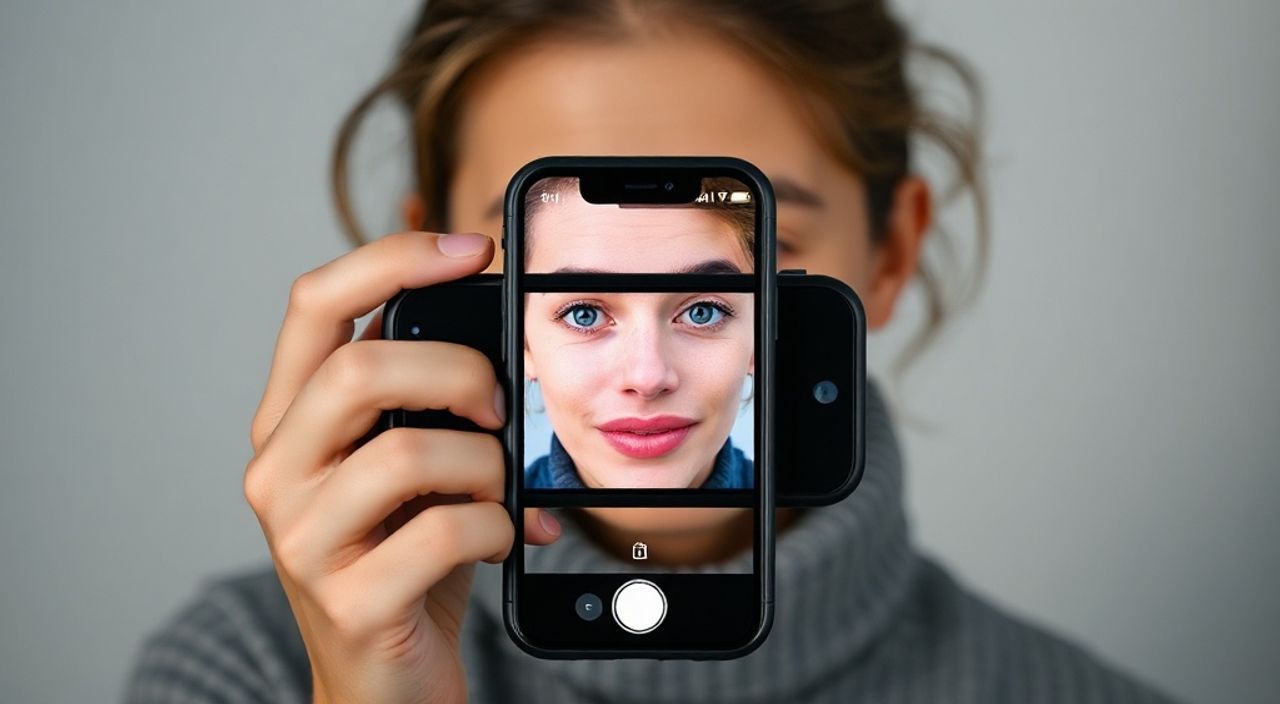
iPhone 15 Pro — это не просто смартфон, а профессиональный инструмент для создания визуального контента. Его камера с новым 48-мегапиксельным основным сенсором, улучшенной оптикой и продвинутой системой обработки изображений позволяет получать портреты, сопоставимые по качеству с результатами дорогостоящих фотоаппаратов. Однако для того чтобы раскрыть весь потенциал камеры, нужно не просто нажать на кнопку — нужно настроить устройство под задачу портретной съёмки. Многие пользователи сталкиваются с размытыми фонами, неправильным выделением лица, неестественной цветопередачей или нестабильной фокусировкой. Эти проблемы решаемы. Ниже — подробное руководство, как настроить iPhone 15 Pro для портрета, шаг за шагом, с учётом особенностей прошивки iOS 17, возможностей ProRAW и новых алгоритмов Deep Fusion.
Чтобы получить идеальный портрет на iPhone 15 Pro, включите режим Портрет в камере, используйте естественное освещение, отключите HDR при съёмке в контровом свете и настройте глубину фокуса через меню «Параметры портрета». Главное — не полагайтесь на автоматику, а контролируйте каждый этап: от фокусировки до постобработки.
Содержание статьи:
- 1. Включите режим Портрет в приложении Камера
- 2. Выберите правильное расстояние до объекта
- 3. Настройте фокус и экспозицию вручную
- 4. Используйте естественное освещение
- 5. Отключите HDR при съёмке в контровом свете
- 6. Включите ProRAW для максимального контроля
- 7. Настройте глубину фокуса через «Параметры портрета»
- 8. Активируйте Режим съёмки с высокой динамикой
- 9. Используйте внешнюю вспышку или отражатель
- 10. Отключите фильтры и эффекты при съёмке
- 11. Настройте баланс белого вручную
- 12. Снимайте в формате HEIC с высоким качеством
- 13. Проверьте фокус на глазах и коже
- 14. Используйте трипод или стабилизатор
- 15. Обработайте портрет в приложении Фото или Lightroom
- Заключение
1. Включите режим Портрет в приложении Камера
Первый и самый важный шаг — выбрать правильный режим съёмки. Откройте приложение «Камера» и перетяните ползунок влево до опции «Портрет». Не используйте автоматический режим — он не распознаёт лицо как объект приоритета. Режим Портрет активирует систему глубины, основанную на дуэте камер (основная и телеобъектив) и алгоритмах машинного обучения. iPhone 15 Pro использует новый процессор A17 Pro, который обрабатывает данные с сенсора быстрее и точнее, чем предшественники. Убедитесь, что в углу экрана отображается надпись «Портрет» — это означает, что система готова к съёмке с искусственным размытием фона.
Полезно знать: Режим Портрет доступен только при расстоянии от объекта 1–3 метра. При ближайшем расположении система не сможет построить карту глубины.
2. Выберите правильное расстояние до объекта
Расстояние — ключевой фактор для корректной работы портретного алгоритма. iPhone 15 Pro требует, чтобы объект находился на расстоянии 1–3 метров от камеры. Если вы слишком близко — система не сможет отличить лицо от фона, и размытие будет некорректным. Если слишком далеко — фон не будет достаточно размыт, и эффект «боке» потеряет выразительность. Идеальное положение — когда лицо занимает 60–70% кадра по вертикали. Попробуйте снимать с уровня глаз объекта — это создаёт естественную перспективу и избегает искажений, характерных для съёмки сверху или снизу.
3. Настройте фокус и экспозицию вручную
Даже в режиме Портрет iPhone не всегда правильно выбирает точку фокусировки. Чтобы убедиться, что камера фокусируется именно на глазах модели, нажмите на экран в области лица. Появится синий квадрат — это означает, что фокус установлен. Чтобы подстроить экспозицию, проведите пальцем вверх или вниз от точки фокусировки. В тёмных условиях увеличьте экспозицию на +0,3–0,7, чтобы избежать потери деталей в тенях. В ярких условиях — уменьшите, чтобы не пересветить кожу. Ручная настройка — залог точности.
4. Используйте естественное освещение
Освещение — главный фактор качества портрета. Лучшее время для съёмки — «золотой час»: 1–2 часа после восхода или за 1–2 часа до заката. Солнце в этот момент падает под низким углом, создаёт мягкие тени и естественный объём. Избегайте прямого солнечного света над головой — он создаёт резкие тени под глазами и носом. Представьте, что вы снимаете в студии: источник света должен быть слегка сбоку и выше уровня глаз. Если снимаете в помещении — подойдите к окну, но не вплотную. Поставьте модель так, чтобы свет падал на лицо под углом 45 градусов.
«Портреты с естественным светом всегда выглядят живее, чем с искусственным. Даже самый продвинутый алгоритм не заменит качественного света.» — Елена Морозова, фотограф-портретист, 12 лет опыта
5. Отключите HDR при съёмке в контровом свете
HDR (High Dynamic Range) полезен для пейзажей, но в портретной съёмке он может испортить результат. При контровом свете HDR пытается «вытащить» детали из теней, что приводит к потере естественной текстуры кожи и появлению «пластикового» эффекта. Откройте настройки камеры — перейдите в «Настройки → Камера → Снимать HDR» и выберите «Выкл». Если вы снимаете в сложном свете, лучше использовать ручную экспозицию и затем скорректировать тени в постобработке.
6. Включите ProRAW для максимального контроля
ProRAW — это формат, сочетающий преимущества RAW-файлов и обработки Apple. Он сохраняет до 24 бит цветовой информации и позволяет корректировать баланс белого, экспозицию и контраст без потери качества. Включите его: «Настройки → Камера → Форматы → ProRAW». Теперь при съёмке в режиме Портрет вы получите два файла — JPEG и ProRAW. Используйте ProRAW для серьёзной работы, особенно если планируете печать или публикацию в профессиональных изданиях. Для соцсетей — JPEG будет достаточно.
Полезно знать: ProRAW увеличивает размер файла в 3–5 раз. Убедитесь, что на устройстве достаточно свободного места.
7. Настройте глубину фокуса через «Параметры портрета»
После съёмки вы можете изменить глубину размытия фона. Откройте фото в приложении «Фото», нажмите «Редактировать», затем «Портрет». Появится ползунок «Глубина». Перемещайте его от 1 до 8 — это изменит интенсивность боке. Для классического портрета подойдёт значение 5–6. Для более драматичного эффекта — 7–8. Для съёмки в узком пространстве, где фон слишком близко, используйте 3–4, чтобы избежать «ненатурального» размытия.
8. Активируйте Режим съёмки с высокой динамикой
Эта функция, доступная в iOS 17, автоматически повышает динамический диапазон при съёмке в сложных условиях. Включите её в «Настройки → Камера → Режим съёмки с высокой динамикой». Она особенно полезна при съёмке в помещении с окном или при контровом свете. Система сохраняет детали как в светлых, так и в тёмных участках, не пересвечивая кожу. Не перегружайте её — активируйте только при необходимости. В равномерном свете она может добавить избыточную резкость.
9. Используйте внешнюю вспышку или отражатель
Даже если вы снимаете в помещении, внешний источник света сделает портрет профессиональным. Подойдёт недорогой LED-светильник с мягким рассеивателем или даже белый лист бумаги, отражающий свет от окна. Никогда не используйте встроенную вспышку — она создаёт плоские, «выгоревшие» лица. Если вы используете внешнюю вспышку, направьте её в потолок или стену — это создаст мягкий, рассеянный свет. Ставьте источник на уровне глаз модели или чуть выше.
10. Отключите фильтры и эффекты при съёмке
В режиме Портрет по умолчанию могут быть включены эффекты вроде «Чёрно-белый» или «Тоновый». Они не только ухудшают качество, но и ограничивают возможности постобработки. Перед съёмкой проверьте, что внизу экрана выбрано «Нет» в разделе «Эффекты». Даже если вы хотите снимать в монохроме — лучше сделать это в редакторе. Так вы сохраните цветовую информацию и сможете восстановить детали.
11. Настройте баланс белого вручную
iPhone 15 Pro позволяет управлять балансом белого даже в режиме Портрет. Нажмите и удерживайте точку фокусировки — появится ползунок «Кельвин». Перемещайте его влево (холодный свет) или вправо (тёплый). Для портретов в помещении с лампами накаливания — установите 3500–4000 K. Для уличной съёмки в пасмурный день — 6000–6500 K. Это устранит желтизну или синеву, которые часто возникают при автоматической настройке.
12. Снимайте в формате HEIC с высоким качеством
Формат HEIC — стандарт для iPhone, обеспечивающий лучшее сжатие без потери качества. Убедитесь, что в настройках камеры выбрано «Наилучшее качество»: «Настройки → Камера → Формат → Наилучшее качество». Это гарантирует, что файлы сохраняются с максимальным разрешением и минимальными артефактами. Если вы снимаете для печати — используйте ProRAW. Для Instagram и Telegram — HEIC с высоким качеством идеален.
13. Проверьте фокус на глазах и коже
Глаза — это точка, на которую смотрит зритель. Даже если фон размыт, а тени мягкие, если глаза не в фокусе — портрет будет неудачным. После съёмки увеличьте фото в 2–3 раза и проверьте резкость зрачков. Если они размыты — переснимите. Используйте функцию «Увеличить» в режиме предварительного просмотра. Никогда не полагайтесь на то, что «камера сама всё сделает». Даже самые продвинутые алгоритмы иногда ошибаются — особенно при сложном фоне или движении.
14. Используйте трипод или стабилизатор
iPhone 15 Pro имеет оптическую стабилизацию, но при съёмке в слабом свете или с длинной выдержкой (например, при использовании ProRAW) даже минимальное дрожание может испортить кадр. Используйте мини-трипод с креплением для телефона или стабилизатор с моторным управлением. Особенно это актуально для съёмки в помещении с низким освещением. Трипод позволяет использовать более низкую ISO и получать чистые, детализированные изображения без шума.
15. Обработайте портрет в приложении Фото или Lightroom
Завершающий этап — постобработка. Откройте фото в приложении «Фото», нажмите «Редактировать». Используйте инструменты: «Яркость» (+5–10), «Контраст» (+3–7), «Тени» (+10–15), «Блики» (-5–10). Увеличьте насыщенность на 5–8, чтобы кожа выглядела естественно. Для профессиональной работы скачайте Adobe Lightroom — там доступны профили цвета, локальные коррекции и контроль над боке. Экспортируйте в JPEG с качеством 90% и разрешением 4000+ пикселей по длинной стороне.
«Портрет — это не про технику, а про эмоцию. Техника лишь помогает её передать.» — Дмитрий Кузнецов, фотожурналист, лауреат премии «Золотой глаз»
Заключение
Настройка iPhone 15 Pro для портретной съёмки — это не просто включение режима «Портрет». Это комплексный процесс, включающий управление освещением, фокусом, форматом съёмки и постобработкой. Следуя этим 15 шагам, вы превратите смартфон в полноценный инструмент для профессиональной фотографии. Даже без дополнительного оборудования вы сможете создавать портреты, достойные выставок и публикаций.
Ключевые принципы, которые стоит запомнить: контролируйте свет, не полагайтесь на автоматику, снимайте в ProRAW для гибкости, и всегда проверяйте фокус на глазах. Современные алгоритмы Apple делают портретную съёмку доступной, но только ваше внимание к деталям сделает её выдающейся.
- Используйте режим Портрет только при расстоянии 1–3 метра.
- Отключайте HDR при съёмке в контровом свете — сохраняйте естественность кожи.
- Включайте ProRAW для максимального контроля в постобработке.
- Всегда проверяйте фокус на глазах — это определяет успех портрета.
- Обрабатывайте фото в Lightroom или Фото, а не полагайтесь на встроенные фильтры.
⚠️ Дисклеймер — нажмите, чтобы развернуть
Материалы, опубликованные в разделе «Блог» на сайте RU DESIGN SHOP (rudesignshop.ru), носят исключительно информационный и ознакомительный характер и не являются руководством к действию, финансовой рекомендацией, медицинской услугой, ветеринарным назначением либо рекламой товаров и услуг, включая азартные игры. Публикации не содержат призывов к участию в азартных играх и не направлены на продвижение соответствующих операторов.
Безопасность применения товаров и веществ: при использовании строительных материалов, бытовой химии, пестицидов и агрохимикатов необходимо строго следовать инструкциям производителя и действующему законодательству Российской Федерации, включая Федеральный закон РФ от 19.07.1997 № 109-ФЗ «О безопасном обращении с пестицидами и агрохимикатами».
Упоминание товарных знаков, брендов и организаций носит исключительно информационный характер и не означает наличие партнёрских отношений или одобрения со стороны правообладателей.
Материалы, содержащие сведения о медицинских, ветеринарных или косметических средствах, представлены в справочных целях и не являются медицинской консультацией или назначением. Перед применением рекомендуется обратиться к врачу, ветеринарному специалисту или иному сертифицированному профессионалу.
Возрастные ограничения: материалы, содержащие сведения о продукции категории 18+, включая алкоголь или азартные игры, предназначены исключительно для совершеннолетней аудитории и публикуются в информационных целях.
Правовая ответственность: решения, принятые на основе опубликованной информации, пользователь принимает самостоятельно и на свой риск; редакция и авторы несут ответственность в пределах, установленных законодательством Российской Федерации.
Редакция не допускает публикаций, содержащих пропаганду экстремизма, терроризма, наркотических средств или суицида; подобные материалы подлежат немедленному удалению.
Упоминание организаций с ограниченным статусом: компания Meta Platforms Inc. (социальные сети Facebook и Instagram) признана экстремистской организацией решением суда РФ, её деятельность запрещена на территории Российской Федерации; любые упоминания приводятся исключительно в информационных целях.
Авторские права и источники: информация собирается из открытых источников; её актуальность указывается на дату публикации и может изменяться.
Изображения и иллюстрации используются на условиях, разрешённых правообладателями. При возникновении претензий редакция готова оперативно рассмотреть обращение и внести необходимые изменения.
Персональные данные и cookies: сайт использует cookies и обрабатывает персональные данные пользователей в соответствии с Федеральным законом № 152-ФЗ «О персональных данных» и Политикой конфиденциальности RU DESIGN SHOP.
Мнения авторов могут не совпадать с позицией государственных органов или коммерческих организаций, упомянутых в материалах.
РЕКОМЕНДУЕМ
Товары от российских производителей


Светильник DIRECT S Forstlight
Диапазон цен: 18390 руб. – 25350 руб.

