Скидка 5% на первый заказ — RDS5




Как настроить камеру на смартфоне андроид
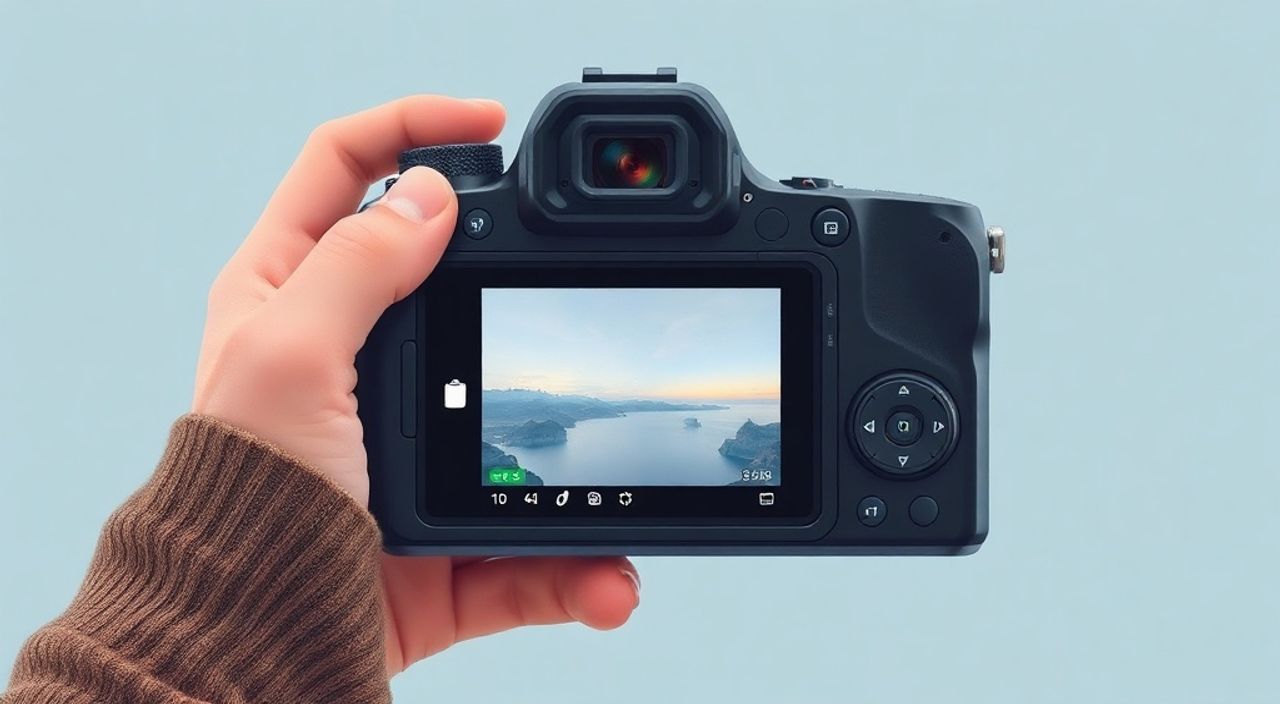
Смартфон стал основным инструментом для фотографии: по данным исследований, более 80% снимков в мире делаются именно на мобильные устройства. Однако многие пользователи используют лишь базовые функции камеры, не раскрывая весь потенциал своего смартфона. Настройка камеры на Android — это не просто выбор режима «авто», а комплексная оптимизация параметров под конкретные условия съёмки, типы объектов и личные предпочтения. Правильно настроенный фотоаппарат позволяет получать качественные снимки даже при слабом освещении, делать резкие портреты с эффектом боке и снимать плавное видео высокого разрешения.
Чтобы получить максимальное качество съёмки на Android, начните с обновления прошивки и приложения камеры, затем перейдите в профессиональный (ручной) режим и настройте ISO, выдержку, баланс белого и фокус вручную. Используйте штатив и внешние триггеры для стабильности.
Содержание статьи:
Основные режимы съёмки и их особенности
Современные камеры Android предлагают широкий спектр режимов, каждый из которых оптимизирован под определённый тип съёмки. Стандартный режим «Авто» подходит новичкам: он автоматически регулирует экспозицию, фокус и цветопередачу. Однако в условиях низкой освещённости или при движении объекта качество может снижаться.
Портретный режим активирует эффект размытия фона (боке), используя данные с двойных или тройных камер. Важно понимать, что качество зависит от точности алгоритма распознавания глубины. Некоторые устройства позволяют менять уровень размытия как до, так и после съёмки.
Ночной режим (Night Mode) значительно улучшает качество снимков в темноте за счёт долгой выдержки и многокадровой сборки. Он особенно эффективен на смартфонах Samsung, Google Pixel и Huawei. Для его работы необходимо держать устройство максимально неподвижно — идеально использовать штатив.
Режим «Панорама» позволяет создавать широкоформатные снимки путём сканирования сцены. Ключ к успеху — плавное и равномерное движение телефона. Режим «Макро» активируется на некоторых моделях автоматически при приближении к мелким объектам, но не все камеры поддерживают настоящую макросъёмку — часто используется цифровое увеличение.
Полезно знать: Не все режимы доступны на всех устройствах. Например, режим Astrophotography есть только у Google Pixel, а Super Slow Motion — у Samsung Galaxy с частотой 960 fps.
- Авто — универсальный режим для повседневной съёмки.
- Портрет — для людей и животных с эффектом размытия фона.
- Ночной — для тёмных сцен, требует стабильности.
- Панорама — для широких пейзажей и интерьеров.
- Спорт / Движение — заморозка быстрых объектов.
- Макро — съёмка деталей на близком расстоянии.
Доступ к расширенным настройкам камеры
Большинство производителей прячут продвинутые функции за простым интерфейсом. Чтобы раскрыть скрытые возможности, проверьте наличие режима «Профессиональный» (Pro Mode) в основном приложении камеры. Он доступен на устройствах Samsung, Huawei, Xiaomi, Sony и других брендов премиум-класса.
Если ваш смартфон не поддерживает Pro-режим «из коробки», можно установить сторонние приложения: Open Camera, Camera FV-5 или ProShot. Эти приложения дают полный контроль над параметрами съёмки и совместимы с большинством современных Android-устройств.
Чтобы активировать скрытые функции, иногда нужно включить «Режим разработчика» в настройках системы. Перейдите в «О телефоне» → «Номер сборки» и нажмите на него 7 раз. После этого в разделе «Система» появятся дополнительные опции, включая принудительное использование HDR или отключение автоматической стабилизации для тестирования.
Функция |
Где найти |
Требования |
|---|---|---|
Pro-режим |
В приложении Камера → значок «Pro» |
Поддержка со стороны производителя |
RAW-съёмка |
Pro-режим или Open Camera |
Android 5.0+, 64+ МБ ОЗУ |
Ручной фокус |
В любом Pro-приложении |
Камера с автофокусом |
Таймер с задержкой |
Настройки камеры → Таймер |
Стандартная функция |
«Не ограничивайтесь стандартным приложением. Сторонние камеры могут раскрыть аппаратные возможности вашего телефона лучше, чем родное ПО.» — Алексей Миронов, мобильный фотограф, 12 лет опыта
Ручная настройка параметров в Pro-режиме
Pro-режим — это аналог ручного управления на зеркальных камерах. Он позволяет контролировать ключевые параметры экспозиции: ISO, выдержку (Shutter Speed), баланс белого (WB) и фокус (MF).
ISO определяет чувствительность матрицы к свету. Низкие значения (ISO 50–200) подходят для яркого света и дают чистые, без шумов снимки. Высокие значения (ISO 800 и выше) используются в темноте, но увеличивают цифровой шум. Старайтесь держать ISO как можно ниже, компенсируя выдержкой.
Выдержка — время, в течение которого матрица собирает свет. Короткая выдержка (1/1000 сек и меньше) замораживает движение, длинная (1–30 сек) позволяет снимать в темноте, но требует штатива. При длительной выдержке даже малейшее движение смазывает изображение.
Баланс белого регулирует цветовую температуру. Автоматический WB часто ошибается, особенно при смешанном освещении. Установите значение вручную: 5500K — дневной свет, 3200K — лампы накаливания, 7000K — облачный день. Можно также выбрать точку на экране как эталон белого.
Фокусировка вручную (MF) полезна при съёмке через стекло, в макро или при работе с эффектом глубины резкости. Касайтесь экрана, чтобы переместить точку фокусировки, или используйте ползунок в Pro-режиме для точной настройки.
- Откройте приложение камеры и выберите режим «Pro».
- Зафиксируйте смартфон на штативе или устойчивой поверхности.
- Установите ISO в диапазоне 100–400 для дневного света.
- Выберите выдержку: 1/125 для движения, 1/30 для статики, 1–5 сек для ночи.
- Настройте баланс белого по референсу или вручную.
- Переключитесь на ручной фокус и установите резкость.
- Сделайте снимок и оцените результат.
Полезно знать: RAW-формат сохраняет необработанные данные с матрицы. Это даёт максимум гибкости при постобработке, но файлы занимают много места (до 25 МБ каждый).
Оптимизация камеры для разных условий освещения
Качество снимка напрямую зависит от освещения. Правильная настройка под конкретные условия — залог успеха. Рассмотрим три основных сценария: дневной свет, закат/рассвет и искусственное освещение.
При ярком дневном свете используйте низкий ISO (100–200) и короткую выдержку (1/500–1/1000 сек). Включите HDR (High Dynamic Range), чтобы сохранить детали в тенях и светах. Это особенно важно при контровом свете. Избегайте прямого попадания солнца в объектив — это вызывает блики.
На закате и рассвете свет мягкий и тёплый. Здесь можно позволить себе чуть более высокий ISO (400–800) и выдержку 1/60–1/125 сек. Отключите вспышку — она испортит естественную атмосферу. Включите режим «Закат» или «Golden Hour», если он есть, или настройте баланс белого на 6000–7000K.
Искусственное освещение — самое сложное. Лампы накаливания дают жёлтый оттенок, люминесцентные — зелёный, LED — холодный белый. Автоматика часто не справляется. Рекомендуется вручную установить баланс белого или использовать режим «Лампа накаливания» / «Флуоресцентная». ISO можно повысить до 800–1600, но следите за шумами.
- Используйте внешний источник света: LED-панель или даже фонарик.
- Снимайте близко к окну в пасмурный день — это естественный рассеиватель.
- Активируйте ночной режим при слабом свете — он работает даже при 1–3 люксах.
- Избегайте использования цифрового зума — он ухудшает качество.
Советы по съёмке видео на Android
Современные смартфоны снимают видео в разрешении до 8K (например, Samsung Galaxy S23 Ultra), но высокое разрешение требует огромного объёма памяти и мощной стабилизации. Для повседневного использования достаточно 4K при 30 или 60 кадрах в секунду.
Включите электронную (EIS) и оптическую (OIS) стабилизацию, если они доступны. OIS особенно важна при ходьбе или съёмке с рук. Также используйте режим «Гиперлапс» (Time-lapse) для создания динамических роликов из статичных сцен.
Для записи звука рекомендуется внешний микрофон. Встроенные микрофоны чувствительны к ветру и фоновым шумам. Bluetooth-микрофоны или USB-C/Lightning модели (через переходник) значительно улучшают качество аудио.
Разрешение |
Частота кадров |
Применение |
|---|---|---|
1080p (Full HD) |
30/60 fps |
Соцсети, повседневные видео |
4K (UHD) |
30/60 fps |
Профессиональный контент, YouTube |
8K |
24/30 fps |
Архивирование, крупное масштабирование |
720p |
30 fps |
Видеозвонки, экономия памяти |
«Видео в 4K при 60 fps — оптимальный баланс между качеством и размером файла. Но помните: 1 минута такого видео занимает около 400 МБ.» — Анна Ковалёва, видеоблогер, 500 тыс. подписчиков
Обработка и хранение фото и видео
Даже идеально настроенная камера не гарантирует готовый результат. Постобработка — важнейший этап. Используйте приложения: Google Photos (авто-коррекция), Adobe Lightroom Mobile (ручная настройка), VSCO (фильтры), Filmic Pro (видео-цветокоррекция).
В Lightroom можно настраивать экспозицию, контраст, насыщенность, а также работать с кривыми и HSL-слоями. Для RAW-файлов это особенно ценно. Обработка ведётся не-destructive, то есть исходник не изменяется.
Хранение данных — критически важный аспект. Фото и видео быстро заполняют память. Рекомендуется:
- Регулярно синхронизировать медиа в облако (Google Photos, Dropbox, Яндекс.Диск).
- Использовать карты памяти microSD ёмкостью от 128 ГБ (класс 10 или UHS-I).
- Архивировать старые файлы на внешние SSD или компьютер.
Полезно знать: Включите опцию «Сжатие при загрузке» в Google Photos, чтобы экономить место. Исходники можно хранить в облаке с полным качеством.
Экспертное мнение
«Смартфонная фотография — это не про технику, а про внимание к деталям. Даже самый дорогой флагман не сделает хорошего кадра сам по себе. Главное — свет, композиция и момент. Настройки камеры — инструмент, а не цель. Учитесь видеть, а не только нажимать кнопки.» — Дмитрий Петров, автор книги «Мобильная фотография: от смартфона к галерее», преподаватель Школы визуальных искусств
Петров отмечает, что 70% успеха — это правильный выбор ракурса и времени съёмки. Он советует практиковать «визуальные прогулки»: выходить с телефоном без намерения снимать, просто учиться замечать интересные сочетания света, формы и цвета. Также эксперт подчёркивает важность минимализма: один сильный объект в кадре всегда лучше, чем нагромождение деталей.
Вопросы и ответы
Почему мои фото получаются размытыми?
Размытость чаще всего вызвана дрожанием рук при длинной выдержке или неправильной фокусировкой. Используйте штатив, включите стабилизацию и касайтесь экрана, чтобы установить точку фокуса на объекте.
Как улучшить качество снимков на дешёвом смартфоне?
Даже бюджетные устройства могут давать хорошие результаты. Снимайте при достаточном освещении, используйте сторонние приложения (Open Camera), очищайте объектив и применяйте простые правила композиции — правило третей, симметрия, ведущие линии.
Что лучше — цифровой или оптический зум?
Оптический зум (реальный, за счёт второго объектива) сохраняет качество. Цифровой — это обрезка изображения с потерей деталей. Всегда отдавайте приоритет оптическому. Если его нет — лучше подойти ближе к объекту.
Нужно ли обновлять приложение камеры?
Да. Производители регулярно выпускают обновления с улучшением алгоритмов обработки, исправлением багов и добавлением новых функций. Проверяйте наличие обновлений в Play Маркете или через системные настройки.
Можно ли снимать RAW на любом Android-устройстве?
Нет. Поддержка RAW требует аппаратной и программной совместимости (Android 5.0+ и Camera2 API). Проверить можно в приложении Open Camera: если опция доступна — ваш телефон поддерживает RAW.
Заключение
Настройка камеры на Android — это процесс, сочетающий технические знания и творческий подход. Современные смартфоны предлагают возможности, сравнимые с профессиональными камерами, но только при условии грамотного использования. Ключевые элементы успеха — понимание режимов съёмки, умение работать в Pro-режиме, адаптация к освещению и последующая обработка.
Главное — не бояться экспериментировать. Пробуйте разные настройки, анализируйте результат и учитесь на ошибках. Фотография на смартфоне должна быть удовольствием, а не задачей.
- Используйте Pro-режим для полного контроля над съёмкой.
- Настройте ISO, выдержку и баланс белого в зависимости от освещения.
- Применяйте сторонние приложения для расширения возможностей камеры.
- Обрабатывайте фото и видео для достижения лучшего результата.
- Регулярно обновляйте ПО и следите за состоянием объектива.
⚠️ Дисклеймер — нажмите, чтобы развернуть
Материалы, опубликованные в разделе «Блог» на сайте RU DESIGN SHOP (rudesignshop.ru), носят исключительно информационный и ознакомительный характер и не являются руководством к действию, финансовой рекомендацией, медицинской услугой, ветеринарным назначением либо рекламой товаров и услуг, включая азартные игры. Публикации не содержат призывов к участию в азартных играх и не направлены на продвижение соответствующих операторов.
Безопасность применения товаров и веществ: при использовании строительных материалов, бытовой химии, пестицидов и агрохимикатов необходимо строго следовать инструкциям производителя и действующему законодательству Российской Федерации, включая Федеральный закон РФ от 19.07.1997 № 109-ФЗ «О безопасном обращении с пестицидами и агрохимикатами».
Упоминание товарных знаков, брендов и организаций носит исключительно информационный характер и не означает наличие партнёрских отношений или одобрения со стороны правообладателей.
Материалы, содержащие сведения о медицинских, ветеринарных или косметических средствах, представлены в справочных целях и не являются медицинской консультацией или назначением. Перед применением рекомендуется обратиться к врачу, ветеринарному специалисту или иному сертифицированному профессионалу.
Возрастные ограничения: материалы, содержащие сведения о продукции категории 18+, включая алкоголь или азартные игры, предназначены исключительно для совершеннолетней аудитории и публикуются в информационных целях.
Правовая ответственность: решения, принятые на основе опубликованной информации, пользователь принимает самостоятельно и на свой риск; редакция и авторы несут ответственность в пределах, установленных законодательством Российской Федерации.
Редакция не допускает публикаций, содержащих пропаганду экстремизма, терроризма, наркотических средств или суицида; подобные материалы подлежат немедленному удалению.
Упоминание организаций с ограниченным статусом: компания Meta Platforms Inc. (социальные сети Facebook и Instagram) признана экстремистской организацией решением суда РФ, её деятельность запрещена на территории Российской Федерации; любые упоминания приводятся исключительно в информационных целях.
Авторские права и источники: информация собирается из открытых источников; её актуальность указывается на дату публикации и может изменяться.
Изображения и иллюстрации используются на условиях, разрешённых правообладателями. При возникновении претензий редакция готова оперативно рассмотреть обращение и внести необходимые изменения.
Персональные данные и cookies: сайт использует cookies и обрабатывает персональные данные пользователей в соответствии с Федеральным законом № 152-ФЗ «О персональных данных» и Политикой конфиденциальности RU DESIGN SHOP.
Мнения авторов могут не совпадать с позицией государственных органов или коммерческих организаций, упомянутых в материалах.
РЕКОМЕНДУЕМ
Товары от российских производителей

Светильник FREEDOM S Forstlight
Диапазон цен: 57380 руб. – 112540 руб.

