Скидка 5% на первый заказ — RDS5




Как настроить камеру на телефоне андроид
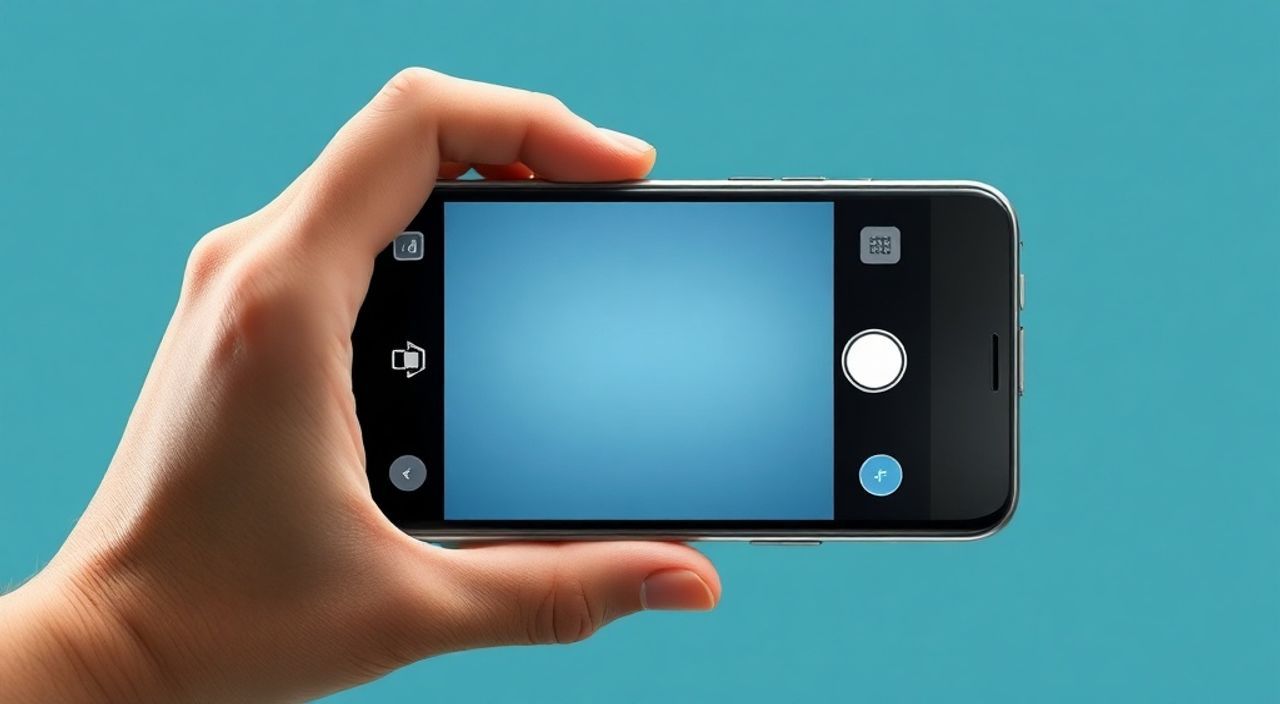
Современные смартфоны на базе Android превратились в мощные фото- и видеокамеры, доступные каждому. Настройка камеры — ключ к получению качественных снимков без дополнительного оборудования. Правильная конфигурация позволяет улучшить резкость, цветопередачу, экспозицию и снизить шумы, особенно в условиях недостаточного освещения. Независимо от модели устройства, владение настройками помогает раскрыть потенциал оптики и программного обеспечения.
Чтобы настроить камеру на Android, начните с выбора подходящего режима съёмки и проверьте базовые параметры: разрешение, соотношение сторон, баланс белого и стабилизацию. Для максимального контроля используйте профессиональный (ручной) режим, если он доступен.
Содержание статьи:
- Основные режимы съёмки и их назначение
- Когда использовать каждый режим?
- Доступные настройки камеры в Android
- Как найти скрытые настройки?
- Как установить и настроить сторонние приложения для камеры
- Пример настройки Open Camera
- Советы по улучшению качества снимков
- Частые ошибки и как их избежать
- Что делать, если камера не фокусируется?
- Экспертное мнение
- Вопросы и ответы
- Заключение
Основные режимы съёмки и их назначение
При первом запуске камеры на Android вы видите интерфейс с несколькими значками или полосой прокрутки режимов. Эти режимы определяют, как устройство обрабатывает изображение, и подбираются под конкретную ситуацию. Знание их функций — первый шаг к качественной фотографии.
Режим «Фото» — стандартный выбор для повседневных снимков. Он автоматически регулирует экспозицию, фокусировку и баланс белого. Подходит для большинства условий, но не всегда справляется с контровым светом или движущимися объектами.
Режим «Портрет» активирует эффект размытия фона (боке), имитируя работу зеркальных камер с крупной апертурой. Алгоритмы используют данные с нескольких камер или искусственный интеллект для отделения объекта от фона. Лучше всего работает на расстоянии 1–2 метра при хорошем освещении.
Режим «Ночной» предназначен для съёмки в темноте. Он задействует длительную выдержку, многокадровую сборку и ИИ-обработку, чтобы сохранить детали и минимизировать шум. Важно держать телефон неподвижно — даже малейшее дрожание может испортить результат.
Режим «Видео» позволяет записывать ролики в различных разрешениях — от Full HD до 4K и выше. Современные телефоны поддерживают замедленное видео (slow motion), таймлапс и стереозвук. При выборе высокого разрешения учитывайте объём занимаемой памяти.
- Фото — универсальный режим для повседневной съёмки.
- Портрет — для акцентирования внимания на объекте.
- Ночной — для условий низкой освещённости.
- Видео — запись движения с возможностью выбора частоты кадров.
- Панорама — съёмка широких ландшафтов путём сканирования сцены.
- Профессиональный — ручное управление параметрами съёмки.
Полезно знать: Режимы могут отличаться в зависимости от производителя. Например, Samsung предлагает «Режим Pro», а Xiaomi — «Pro RAW». Уточняйте возможности вашей модели.
Когда использовать каждый режим?
Выбор режима зависит от сцены и ваших целей. Если вы снимаете закат, попробуйте сначала стандартный режим, затем переключитесь на «Портрет» для эффекта глубины. В темноте — обязательно используйте «Ночной» режим, даже если объект слегка двигается. Для движения — выбирайте «Спорт» или «Пауза движения», если такой есть.
Доступные настройки камеры в Android
За иконками режимов скрывается множество технических параметров. Доступ к ним открывается через меню настроек (часто — три точки или шестерёнка). Эти параметры позволяют адаптировать камеру под ваши задачи.
Одна из важнейших настроек — разрешение снимка. Оно указывается в мегапикселях (например, 12 Мп, 50 Мп). Более высокое разрешение даёт больше деталей, но увеличивает размер файла. На практике, для публикации в соцсетях хватает 8–12 Мп. Полный потенциал высокого разрешения раскрывается при печати или кадрировании.
Соотношение сторон (4:3, 16:9, 1:1) влияет на композицию. Стандартное 4:3 — наиболее универсальное, сохраняет максимум данных с матрицы. 16:9 подходит для широкоформатных сцен, а 1:1 — для Instagram.
Баланс белого корректирует цветовую температуру. Автоматический режим (AWB) подходит в 90% случаев, но при смешанном освещении (например, лампы и дневной свет) лучше выбрать ручной режим: «Дневной свет», «Лампа накаливания», «Флуоресцентная» и т.д.
Настройка |
Описание |
Рекомендация |
|---|---|---|
ISO |
Чувствительность матрицы к свету |
Держите низким (100–200) при дневном свете, повышайте в темноте |
Выдержка (Shutter Speed) |
Время открытия затвора |
Быстрая (1/500) — для движения, медленная (1/4) — для ночных снимков |
Фокус (AF) |
Точка фокусировки |
Касайтесь экрана для выбора объекта, используйте ручной фокус (MF) при необходимости |
Экспозиция (EV) |
Яркость изображения |
Регулируйте ползунком: +1 для тёмных сцен, -1 для ярких |
Стабилизация изображения (OIS/EIS) снижает размытие от дрожания рук. OIS — аппаратная, за счёт подвижных элементов объектива; EIS — программная, работает при записи видео. Включайте её всегда, кроме случаев, когда нужна максимальная скорость реакции камеры.
«Не бойтесь выходить за рамки автоматики. Даже базовое понимание ISO и выдержки позволяет избежать типичных ошибок — пересветов и шумов.» — Алексей Петров, фотограф, 12 лет опыта работы с мобильной фотографией
Как найти скрытые настройки?
Некоторые производители прячут продвинутые функции. Например, в Huawei можно активировать режим RAW через быстрый набор кода *#*#3646633#*#*. В Samsung — включить «Расширенные настройки» в разделе камеры. Также проверьте наличие прошивок или обновлений, добавляющих новые функции.
Как установить и настроить сторонние приложения для камеры
Встроенное приложение камеры не всегда предоставляет полный контроль. Альтернативные приложения — способ получить больше возможностей: ручные режимы, RAW-съёмку, гистограммы, тонкую настройку экспозиции.
Одно из самых популярных решений — Open Camera. Это бесплатное приложение с открытым исходным кодом, доступное в Google Play. Оно поддерживает ручное управление ISO, выдержкой, фокусом, а также запись в формате RAW на совместимых устройствах.
Другие варианты:
- ProShot — мощный инструмент для профессионалов, с поддержкой профилей съёмки и интервалометром.
- Camera FV-5 — имитирует интерфейс зеркальных камер, удобен для начинающих.
- Halide (на некоторых устройствах) — предлагает ИИ-ассистентов и точную настройку экспозиции.
Установка проста: откройте Google Play, найдите приложение, скачайте и дайте необходимые разрешения. После первого запуска рекомендуется ознакомиться с интерфейсом и создать базовый профиль съёмки.
Пример настройки Open Camera
- Откройте приложение и перейдите в «Настройки».
- Активируйте «Ручной режим» в разделе экспозиции.
- Установите ISO = 100, выдержку = 1/100 сек при дневном свете.
- Включите гистограмму для контроля экспозиции.
- Выберите формат DNG (RAW), если нужно постобработка.
Полезно знать: Не все функции работают на всех устройствах. Поддержка RAW зависит от драйверов камеры и версии Android. Проверяйте совместимость на сайте разработчика.
Советы по улучшению качества снимков
Даже с базовым пониманием настроек можно значительно повысить качество фото. Ключевые факторы — свет, композиция и стабильность.
Главный источник качества — освещение. Естественный свет, особенно в «золотой час» (за час до заката и после восхода), создаёт мягкую тень и тёплые тона. Избегайте вспышки в помещении — она даёт резкие тени и «эффект красных глаз».
Композиция играет решающую роль. Применяйте правило третей: мысленно разделите экран на девять равных частей и размещайте объект на пересечении линий. Это делает кадр более сбалансированным и интересным.
Стабильность критична при длинной выдержке. Используйте штатив, магнитный держатель или просто оперетьтесь на стену. Даже дыхание может вызвать размытие при съёмке с выдержкой 1/4 сек и ниже.
- Очищайте объектив перед съёмкой — пыль и жир заметны на макро-снимках.
- Используйте таймер (2 или 10 сек), чтобы избежать дрожания при нажатии кнопки.
- Снимайте в формате RAW, если планируете редактирование — это даёт больше запаса по теням и светам.
- Не увеличивайте цифровой зум — он ухудшает качество. Лучше приблизьтесь физически.
«Лучшая камера — та, что с вами. Но лучший фотограф — тот, кто умеет ею пользоваться. Уделите 10 минут настройке — и результат будет заметен сразу.» — Марина Соколова, преподаватель мобильной фотографии
Частые ошибки и как их избежать
Даже опытные пользователи допускают типичные просчёты. Признание этих ошибок — первый шаг к их исправлению.
Первая ошибка — чрезмерная зависимость от автоматики. Да, камеры стали умными, но они не знают, что вы хотите снять. Если фон слишком яркий, объект может оказаться в тени. Выход — вручную установить точку фокусировки и скорректировать экспозицию.
Вторая ошибка — игнорирование обновлений. Производители регулярно выпускают обновления, улучшающие алгоритмы обработки изображений. Например, Google Pixel получает новые функции ночной съёмки через OTA-обновления.
Третья ошибка — перегрузка памяти. Съёмка в 4K или RAW быстро заполняет хранилище. Это может замедлить работу камеры или привести к потере файлов. Регулярно переносите фото в облако (Google Фото, Dropbox) или на компьютер.
Что делать, если камера не фокусируется?
- Проверьте, не закрыт ли объектив пальцем или чехлом.
- Протрите линзу мягкой тканью.
- Отключите макро-режим, если снимаете на расстоянии более 10 см.
- Перезапустите приложение камеры или сам телефон.
- Попробуйте стороннее приложение — возможно, проблема в ПО.
Полезно знать: Если камера «зависает» или не запускается, очистите кэш приложения в настройках Android: Настройки → Приложения → Камера → Хранилище → Очистить кэш.
Экспертное мнение
Мы пообщались с Дмитрием Ковалёвым, инженером по компьютерному зрению в одном из лидеров Android-рынка, с опытом более 8 лет.
«Современные камеры на Android — это не просто сенсоры, а системы. Они сочетают оптику, датчики и ИИ. Например, алгоритм HDR+ в Google Pixel анализирует до 15 кадров за доли секунды, чтобы создать один идеальный снимок. Пользователю не нужно в этом разбираться, но понимание принципов помогает лучше использовать технологию.»
По его словам, будущее — за гибридной съёмкой: автоматикой, которую можно тонко настраивать. «Мы видим рост числа функций вроде “умного” баланса белого и адаптивного ISO. Уже сегодня некоторые телефоны определяют сцену (еда, портрет, пейзаж) и применяют оптимальные настройки. Но ручной режим остаётся важным для творчества.»
«Не гонитесь за количеством мегапикселей. 12 Мп с хорошей матрицей и OIS дадут лучше качество, чем 108 Мп с мелкими пикселями. Главное — свет и обработка.»
Вопросы и ответы
Почему мои фото получаются размытыми?
Размытие чаще всего вызвано дрожанием рук или неправильной фокусировкой. Используйте штатив, включите стабилизацию и убедитесь, что точка фокуса стоит на объекте. При низком освещении увеличьте ISO, чтобы ускорить выдержку.
Как включить RAW-съёмку на Android?
RAW доступен не во всех приложениях. Попробуйте Open Camera или ProShot. В настройках найдите пункт «Формат изображения» и выберите DNG. Убедитесь, что ваша модель поддерживает RAW — список совместимых устройств есть на сайтах разработчиков.
Чем отличается оптический зум от цифрового?
Оптический зум использует физическое перемещение линз (как в Zoom-объективах), сохраняя качество. Цифровой — это обрезка центра кадра с последующим масштабированием, что снижает детализацию. Предпочтительнее оптический или гибридный (оптический + ИИ).
Можно ли снимать в плохом свете без шумов?
Да, с помощью ночного режима. Он комбинирует несколько экспозиций, чтобы сохранить света и тени. Держите телефон неподвижно 2–5 секунд. Чем дольше выдержка, тем чище снимок, но выше риск размытия от движения объекта.
Какие настройки лучше для съёмки детей или животных?
Используйте режим «Спорт» или «Движение». Установите высокую выдержку (1/500 сек и выше) и автофокус по лицу. Включите серийную съёмку (burst mode) — так выше шанс поймать удачный момент.
Заключение
Настройка камеры на Android — это не сложная техническая процедура, а процесс освоения инструмента. Современные смартфоны предлагают широкие возможности, от автоматических режимов до профессионального ручного управления. Понимание основ экспозиции, фокусировки и выбора режима позволяет делать качественные снимки в любых условиях.
Главное — практика. Экспериментируйте с настройками, сравнивайте результаты и анализируйте ошибки. Со временем вы разработаете собственный стиль и научитесь быстро адаптироваться под меняющиеся условия съёмки.
- Используйте правильный режим съёмки в зависимости от ситуации.
- Освойте базовые параметры: ISO, выдержка, баланс белого, экспозиция.
- Рассмотрите сторонние приложения для расширенного контроля.
- Следите за освещением, композицией и стабильностью камеры.
- Регулярно обновляйте ПО и очищайте память для бесперебойной работы.
⚠️ Дисклеймер — нажмите, чтобы развернуть
Материалы, опубликованные в разделе «Блог» на сайте RU DESIGN SHOP (rudesignshop.ru), носят исключительно информационный и ознакомительный характер и не являются руководством к действию, финансовой рекомендацией, медицинской услугой, ветеринарным назначением либо рекламой товаров и услуг, включая азартные игры. Публикации не содержат призывов к участию в азартных играх и не направлены на продвижение соответствующих операторов.
Безопасность применения товаров и веществ: при использовании строительных материалов, бытовой химии, пестицидов и агрохимикатов необходимо строго следовать инструкциям производителя и действующему законодательству Российской Федерации, включая Федеральный закон РФ от 19.07.1997 № 109-ФЗ «О безопасном обращении с пестицидами и агрохимикатами».
Упоминание товарных знаков, брендов и организаций носит исключительно информационный характер и не означает наличие партнёрских отношений или одобрения со стороны правообладателей.
Материалы, содержащие сведения о медицинских, ветеринарных или косметических средствах, представлены в справочных целях и не являются медицинской консультацией или назначением. Перед применением рекомендуется обратиться к врачу, ветеринарному специалисту или иному сертифицированному профессионалу.
Возрастные ограничения: материалы, содержащие сведения о продукции категории 18+, включая алкоголь или азартные игры, предназначены исключительно для совершеннолетней аудитории и публикуются в информационных целях.
Правовая ответственность: решения, принятые на основе опубликованной информации, пользователь принимает самостоятельно и на свой риск; редакция и авторы несут ответственность в пределах, установленных законодательством Российской Федерации.
Редакция не допускает публикаций, содержащих пропаганду экстремизма, терроризма, наркотических средств или суицида; подобные материалы подлежат немедленному удалению.
Упоминание организаций с ограниченным статусом: компания Meta Platforms Inc. (социальные сети Facebook и Instagram) признана экстремистской организацией решением суда РФ, её деятельность запрещена на территории Российской Федерации; любые упоминания приводятся исключительно в информационных целях.
Авторские права и источники: информация собирается из открытых источников; её актуальность указывается на дату публикации и может изменяться.
Изображения и иллюстрации используются на условиях, разрешённых правообладателями. При возникновении претензий редакция готова оперативно рассмотреть обращение и внести необходимые изменения.
Персональные данные и cookies: сайт использует cookies и обрабатывает персональные данные пользователей в соответствии с Федеральным законом № 152-ФЗ «О персональных данных» и Политикой конфиденциальности RU DESIGN SHOP.
Мнения авторов могут не совпадать с позицией государственных органов или коммерческих организаций, упомянутых в материалах.
РЕКОМЕНДУЕМ
Товары от российских производителей

-5%



