Скидка 5% на первый заказ — RDS5




Как настроить камеру v380 pro видеонаблюдения через телефон
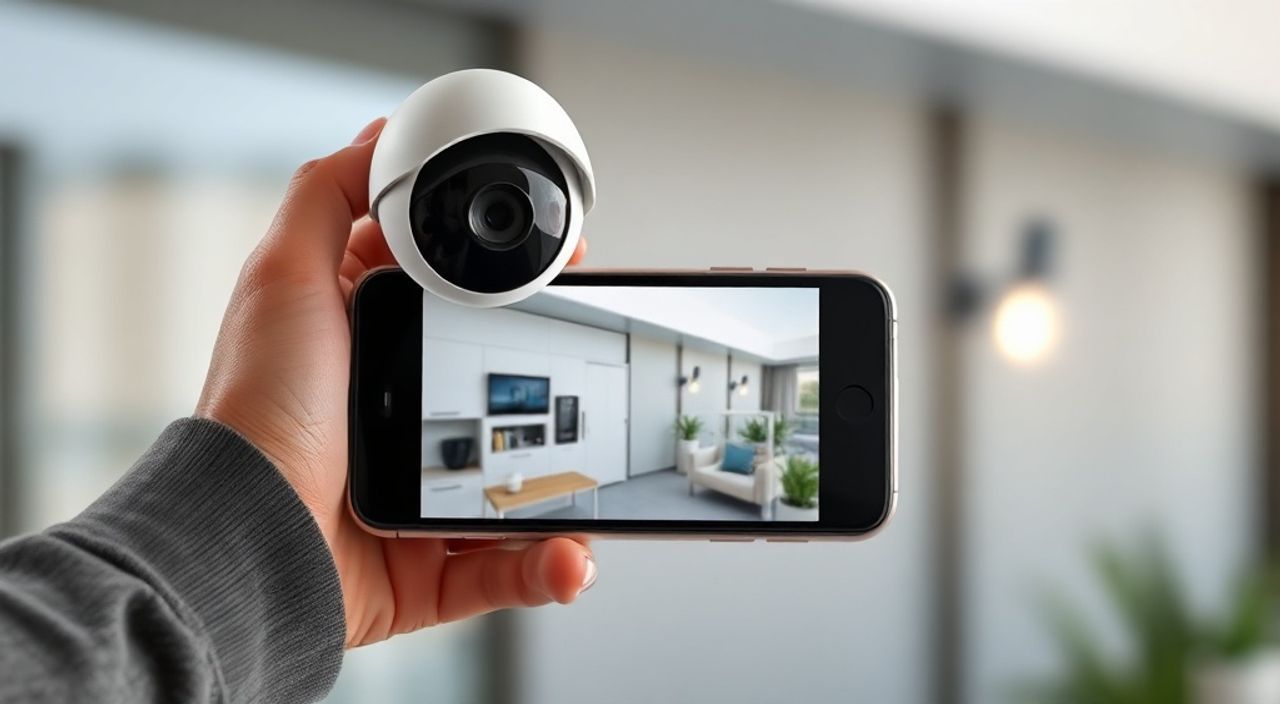
Камера V380 Pro — популярное решение для домашнего и офисного видеонаблюдения, сочетающее доступную цену, простоту установки и поддержку облачного доступа. Настроить её через смартфон можно за 10–15 минут, если следовать инструкции: скачайте приложение V380 Pro, включите камеру, переведите её в режим Wi-Fi AP, подключитесь к временной сети камеры с телефона и настройте привязку к домашнему интернету. Главная рекомендация — используйте стабильный Wi-Fi 2.4 ГГц и убедитесь, что камера находится в зоне уверенного сигнала.
Для успешной настройки камеры V380 Pro через телефон установите официальное приложение, подключитесь к камере в режиме точки доступа и затем привяжите устройство к домашней сети Wi-Fi. Убедитесь, что ваш роутер работает на частоте 2.4 ГГц.
Содержание статьи:
Особенности камеры V380 Pro
Камеры серии V380 Pro относятся к категории IP-устройств начального уровня, ориентированных на пользователей без технического бэкграунда. Они работают по принципу P2P (peer-to-peer), что позволяет подключаться к видеоизображению напрямую через облачный сервер производителя. Это исключает необходимость настройки сложных сетевых параметров, таких как проброс портов или статический IP. Камера поддерживает мобильные приложения для Android и iOS, а также базовые функции умного дома: обнаружение движения, двухстороннюю аудиосвязь и запись на microSD-карту.
Основное преимущество V380 Pro — универсальность. Устройства совместимы с большинством роутеров и не требуют подписок на облачные хранилища. Видео транслируется в разрешении до 1080p, а угол обзора достигает 110 градусов. Некоторые модели оснащены ИК-подсветкой для ночной съёмки и возможностью поворота объектива (PTZ). При этом стоимость таких камер редко превышает 3 000 рублей, что делает их привлекательными для временного мониторинга или арендованного жилья.
Полезно знать: Камеры V380 Pro не имеют встроенного аккумулятора — они работают только от постоянного источника питания 5 В. Убедитесь, что рядом есть розетка или используйте удлинитель.
Несмотря на простоту, важно понимать ограничения. Безопасность данных — один из ключевых вопросов. Производитель не всегда предоставляет регулярные обновления прошивки, что может сделать устройство уязвимым для взлома. Рекомендуется использовать уникальный пароль и не оставлять камеру в общедоступных сетях. Также стоит помнить, что приложение V380 Pro иногда попадает в черные списки антивирусов из-за подозрительных разрешений — это нормально, но требует внимания при установке.
Подготовка к настройке
Перед началом настройки необходимо проверить комплектацию и подготовить окружение. В стандартный набор входят сама камера, блок питания, крепёж и инструкция. Убедитесь, что все элементы на месте. Далее выберите место установки: желательно, чтобы оно было сухим, защищённым от прямых солнечных лучей и в пределах 10 метров от роутера. Это обеспечит стабильный сигнал Wi-Fi.
Подключите камеру к питанию. После включения индикатор на корпусе начнёт мигать синим и красным цветами — это означает, что устройство готово к подключению. Если светодиод горит постоянно или не реагирует, проверьте адаптер и розетку. Важно: камера должна быть выключена из сети перед началом настройки, так как процесс инициируется при повторном включении в режиме сброса.
Теперь подготовьте смартфон. Установите последнюю версию приложения V380 Pro из Google Play или App Store. Избегайте сторонних клонов — ищите разработчика «V380 Technology». Также убедитесь, что на телефоне включён Bluetooth и геолокация (требуется для корректной работы некоторых версий приложения). Подключитесь к домашнему Wi-Fi — он должен работать на частоте 2.4 ГГц, так как камера не поддерживает 5 ГГц.
Полезно знать: Если ваш роутер двунаправленный (2.4 и 5 ГГц), временно отключите сеть 5 ГГц или задайте разные имена (SSID) для каждой полосы. Это поможет избежать автоматического подключения камеры к неподдерживаемой частоте.
Шаг за шагом: подключение через телефон
Процесс настройки камеры V380 Pro через смартфон состоит из нескольких этапов. Следуйте инструкции внимательно — даже одна ошибка может потребовать перезапуска.
- Запустите приложение V380 Pro и нажмите «Регистрация» или «Войти». Создайте учётную запись с надёжным паролем. Это важно: от него зависит безопасность доступа к видео.
- Добавьте новое устройство. В главном меню нажмите «+» или «Добавить камеру». Выберите тип добавления — «Wi-Fi Device» или «Quick Connect».
- Переведите камеру в режим AP. Отключите её от питания. Зажмите кнопку сброса (Reset) на задней панели. Не отпуская, включите питание. Держите кнопку 5–7 секунд, пока индикатор не начнёт быстро мигать синим. Это означает, что камера создала временную точку доступа.
- Подключитесь к сети камеры. На телефоне откройте список Wi-Fi и найдите сеть вида «V380_XXXX». Подключитесь к ней. Пароль, как правило, не требуется.
- Настройте подключение к домашнему Wi-Fi. Вернитесь в приложение. Оно автоматически обнаружит камеру. Выберите свою домашнюю сеть из списка и введите пароль. Убедитесь, что вы вводите данные именно от 2.4 ГГц диапазона.
- Дождитесь завершения привязки. Камера перезагрузится и попытается подключиться к роутеру. Индикатор должен стать постоянным синим. В приложении появится сообщение об успешном добавлении.
- Протестируйте соединение. Перейдите в раздел «Устройства» и откройте потоковое видео. Если изображение появилось — настройка завершена.
«В 80% случаев ошибка “Не удалось подключиться” возникает из-за попытки использовать Wi-Fi 5 ГГц. Всегда проверяйте частоту роутера перед началом настройки.» — Алексей Миронов, системный администратор, 7 лет опыта в IoT
Если камера не определяется, попробуйте перезагрузить роутер и повторить процесс. Иногда помогает изменение канала Wi-Fi на 1, 6 или 11 — эти каналы менее загружены и лучше подходят для IoT-устройств.
Частые ошибки и их решение
Даже при чётком следовании инструкции могут возникнуть проблемы. Ниже — самые распространённые сценарии и пути их устранения.
- Ошибка: “Не удалось найти устройство” — чаще всего причина в том, что телефон не подключён к временной сети камеры. Убедитесь, что вы выбрали правильный SSID и действительно подключились к нему. Также проверьте, что камера находится в режиме AP (быстрое синее мигание).
- Ошибка: “Подключение к Wi-Fi не удалось” — возможны три причины: неверный пароль, использование 5 ГГц, или MAC-фильтрация на роутере. Проверьте все три пункта. При необходимости временно отключите фильтрацию.
- Видео не загружается, но камера в сети — проблема может быть в медленном интернете или высокой нагрузке на роутер. Попробуйте перезагрузить оборудование. Также убедитесь, что в приложении не включён режим энергосбережения, который блокирует потоковое видео.
- Камера пропадает из приложения — это происходит при сбое питания или потере Wi-Fi. Настройте уведомления о статусе устройства и используйте источник бесперебойного питания (UPS) для критичных зон.
Ошибка |
Возможная причина |
Решение |
|---|---|---|
“Device not found” |
Телефон не подключён к сети камеры |
Переподключитесь к V380_XXXX в настройках Wi-Fi |
“Wi-Fi password error” |
Неверный пароль или кириллица в названии сети |
Введите пароль заново, переименуйте сеть на латинице |
“Connection timeout” |
Слабый сигнал или блокировка роутером |
Приблизьте камеру к роутеру, проверьте настройки DHCP |
Чёрный экран в приложении |
Проблемы с сервером или интернетом |
Проверьте интернет, перезапустите приложение |
Полезно знать: Никогда не используйте в названии Wi-Fi кириллические символы или пробелы. Это может вызвать сбой при подключении IoT-устройств. Лучше использовать формат: MyHomeWiFi_2G.
Настройка дополнительных функций
После успешного подключения к сети можно активировать расширенные возможности камеры. Они значительно повышают удобство и эффективность системы видеонаблюдения.
Во-первых, настройте обнаружение движения. Перейдите в меню камеры, выберите «Настройки» → «Обнаружение движения». Активируйте функцию и установите чувствительность (обычно достаточно 60–70%). Включите уведомления — теперь на телефон будут приходить push-сообщения и звуковые оповещения при движении в кадре.
Во-вторых, настройте запись. Вставьте microSD-карту (до 128 ГБ, класс 10). В приложении активируйте запись по событию или круглосуточно. Архив хранится локально, что исключает риск утечки данных. Рекомендуется форматировать карту через приложение перед использованием.
В-третьих, добавьте аудио. Если камера поддерживает двухстороннюю связь, включите микрофон и динамик в настройках. Это полезно для общения с домочадцами или отпугивания нарушителей.
Наконец, настройте расписание. Можно указать, когда камера активна, а когда — нет. Например, отключать уведомления ночью или в рабочие часы. Это снижает количество ложных срабатываний.
«Используйте облачные уведомления с умными фильтрами. Например, отключайте оповещения, когда вы сами дома — это экономит время и нервы.» — Екатерина Лебедева, эксперт по умному дому
Экспертное мнение
Интервью с Дмитрием Ковалёвым, инженером по безопасности, 12 лет опыта
— Камеры V380 Pro — хороший выбор для базового контроля, но с оговорками. Они просты в настройке, но не обеспечивают высокий уровень шифрования. Я рекомендую их для временного использования: например, при ремонте, в гостях или на даче. Для постоянного наблюдения лучше рассмотреть бренды с поддержкой шифрования end-to-end, типа Reolink или Eufy.
— Что касается подключения через телефон — это самый удобный способ, но пользователи часто игнорируют базовые правила безопасности. Никогда не используйте пароль вида «123456» или «password». Включайте двухфакторную аутентификацию, если приложение её поддерживает. Также регулярно проверяйте список активных сессий — вдруг кто-то получил доступ к вашей учётной записи.
— Интересный лайфхак: если камера теряет связь, попробуйте перезагрузить не только её, но и роутер. Часто проблема в IP-конфликте или переполнении таблицы DHCP. Простая перезагрузка решает 70% «необъяснимых» сбоев.
Вопросы и ответы
Можно ли подключить V380 Pro к Яндекс.Алисе или Google Home?
Да, если камера поддерживает ONVIF или интеграцию через платформы вроде Home Assistant. Однако стандартное приложение V380 Pro не имеет встроенной поддержки голосовых помощников. Для этого потребуется дополнительное ПО и технические знания.
Как просмотреть архив с microSD?
В приложении перейдите в раздел камеры, выберите «Воспроизведение». Укажите дату и время. Видео будет загружено на телефон для просмотра. Убедитесь, что карта правильно отформатирована и не переполнена.
Почему камера отключается ночью?
Чаще всего это связано с перегревом блока питания или плохим контактом в розетке. Проверьте кабель и адаптер. Также убедитесь, что ИК-подсветка не перегружает систему — в некоторых моделях она автоматически отключается при перегреве.
Можно ли смотреть видео с камеры на компьютере?
Да. Производитель предлагает ПК-версию приложения для Windows. Также можно использовать сторонние клиенты, поддерживающие RTSP-поток, если вы знаете IP-адрес камеры в локальной сети.
Нужно ли платить за облачное хранилище?
Нет. Камеры V380 Pro не требуют подписки. Все данные хранятся либо на карте памяти, либо временно на серверах производителя (только для уведомлений). Это одно из главных преимуществ перед конкурентами вроде Hikvision или Ezviz.
Заключение
Настройка камеры V380 Pro через телефон — простой и быстрый процесс, доступный даже новичкам. Главное — соблюдать последовательность: подготовить устройство, подключиться к временной сети камеры и привязать её к домашнему Wi-Fi. Успешная настройка открывает доступ к потоковому видео, уведомлениям о движении и локальной записи.
Помните, что простота камеры не должна превращаться в беспечность. Защитите доступ надёжным паролем, регулярно проверяйте статус устройства и используйте качественные комплектующие. Это обеспечит стабильную и безопасную работу системы видеонаблюдения.
- Используйте Wi-Fi 2.4 ГГц и стабильный роутер для подключения.
- Создавайте сложный пароль и не делитесь им с третьими лицами.
- Активируйте уведомления и запись на карту памяти для максимальной эффективности.
- Регулярно проверяйте обновления прошивки и состояние оборудования.
- При возникновении ошибок — перезагружайте камеру и роутер перед поиском сложных решений.
⚠️ Дисклеймер — нажмите, чтобы развернуть
Материалы, опубликованные в разделе «Блог» на сайте RU DESIGN SHOP (rudesignshop.ru), носят исключительно информационный и ознакомительный характер и не являются руководством к действию, финансовой рекомендацией, медицинской услугой, ветеринарным назначением либо рекламой товаров и услуг, включая азартные игры. Публикации не содержат призывов к участию в азартных играх и не направлены на продвижение соответствующих операторов.
Безопасность применения товаров и веществ: при использовании строительных материалов, бытовой химии, пестицидов и агрохимикатов необходимо строго следовать инструкциям производителя и действующему законодательству Российской Федерации, включая Федеральный закон РФ от 19.07.1997 № 109-ФЗ «О безопасном обращении с пестицидами и агрохимикатами».
Упоминание товарных знаков, брендов и организаций носит исключительно информационный характер и не означает наличие партнёрских отношений или одобрения со стороны правообладателей.
Материалы, содержащие сведения о медицинских, ветеринарных или косметических средствах, представлены в справочных целях и не являются медицинской консультацией или назначением. Перед применением рекомендуется обратиться к врачу, ветеринарному специалисту или иному сертифицированному профессионалу.
Возрастные ограничения: материалы, содержащие сведения о продукции категории 18+, включая алкоголь или азартные игры, предназначены исключительно для совершеннолетней аудитории и публикуются в информационных целях.
Правовая ответственность: решения, принятые на основе опубликованной информации, пользователь принимает самостоятельно и на свой риск; редакция и авторы несут ответственность в пределах, установленных законодательством Российской Федерации.
Редакция не допускает публикаций, содержащих пропаганду экстремизма, терроризма, наркотических средств или суицида; подобные материалы подлежат немедленному удалению.
Упоминание организаций с ограниченным статусом: компания Meta Platforms Inc. (социальные сети Facebook и Instagram) признана экстремистской организацией решением суда РФ, её деятельность запрещена на территории Российской Федерации; любые упоминания приводятся исключительно в информационных целях.
Авторские права и источники: информация собирается из открытых источников; её актуальность указывается на дату публикации и может изменяться.
Изображения и иллюстрации используются на условиях, разрешённых правообладателями. При возникновении претензий редакция готова оперативно рассмотреть обращение и внести необходимые изменения.
Персональные данные и cookies: сайт использует cookies и обрабатывает персональные данные пользователей в соответствии с Федеральным законом № 152-ФЗ «О персональных данных» и Политикой конфиденциальности RU DESIGN SHOP.
Мнения авторов могут не совпадать с позицией государственных органов или коммерческих организаций, упомянутых в материалах.
РЕКОМЕНДУЕМ
Товары от российских производителей




