Скидка 5% на первый заказ — RDS5




Как настроить камеры видеонаблюдения на телефон через вай фай
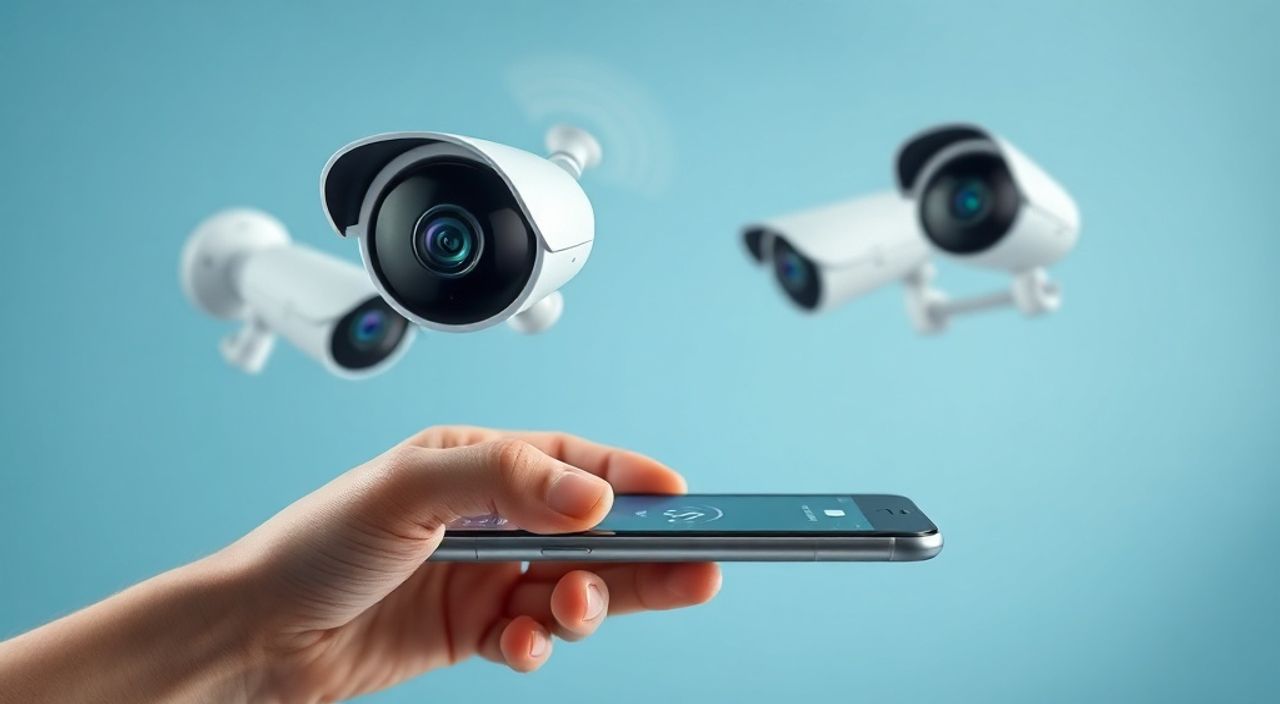
Подключение камер видеонаблюдения к телефону через Wi-Fi — это простой и эффективный способ получить удалённый доступ к дому, офису или участку. Современные IP-камеры позволяют настроить онлайн-трансляцию, запись, оповещения о движении и управление в реальном времени с мобильного устройства. Для этого требуется стабильное интернет-соединение, приложение от производителя камеры и базовые технические навыки.
Чтобы настроить камеру видеонаблюдения на телефон через Wi-Fi, подключите камеру к домашней сети, установите официальное приложение, добавьте устройство по QR-коду или вручную и настройте уведомления. Главное — использовать надёжный пароль и актуальную прошивку.
Содержание статьи:
- Выбор подходящей камеры видеонаблюдения
- Подготовка к подключению: что нужно знать
- Пошаговая инструкция: как подключить камеру к телефону через Wi-Fi
- Распространённые ошибки и как их избежать
- Дополнительные функции и настройки безопасности
- Экспертное мнение: советы от специалиста по системам безопасности
- Часто задаваемые вопросы
- Заключение
Выбор подходящей камеры видеонаблюдения
Перед тем как настраивать подключение, важно правильно выбрать камеру. На рынке представлены десятки моделей от брендов Hikvision, Dahua, TP-Link (Tapo), Xiaomi, Reolink, Ezviz и других. Основные критерии выбора — тип подключения, качество видео, угол обзора, наличие ИК-подсветки и защита от погодных условий.
Wi-Fi-камеры бывают внутренними и наружными. Внутренние модели обычно компактные, с питанием от сети 220 В или USB. Наружные — защищённые по стандарту IP65/IP66, с расширенным диапазоном рабочих температур. Они чаще используют PoE (питание по Ethernet) или аккумуляторы, но есть и беспроводные версии.
Качество изображения напрямую влияет на удобство мониторинга. Большинство современных камер поддерживают разрешение 1080p (Full HD), а премиальные — до 4K. Также стоит обратить внимание на наличие HDR, ночного виденья и цифрового увеличения (дигитал зум).
Полезно знать: Камеры с углом обзора 110–130 градусов охватывают большую площадь, но могут искажать края изображения. Для угловых помещений лучше выбирать модели с объективом «рыбий глаз» (360°).
Важной особенностью является поддержка облачного хранилища и локальной записи. Облачные сервисы (например, Ezviz Cloud, Tapo Care) обеспечивают безопасность данных, но требуют подписки. Локальная запись на microSD-карту дешевле, но менее защищена от хищения.
Таблица ниже поможет сравнить ключевые характеристики популярных камер:
Модель |
Разрешение |
Wi-Fi |
Ночной режим |
Хранение |
Цена (руб) |
|---|---|---|---|---|---|
TP-Link Tapo C210 |
1080p |
Да |
ИК + цветной ночью |
microSD / Облако |
~3 500 |
Ezviz C6N |
1080p |
Да |
ИК + умное освещение |
microSD / Облако |
~4 200 |
Xiaomi Mi Home Security Camera 360° |
1080p |
Да |
ИК + автоматическое сканирование |
microSD |
~3 800 |
Reolink Argus 3 |
2K |
Да (аккумуляторная) |
ИК + цветной ночью |
microSD / Облако |
~7 000 |
Обратите внимание на поддержку протоколов ONVIF и RTSP. Это позволяет интегрировать камеру в универсальные системы видеонаблюдения, такие как iSpy, Blue Iris или Surveillance Station (Synology). Такие решения дают больше контроля, но требуют ПК или NAS.
Подготовка к подключению: что нужно знать
Прежде чем начинать настройку, убедитесь, что у вас есть всё необходимое. Вам понадобится:
- IP-камера с поддержкой Wi-Fi;
- Смартфон с iOS или Android;
- Стабильное Wi-Fi-соединение (рекомендуется 2,4 ГГц);
- Доступ к роутеру (логин и пароль);
- Официальное приложение от производителя.
Не все камеры работают на частоте 5 ГГц. Большинство бюджетных и средних моделей поддерживают только 2,4 ГГц, который имеет меньшую скорость, но лучшее проникновение сигнала сквозь стены. Если ваша камера не видит сеть, проверьте, включена ли точка доступа 2,4 ГГц на роутере.
«Перед покупкой камеры уточните, поддерживает ли она ваш стандарт шифрования Wi-Fi. Например, WPA3 может не работать с более старыми моделями.» — Алексей Петров, инженер по сетевой безопасности, 8 лет опыта
Также важно, чтобы камера была сброшена до заводских настроек. Это особенно актуально, если вы купили её б/у. Обычно для сброса нужно удерживать кнопку Reset 10–15 секунд до звукового сигнала или мигания индикатора.
Убедитесь, что ваш смартфон подключён к той же Wi-Fi-сети, к которой будет подключаться камера. Хотя некоторые приложения позволяют добавлять камеру удалённо, первоначальная настройка почти всегда требует локального соединения.
Полезно знать: Не используйте публичные Wi-Fi-сети для настройки камер. Это создаёт риск перехвата данных и взлома устройства.
Если камера питается от сети, подключите её к розетке. Если аккумуляторная — зарядите перед началом. После включения камера должна войти в режим сопряжения — индикатор начнёт мигать синим или оранжевым светом.
Пошаговая инструкция: как подключить камеру к телефону через Wi-Fi
Процесс подключения может немного отличаться в зависимости от бренда, но общий алгоритм остаётся одинаковым. Ниже — универсальная пошаговая инструкция.
- Скачайте приложение. Найдите в App Store или Google Play официальное приложение вашего бренда: Ezviz, Tapo, Reolink, Mi Home и т.д. Установите и запустите его.
- Зарегистрируйте аккаунт. Создайте учётную запись с помощью email и надёжного пароля. Подтвердите регистрацию через письмо на почте.
- Добавьте новое устройство. Нажмите «+» или «Добавить устройство». Выберите тип камеры (например, IP-камера, Wi-Fi).
- Отсканируйте QR-код. Приложите камеру к экрану телефона так, чтобы QR-код на корпусе или в коробке попал в рамку сканера. Это самый быстрый способ.
- Подключитесь к временной сети камеры. Телефон автоматически переключится на сеть вида EZVIZ_XXXXX. Подключитесь к ней.
- Введите данные своей Wi-Fi-сети. Приложение запросит имя (SSID) и пароль вашей домашней сети. Введите их внимательно.
- Дождитесь подключения. Камера перезагрузится и подключится к вашему роутеру. Индикатор должен перестать мигать и загореться постоянным светом.
- Настройте имя и расположение. Присвойте камере понятное имя (например, «Гостиная» или «Ворота») и выберите комнату, если приложение поддерживает зоны.
После завершения этих шагов вы сможете просматривать трансляцию в реальном времени. Некоторые приложения предлагают дополнительные настройки: чувствительность детектора движения, расписание записи, двустороннюю связь.
Полезно знать: Если QR-код не сканируется, выберите в приложении опцию «Добавить вручную». Вам потребуется серийный номер (SN) камеры, указанный на корпусе или в документах.
Для камер с функцией P2P (peer-to-peer) возможна настройка без прямого подключения к Wi-Fi. Однако этот метод менее надёжен и безопасен. Рекомендуется использовать только основной способ — через приложение и локальную сеть.
Распространённые ошибки и как их избежать
Даже при следовании инструкции пользователи сталкиваются с проблемами. Ниже — самые частые ошибки и способы их устранения.
- Камера не подключается к Wi-Fi. Проверьте, правильно ли введён пароль. Убедитесь, что сеть работает на 2,4 ГГц. Перезагрузите роутер и камеру. Попробуйте временно отключить MAC-фильтрацию.
- Телефон не видит камеру. Убедитесь, что вы используете официальное приложение. Обновите его до последней версии. Проверьте, не заблокирован ли доступ к камере и микрофону в настройках телефона.
- Низкая скорость трансляции или задержки. Это может быть связано с перегруженным каналом Wi-Fi. Переместите камеру ближе к роутеру или используйте репитер. Также снизьте разрешение трансляции в настройках приложения.
- Нет звука или двухсторонней связи. Проверьте, включён ли микрофон в приложении. Разрешите доступ к микрофону в настройках телефона. Убедитесь, что камера поддерживает двустороннюю аудиосвязь.
- Камера исчезает из приложения. Возможно, она потеряла связь с сетью. Проверьте питание и уровень сигнала Wi-Fi. Переустановите камеру через приложение.
Особое внимание — безопасности. Многие пользователи оставляют стандартные пароли или используют слабые учетные данные. Это делает камеру легкой мишенью для хакеров.
«Я видел случаи, когда камеры с дефолтными логинами (admin/admin) были взломаны и использовались для создания ботнетов. Всегда меняйте пароль и включайте двухфакторную аутентификацию.» — Марина Соколова, эксперт по кибербезопасности, руководитель отдела защиты IoT
Также не рекомендуется использовать открытые DNS-сервисы (например, Google DNS) без настройки шифрования. Лучше оставить настройки по умолчанию или использовать доверенные провайдерские серверы.
Дополнительные функции и настройки безопасности
После успешного подключения можно активировать дополнительные функции, которые повысят комфорт и безопасность использования.
Умные оповещения. Современные камеры умеют различать людей, животных и автомобили. Это снижает количество ложных срабатываний. В приложении можно настроить зоны движения — например, игнорировать движение за окном, но реагировать на вход в дом.
Облачные уведомления. Включите push-сообщения и SMS-оповещения. Некоторые сервисы (например, Ezviz) предлагают бесплатный пробный период облачного хранилища с записью событий на 7 дней.
Интеграция с умным домом. Камеры Tapo, Xiaomi и Reolink работают с Alexa, Google Assistant и Apple HomeKit. Вы можете просматривать трансляцию на экране смартфона, планшете или даже на телевизоре через голосовую команду.
Функция |
Как включить |
Преимущество |
|---|---|---|
Детекция лиц |
В настройках камеры → AI-функции |
Распознаёт членов семьи |
Расписание записи |
Настройки → Хранение → Расписание |
Экономия места на карте |
Двухфакторная аутентификация |
Аккаунт → Безопасность |
Защита от взлома |
Общий доступ |
Устройства → Поделиться |
Доступ для родственников |
Не забывайте регулярно обновлять прошивку камеры. Производители выпускают обновления для исправления уязвимостей и улучшения производительности. В приложении обычно появляется уведомление о доступном обновлении.
Экспертное мнение: советы от специалиста по системам безопасности
«Большинство пользователей считают, что подключение камеры — это конец процесса. На самом деле, это только начало. Важно регулярно проверять журналы подключений, менять пароли и следить за статусом устройства. Особенно если камера находится на улице — там выше риск физического вмешательства.» — Дмитрий Кузнецов, руководитель службы безопасности SmartHome Pro, 12 лет в IT-безопасности
Дмитрий также рекомендует:
- Использовать отдельную гостевую сеть Wi-Fi для всех IoT-устройств, включая камеры. Это изолирует их от основных устройств (ПК, ноутбуков).
- Настроить резервное копирование видео на внешний диск или NAS, если используется локальная запись.
- Проверять, нет ли вашей камеры в списках уязвимых устройств на сайтах вроде Shodan.io.
Часто задаваемые вопросы
Можно ли подключить камеру к телефону без Wi-Fi?
Да, но только на этапе настройки. Телефон подключается к временной точке доступа камеры. После настройки камера работает через ваш роутер. Для постоянного удалённого доступа интернет нужен обязательно.
Как посмотреть запись с камеры?
В приложении откройте камеру, нажмите на значок «История» или «Воспроизведение». Выберите дату и время. Если используется microSD, видео хранится локально. При облачной подписке — в интернете.
Можно ли подключить несколько камер к одному приложению?
Да, все современные приложения поддерживают добавление нескольких устройств. Вы можете просматривать их одновременно в режиме мультивидения.
Что делать, если забыл пароль от камеры?
Выполните сброс до заводских настроек. После этого зарегистрируйтесь заново. Учтите, что все настройки и запись будут удалены.
Насколько безопасны IP-камеры?
Безопасность зависит от пользователя. Используйте сложные пароли, двухфакторную аутентификацию, регулярные обновления и закрытые сети. Избегайте дешёвых неизвестных брендов — они часто имеют уязвимости в прошивке.
Заключение
Настройка камеры видеонаблюдения на телефон через Wi-Fi — это доступный и эффективный способ контроля за домом или офисом. Достаточно следовать пошаговой инструкции, использовать официальное приложение и соблюдать базовые правила безопасности. Современные технологии позволяют получать качественное изображение, умные оповещения и круглосуточный доступ с любого устройства.
Главное — не останавливаться на первом подключении. Регулярно обновляйте прошивку, контролируйте доступ к аккаунту и используйте дополнительные функции для повышения комфорта и защиты.
- Выбирайте камеру с поддержкой 2,4 ГГц Wi-Fi и хорошим углом обзора.
- Всегда меняйте пароль и включайте двухфакторную аутентификацию.
- Используйте приложение производителя для стабильной работы и обновлений.
- Настройте умные зоны движения и облачные уведомления.
- Рассмотрите возможность создания отдельной сети для IoT-устройств.
⚠️ Дисклеймер — нажмите, чтобы развернуть
Материалы, опубликованные в разделе «Блог» на сайте RU DESIGN SHOP (rudesignshop.ru), носят исключительно информационный и ознакомительный характер и не являются руководством к действию, финансовой рекомендацией, медицинской услугой, ветеринарным назначением либо рекламой товаров и услуг, включая азартные игры. Публикации не содержат призывов к участию в азартных играх и не направлены на продвижение соответствующих операторов.
Безопасность применения товаров и веществ: при использовании строительных материалов, бытовой химии, пестицидов и агрохимикатов необходимо строго следовать инструкциям производителя и действующему законодательству Российской Федерации, включая Федеральный закон РФ от 19.07.1997 № 109-ФЗ «О безопасном обращении с пестицидами и агрохимикатами».
Упоминание товарных знаков, брендов и организаций носит исключительно информационный характер и не означает наличие партнёрских отношений или одобрения со стороны правообладателей.
Материалы, содержащие сведения о медицинских, ветеринарных или косметических средствах, представлены в справочных целях и не являются медицинской консультацией или назначением. Перед применением рекомендуется обратиться к врачу, ветеринарному специалисту или иному сертифицированному профессионалу.
Возрастные ограничения: материалы, содержащие сведения о продукции категории 18+, включая алкоголь или азартные игры, предназначены исключительно для совершеннолетней аудитории и публикуются в информационных целях.
Правовая ответственность: решения, принятые на основе опубликованной информации, пользователь принимает самостоятельно и на свой риск; редакция и авторы несут ответственность в пределах, установленных законодательством Российской Федерации.
Редакция не допускает публикаций, содержащих пропаганду экстремизма, терроризма, наркотических средств или суицида; подобные материалы подлежат немедленному удалению.
Упоминание организаций с ограниченным статусом: компания Meta Platforms Inc. (социальные сети Facebook и Instagram) признана экстремистской организацией решением суда РФ, её деятельность запрещена на территории Российской Федерации; любые упоминания приводятся исключительно в информационных целях.
Авторские права и источники: информация собирается из открытых источников; её актуальность указывается на дату публикации и может изменяться.
Изображения и иллюстрации используются на условиях, разрешённых правообладателями. При возникновении претензий редакция готова оперативно рассмотреть обращение и внести необходимые изменения.
Персональные данные и cookies: сайт использует cookies и обрабатывает персональные данные пользователей в соответствии с Федеральным законом № 152-ФЗ «О персональных данных» и Политикой конфиденциальности RU DESIGN SHOP.
Мнения авторов могут не совпадать с позицией государственных органов или коммерческих организаций, упомянутых в материалах.
РЕКОМЕНДУЕМ
Товары от российских производителей

-3%