Скидка 5% на первый заказ — RDS5




Как настроить карманный роутер 4g
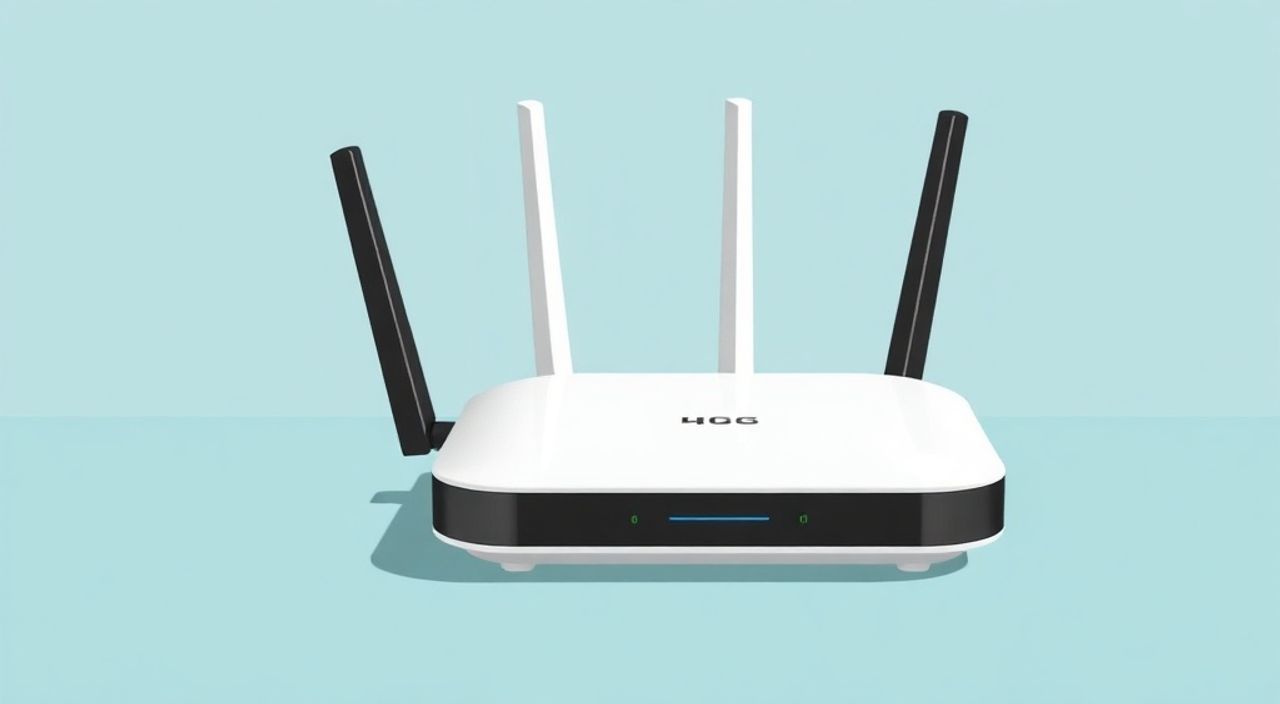
Карманный роутер 4G — это компактное устройство, которое превращает мобильный интернет в Wi-Fi сеть для нескольких устройств. Настроить его можно за несколько минут: достаточно вставить SIM-карту, включить роутер и подключиться к сети по паролю из инструкции или корпуса устройства. Основная рекомендация — всегда обновляйте прошивку и используйте надежный пароль Wi-Fi, чтобы избежать перебоев и несанкционированного доступа.
Чтобы настроить карманный роутер 4G, вставьте активную SIM-карту, включите устройство и подключитесь к его Wi-Fi. Для полной настройки зайдите в веб-интерфейс по адресу 192.168.8.1 и задайте безопасный пароль, имя сети и режим энергосбережения при необходимости.
Содержание статьи:
- Выбор подходящего карманного роутера 4G
- Таблица сравнения популярных моделей
- Подготовка к настройке: что нужно знать и проверить
- Что понадобится для настройки
- Основные шаги настройки карманного роутера
- Подключение к Wi-Fi сети
- Настройка имени сети и пароля
- Дополнительные функции и тонкая настройка
- Обновление прошивки
- Режимы энергосбережения
- Частые ошибки и как их избежать
- Типичные проблемы и решения
- Экспертное мнение
- Вопросы и ответы
- Заключение
Выбор подходящего карманного роутера 4G
Перед тем как настраивать карманный роутер, важно правильно выбрать модель. Устройства различаются по поддерживаемым стандартам связи, количеству одновременных подключений, ёмкости аккумулятора и наличию дополнительных функций. На рынке представлены модели от брендов Huawei, ZTE, TP-Link, Xiaomi и других. Каждый производитель предлагает решения под разные задачи — от базового выхода в интернет до использования в качестве резервного канала связи.
При выборе стоит обратить внимание на поддержку частот LTE. В России наиболее распространены диапазоны B3 (1800 МГц), B7 (2600 МГц) и B20 (800 МГц). Убедитесь, что роутер поддерживает эти частоты, особенно если вы планируете использовать его в сельской местности, где покрытие может быть слабым. Также важна поддержка технологии MIMO и Carrier Aggregation — они улучшают стабильность и скорость соединения.
Ёмкость аккумулятора напрямую влияет на время автономной работы. Модели с батареей 5000 мА·ч могут работать до 12–15 часов, чего хватит на целый день без подзарядки. Если вы часто в дороге, выбирайте устройства с возможностью зарядки через Power Bank или USB-C.
Полезно знать: Некоторые карманные роутеры поддерживают установку двух SIM-карт. Это позволяет автоматически переключаться между операторами при падении сигнала или экономить на тарифах.
Таблица сравнения популярных моделей
Модель |
Стандарт |
Ёмкость АКБ |
Max подключений |
Особенности |
|---|---|---|---|---|
Huawei E5577Cs-321 |
4G LTE Cat4 |
1500 мА·ч |
10 |
Низкая цена, простота настройки |
TP-Link M7350 |
4G LTE Cat4 |
2500 мА·ч |
15 |
Хороший радиус действия, прочный корпус |
Xiaomi Mi WiFi 4G Plus |
4G LTE Cat7 |
3000 мА·ч |
32 |
Поддержка microSD, быстрое соединение |
ZTE MF927U |
4G LTE Cat6 |
5000 мА·ч |
30 |
Две SIM-карты, экран с информацией |
Подготовка к настройке: что нужно знать и проверить
Перед первым включением карманного роутера необходимо выполнить несколько подготовительных шагов. Во-первых, убедитесь, что у вас есть активная SIM-карта с подключённым тарифом на мобильный интернет. Лучше всего использовать тариф без ограничений по трафику или с высоким лимитом, особенно если вы планируете смотреть видео или работать с облачными сервисами.
Во-вторых, проверьте, поддерживается ли ваша SIM-карта устройством. Некоторые роутеры блокируются под определённого оператора. Если вы покупали девайс в магазине, а не у оператора связи, он, скорее всего, разблокирован. Однако стоит уточнить этот момент перед покупкой. Также убедитесь, что карта формата nano-SIM совместима с лотком устройства.
В-третьих, зарядите роутер полностью перед первым использованием. Даже если он заявлен как «готовый к работе», заводской заряд может быть недостаточным. Полная зарядка помогает избежать внезапного отключения во время настройки и увеличивает точность индикатора уровня заряда.
«Перед настройкой роутера обязательно проверьте уровень сигнала в месте его предполагаемого использования. Даже самый мощный роутер не сможет компенсировать отсутствие покрытия оператора.» — Алексей Петров, сетевой инженер, 12 лет опыта
Что понадобится для настройки
- Карманный роутер 4G с заряженным аккумулятором;
- Активная SIM-карта с интернет-тарифом;
- Устройство для подключения (смартфон, ноутбук);
- Доступ к веб-браузеру (Chrome, Safari, Firefox);
- Инструкция к устройству (желательно).
Основные шаги настройки карманного роутера
Настройка карманного роутера состоит из нескольких последовательных этапов: физическая подготовка, включение устройства, подключение к Wi-Fi и вход в интерфейс управления. Этот процесс занимает не более 10 минут и не требует технических знаний.
Первым делом вставьте SIM-карту в соответствующий слот. Обычно он расположен под крышкой аккумулятора. Убедитесь, что карта вставлена правильно — ориентация указана на корпусе лотка. После этого вставьте аккумулятор (если он съёмный) и закройте крышку. Подключите зарядное устройство или включите роутер от батареи.
Нажмите и удерживайте кнопку питания 2–3 секунды. Роутер начнёт загружаться: загорятся индикаторы питания, сети и уровня сигнала. Процесс может занять от 30 секунд до 2 минут. Как только индикатор Wi-Fi начнёт мигать или станет постоянным, устройство готово к подключению.
Подключение к Wi-Fi сети
На смартфоне или ноутбуке откройте список доступных сетей Wi-Fi. Найдите сеть с названием, указанным на корпусе роутера (например, HUAWEI-E5577-XXXX). Подключитесь к ней, используя пароль, который также указан на устройстве. После успешного подключения вы сможете выходить в интернет.
Чтобы изменить настройки, зайдите в веб-интерфейс. Откройте любой браузер и введите в адресной строке 192.168.8.1. Это стандартный IP-адрес большинства карманных роутеров. Вас перенаправит на страницу авторизации. Логин и пароль по умолчанию — чаще всего admin/admin. Эти данные также указаны в инструкции и на корпусе устройства.
Настройка имени сети и пароля
После входа в панель управления перейдите в раздел «Wi-Fi» или «Беспроводная сеть». Здесь вы можете:
- Изменить имя сети (SSID) на удобное (например, MyTravelRouter);
- Задать надёжный пароль длиной не менее 8 символов, включающий цифры и буквы;
- Выбрать канал Wi-Fi (рекомендуется оставить авто);
- Включить скрытие SSID, если требуется повышенная конфиденциальность.
Полезно знать: Изменение пароля Wi-Fi — обязательный шаг. Оставлять заводской пароль опасно: любой, кто видел корпус устройства, может подключиться к вашей сети.
Дополнительные функции и тонкая настройка
После базовой настройки можно активировать дополнительные функции, которые повысят удобство и безопасность использования. Современные карманные роутеры позволяют управлять трафиком, ограничивать подключения, обновлять прошивку и даже использовать устройство как модем через USB.
Одна из полезных функций — контроль трафика. В интерфейсе роутера можно установить месячный лимит и получать уведомления при его превышении. Это особенно актуально, если у вас тариф с ограниченным объёмом интернета. Также можно просматривать статистику использования по дням и часам.
Ещё одна важная опция — управление подключенными устройствами. Вы можете увидеть список всех гаджетов, подключённых к роутеру, и отключить любое из них вручную. Некоторые модели позволяют добавлять MAC-адреса в белый список, блокируя всех остальных. Это эффективная защита от «соседских» подключений.
Обновление прошивки
Производители регулярно выпускают обновления прошивки, которые улучшают стабильность, исправляют уязвимости и добавляют новые функции. Чтобы обновить роутер:
- Зайдите в раздел «Система» или «Обслуживание»;
- Найдите пункт «Обновление прошивки»;
- Скачайте последнюю версию с официального сайта производителя;
- Загрузите файл через интерфейс роутера;
- Дождитесь завершения процесса (не выключайте устройство!).
«Регулярное обновление прошивки — простой способ продлить срок службы роутера и избежать проблем с подключением. Особенно это важно после смены оператора или при переезде в другой регион.» — Екатерина Смирнова, эксперт по телекоммуникациям
Режимы энергосбережения
Если вы используете роутер редко или на короткие сроки, включите режим энергосбережения. Он позволяет устройству автоматически отключаться при отсутствии подключённых устройств. Также можно настроить таймер автовыключения — например, через 10 или 30 минут бездействия.
Частые ошибки и как их избежать
Даже при простой настройке пользователи допускают типичные ошибки, которые приводят к проблемам с подключением, снижению скорости или уязвимости сети. Знание этих ошибок поможет избежать простоев и потери данных.
Одна из самых распространённых ошибок — использование роутера в условиях слабого сигнала. Карманный роутер не усиливает сигнал, он лишь преобразует его в Wi-Fi. Если рядом нет вышки оператора, устройство будет постоянно переподключаться, расходуя заряд и снижая скорость. Решение — использовать внешнюю антенну (если поддерживается) или переместиться в зону с лучшим покрытием.
Ещё одна ошибка — игнорирование обновлений прошивки. Старые версии могут содержать уязвимости, позволяющие злоумышленникам получить доступ к настройкам роутера. Регулярно проверяйте наличие обновлений хотя бы раз в 2–3 месяца.
Типичные проблемы и решения
- Не удаётся зайти в интерфейс 192.168.8.1 — убедитесь, что вы подключены к Wi-Fi роутера, а не к другой сети. Попробуйте перезагрузить роутер и очистить кэш браузера.
- Нет интернета, но Wi-Fi подключён — проверьте баланс на SIM-карте, активацию интернета у оператора и правильность APN-настроек.
- Слабый сигнал — попробуйте поменять положение роутера, избегайте металлических поверхностей и плотных стен.
- Роутер не видит SIM-карту — извлеките и вставьте карту заново, убедитесь, что она не повреждена и поддерживается устройством.
Полезно знать: Если роутер зависает или не включается, выполните сброс настроек кнопкой Reset (обычно находится в углублении). Удерживайте 10 секунд — устройство вернётся к заводским параметрам.
Экспертное мнение
«Карманные роутеры — отличное решение для удалённой работы, путешествий и резервного подключения. Но многие пользователи недооценивают важность правильной настройки безопасности. Всегда меняйте пароль Wi-Fi и включайте шифрование WPA2/WPA3. Также рекомендую использовать роутер с поддержкой IPv6, особенно в крупных городах, где IPv4 уже исчерпывает ресурсы.» — Дмитрий Козлов, руководитель отдела сетевых решений, IT-компания «СвязьТех»
По словам эксперта, будущее за гибридными устройствами: 4G/5G, с поддержкой eSIM и интеграцией с облачными сервисами. Уже сейчас некоторые модели позволяют управлять роутером через мобильное приложение, получать push-уведомления и контролировать трафик в реальном времени.
Вопросы и ответы
Можно ли использовать карманный роутер как модем через USB?
Да, большинство моделей поддерживают режим USB-модема. Подключите роутер к компьютеру через кабель — он определится как сетевое устройство и предоставит интернет. Это удобно, когда Wi-Fi недоступен или заблокирован.
Как узнать, сколько трафика я израсходовал?
В веб-интерфейсе роутера есть раздел «Статистика» или «Трафик». Там отображается объём входящего и исходящего трафика за день, неделю или месяц. Некоторые устройства позволяют сбрасывать счётчик вручную.
Почему роутер нагревается при работе?
Нагрев — нормальное явление, особенно при активной передаче данных. Однако сильный перегрев может указывать на плохую вентиляцию или длительную работу в условиях слабого сигнала. Старайтесь не оставлять роутер в закрытых чехлах или на солнце.
Можно ли подключить внешнюю антенну?
Некоторые профессиональные модели (например, Huawei Mobile WiFi Pro) имеют разъёмы для подключения внешних антенн. Это значительно улучшает приём в удалённых районах. Проверьте спецификации вашей модели перед покупкой антенны.
Что делать, если роутер не включается?
Проверьте заряд аккумулятора, попробуйте другое зарядное устройство. Если ничего не помогает — выполните сброс через кнопку Reset. Если устройство не реагирует, возможно, требуется ремонт или замена.
Заключение
Настройка карманного роутера 4G — простой и быстрый процесс, который можно выполнить за 10–15 минут. Главное — следовать инструкции, использовать качественную SIM-карту и не игнорировать базовые правила безопасности. Правильно настроенный роутер обеспечит стабильный интернет в любом месте, будь то поездка, командировка или домашняя работа.
Карманный роутер — это не просто удобство, а полноценное сетевое решение для современного пользователя. Его гибкость, мобильность и простота делают его незаменимым в условиях нестабильного проводного интернета или при отсутствии Wi-Fi в общественных местах.
- Всегда меняйте заводской пароль Wi-Fi и используйте шифрование WPA2 или выше.
- Регулярно обновляйте прошивку для стабильной и безопасной работы.
- Контролируйте потребление трафика, особенно на лимитированных тарифах.
- Используйте устройства с поддержкой ключевых LTE-диапазонов в вашем регионе.
- При слабом сигнале рассмотрите модели с разъёмами для внешних антенн.
⚠️ Дисклеймер — нажмите, чтобы развернуть
Материалы, опубликованные в разделе «Блог» на сайте RU DESIGN SHOP (rudesignshop.ru), носят исключительно информационный и ознакомительный характер и не являются руководством к действию, финансовой рекомендацией, медицинской услугой, ветеринарным назначением либо рекламой товаров и услуг, включая азартные игры. Публикации не содержат призывов к участию в азартных играх и не направлены на продвижение соответствующих операторов.
Безопасность применения товаров и веществ: при использовании строительных материалов, бытовой химии, пестицидов и агрохимикатов необходимо строго следовать инструкциям производителя и действующему законодательству Российской Федерации, включая Федеральный закон РФ от 19.07.1997 № 109-ФЗ «О безопасном обращении с пестицидами и агрохимикатами».
Упоминание товарных знаков, брендов и организаций носит исключительно информационный характер и не означает наличие партнёрских отношений или одобрения со стороны правообладателей.
Материалы, содержащие сведения о медицинских, ветеринарных или косметических средствах, представлены в справочных целях и не являются медицинской консультацией или назначением. Перед применением рекомендуется обратиться к врачу, ветеринарному специалисту или иному сертифицированному профессионалу.
Возрастные ограничения: материалы, содержащие сведения о продукции категории 18+, включая алкоголь или азартные игры, предназначены исключительно для совершеннолетней аудитории и публикуются в информационных целях.
Правовая ответственность: решения, принятые на основе опубликованной информации, пользователь принимает самостоятельно и на свой риск; редакция и авторы несут ответственность в пределах, установленных законодательством Российской Федерации.
Редакция не допускает публикаций, содержащих пропаганду экстремизма, терроризма, наркотических средств или суицида; подобные материалы подлежат немедленному удалению.
Упоминание организаций с ограниченным статусом: компания Meta Platforms Inc. (социальные сети Facebook и Instagram) признана экстремистской организацией решением суда РФ, её деятельность запрещена на территории Российской Федерации; любые упоминания приводятся исключительно в информационных целях.
Авторские права и источники: информация собирается из открытых источников; её актуальность указывается на дату публикации и может изменяться.
Изображения и иллюстрации используются на условиях, разрешённых правообладателями. При возникновении претензий редакция готова оперативно рассмотреть обращение и внести необходимые изменения.
Персональные данные и cookies: сайт использует cookies и обрабатывает персональные данные пользователей в соответствии с Федеральным законом № 152-ФЗ «О персональных данных» и Политикой конфиденциальности RU DESIGN SHOP.
Мнения авторов могут не совпадать с позицией государственных органов или коммерческих организаций, упомянутых в материалах.
Читайте также

РЕКОМЕНДУЕМ
Товары от российских производителей