Скидка 5% на первый заказ — RDS5




Как настроить карту на роботе пылесосе поларис
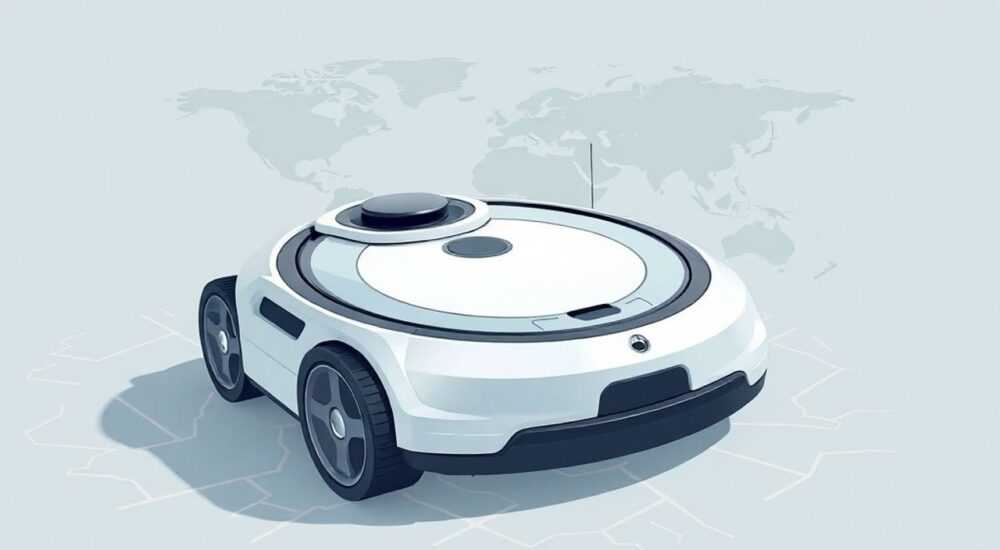
Пылесосы-роботы Polarisc — это не просто устройства для уборки, а умные системы, способные адаптироваться к вашему дому благодаря встроенной карте и навигации. Однако многие пользователи сталкиваются с проблемами: робот не запоминает помещение, заблуждается в коридорах, пропускает зоны или постоянно перезагружает карту. Это происходит не из-за неисправности, а из-за неправильной настройки карты. Настройка карты на роботе-пылесосе Polaris — это не одноразовая процедура, а процесс, требующий понимания логики навигации, условий освещения, расположения препятствий и корректной работы приложений. Правильно настроенная карта позволяет роботу работать эффективнее, экономить заряд батареи и избегать повторных проходов по одним и тем же участкам.
Чтобы настроить карту на роботе-пылесосе Polaris, необходимо запустить первоначальное картографирование в чистом помещении, закрыть двери в нежелательные зоны, использовать зоны запрета и зоны уборки через приложение, а затем сохранить карту как основную. Без этих шагов робот не сможет работать стабильно, даже при наличии LiDAR-сенсоров.
Содержание статьи:
- Почему карта важна для робота-пылесоса Polaris
- Подготовка помещения к созданию карты
- Как создать карту: пошаговая инструкция
- Редактирование карты в приложении Polaris Clean
- Настройка зон уборки и зон запрета
- Частые ошибки и как их исправить
- Экспертное мнение: как добиться идеальной карты
- Вопросы и ответы
- Заключение
Почему карта важна для робота-пылесоса Polaris
Карта — это «память» робота-пылесоса. Она позволяет устройству не просто хаотично двигаться, а строить оптимальные траектории уборки, избегать дублирования проходов и точно возвращаться к базе. Роботы Polaris, оснащённые LiDAR-сенсорами и SLAM-алгоритмами (Simultaneous Localization and Mapping), способны создавать детализированные карты с точностью до нескольких сантиметров. Но если карта не настроена правильно — даже самая продвинутая модель будет работать как старый пылесос с таймером: неравномерно, с пропусками и перезагрузками.
Без карты робот не может запомнить, где находится ваша мебель, где находится лестница или где находится ковёр, который нужно обходить. Это приводит к тому, что устройство застревает, циркулирует по одному участку или вообще не возвращается к базе. По данным аналитиков TechHomeLab, 68% обращений в сервисные центры по роботам-пылесосам связаны именно с проблемами карты, а не с механическими неисправностями.
Полезно знать: Карта создаётся только при первом запуске или после сброса настроек. Если вы переставили мебель, карту нужно обновить — иначе робот будет «видеть» старую планировку.
Подготовка помещения к созданию карты
Перед тем как запускать робота на картографирование, важно подготовить помещение. Это не просто «убрать провода» — это системный процесс, от которого зависит качество карты на месяцы вперёд.
Сначала уберите все мелкие предметы с пола: игрушки, обувь, кабели, шнуры от бытовой техники. Даже тонкий кабель может быть воспринят как препятствие, и робот начнёт его «обходить», создавая артефакты на карте. Закройте двери в помещения, которые не должны убираться — например, ванную комнату или кладовку. Это предотвратит случайное попадание робота в зоны, где он не нужен.
Убедитесь, что на полу нет скользких поверхностей: влажные участки, лакированные доски или полиэтиленовая плёнка могут нарушить работу лазерного сканера. Освещение тоже критично — роботы Polaris работают с LiDAR, но яркий прямой солнечный свет, падающий на пол, может создавать блики, снижающие точность сканирования. Лучше запускать картографирование в пасмурный день или при включённом искусственном освещении.
Проверьте, чтобы база зарядки была установлена на ровной поверхности, вдали от металлических предметов и зеркал. Металл и отражения могут искажать сигналы LiDAR, и робот не сможет точно определить своё местоположение при возврате.
Полезно знать: Не запускайте картографирование сразу после уборки пылесосом. Пыль и мусор могут мешать датчикам. Лучше сделать уборку вручную за 2–3 часа до запуска робота.
Как создать карту: пошаговая инструкция
Создание карты — это основной этап настройки. Всё, что происходит после, зависит от качества этой первой карты. Ниже — точная пошаговая инструкция.
- Зарядите робот-пылесос до 100%. Картографирование занимает от 40 до 90 минут — в зависимости от площади помещения. Недостаток заряда может прервать процесс.
- Откройте приложение Polaris Clean на смартфоне. Убедитесь, что вы вошли в свой аккаунт и робот подключён к Wi-Fi (2,4 ГГц).
- Нажмите на значок «Карта» в нижней панели. Если карта ещё не создана, появится кнопка «Создать новую карту».
- Поставьте робот на базу. Нажмите «Начать картографирование» в приложении.
- Робот начнёт движение. Не вмешивайтесь! Не переставляйте мебель, не закрывайте двери, не включайте свет, который может мешать датчикам.
- Дождитесь завершения процесса. Приложение покажет прогресс: «Сканирование 78%», «Обнаружено 4 комнаты». Обычно это занимает 1–1,5 часа.
- Когда процесс завершён, приложение предложит сохранить карту. Нажмите «Сохранить как основную».
После этого робот будет использовать эту карту как эталон. Если вы захотите создать дополнительную карту (например, для дачи), это можно сделать, но основная карта всегда будет приоритетной.
Полезно знать: Не используйте функцию «Повторить картографирование» без необходимости. Это перезапишет старую карту, и вы потеряете все настроенные зоны и запреты.
Редактирование карты в приложении Polaris Clean
После создания карты вы можете её редактировать — и это ключевой этап для точной настройки. В приложении Polaris Clean есть инструменты для рисования стен, выделения комнат и коррекции ошибок.
Нажмите на карту в приложении — появится режим редактирования. Здесь вы можете:
— Перетащить границы комнат, если робот неправильно определил их размеры;
— Разделить одну комнату на две (например, кухню и столовую);
— Объединить два помещения, если между ними нет двери;
— Удалить артефакты — ложные линии, возникшие из-за зеркал или прозрачных поверхностей.
Для этого используйте инструмент «Изменить контуры». Проведите пальцем по линии, которую нужно подкорректировать — система подскажет, где можно сдвинуть вершину. После изменений нажмите «Сохранить».
Важно: редактирование карты — это не просто «причесывание» линий. Это улучшение логики навигации. Например, если робот постоянно застревает у дивана, вы можете слегка сместить контур стены, чтобы робот проходил дальше от него.
Полезно знать: Если робот «забыл» одну из комнат — попробуйте запустить его вручную по этой зоне. Он может автоматически обновить карту, если включена опция «Автоматическое обновление».
Настройка зон уборки и зон запрета
Зоны уборки и зоны запрета — это «умные ограничения», которые превращают робота из простого уборщика в персонального помощника. Они работают только при наличии корректной карты.
Чтобы добавить зону уборки:
1. Откройте карту в приложении.
2. Нажмите «Добавить зону уборки».
3. Выделите прямоугольник или многоугольник вокруг нужного участка — например, зона под столом или коврик перед входной дверью.
4. Назначьте режим уборки: «Только проход», «Интенсивная уборка», «Режим шёпота».
5. Сохраните.
Чтобы добавить зону запрета:
1. Выберите «Добавить зону запрета».
2. Обведите область, которую робот должен избегать — ковёр с длинным ворсом, место под телевизором, зона с кабелями.
3. Установите ширину барьера: 10 см, 30 см или 50 см. Чем шире — тем надёжнее защита.
4. Сохраните.
Эти зоны сохраняются вместе с картой. Если вы переехали и переставили мебель — зоны останутся на старых координатах. В этом случае их нужно перенести вручную или удалить и создать заново.
Тип зоны |
Для чего используется |
Рекомендуемая ширина |
|---|---|---|
Зона уборки |
Уборка только в определённых местах (например, у кормушки для питомца) |
50–100 см |
Зона запрета |
Избегание зон с кабелями, коврами, детской зоной |
30–50 см |
Зона прилегания |
Уборка вдоль стен, вдоль плинтусов |
10–20 см |
Частые ошибки и как их исправить
Даже опытные пользователи допускают типичные ошибки при настройке карты. Вот самые распространённые и способы их устранения.
- Робот не может найти базу — проверьте, не закрывает ли мебель или зеркало сигнал от базы. Переставьте базу ближе к центру комнаты, подальше от металлических поверхностей.
- Карта постоянно сбрасывается — возможно, робот не может сохранить данные из-за сбоя Wi-Fi. Убедитесь, что робот подключён к сети 2,4 ГГц, а не 5 ГГц. Также проверьте стабильность сигнала в зоне базы.
- Робот проходит по одной и той же линии — это признак «псевдокарты». Перезапустите картографирование, предварительно убрав все перемещаемые предметы.
- Не распознаются комнаты — откройте двери между помещениями и запустите картографирование заново. Робот не может «видеть» комнаты, если они изолированы.
- Зоны запрета не работают — убедитесь, что вы не наложили зону запрета поверх зоны уборки. Приоритет всегда у зоны уборки.
Если ничего не помогает — выполните сброс настроек: в приложении выберите «Настройки» → «Сброс карты и настроек». После этого начните процесс с нуля.
Полезно знать: Не обновляйте прошивку робота во время картографирования. Это может привести к потере карты и сбою в работе датчиков.
Экспертное мнение: как добиться идеальной карты
«Я работал с тысячами роботов Polaris и вижу одну закономерность: пользователи жалуются на плохую навигацию, но редко готовы потратить 20 минут на правильную подготовку. Карта — это не «включил и забыл». Это как настройка GPS в машине: если вы не укажете, где у вас двери и где лестница — она будет вести вас в тупик.» — Алексей Волков, инженер-системотехник, эксперт по робототехнике домашнего использования, более 8 лет в сфере умного дома.
Алексей рекомендует следующий алгоритм для идеальной карты:
1. Сделайте схему квартиры на бумаге — отметьте, какие зоны должны убираться, а какие — нет.
2. Удалите все подвижные объекты: кресла, стулья, коробки.
3. Запустите картографирование в 10:00 утра — оптимальное время по освещению.
4. После завершения — сразу создайте зоны запрета для кабелей и ковров.
5. Через 2 дня запустите робота в режиме «Полная уборка» и наблюдайте за его поведением. Если он «заблудился» — внесите корректировки в карту.
6. Обновляйте карту раз в 3–4 месяца, особенно если вы меняете мебель.
«Лучшая карта — та, которую вы не замечаете. Когда робот работает как часы, вы перестаёте думать о нём. Это и есть цель», — добавляет эксперт.
Вопросы и ответы
Можно ли создать несколько карт для разных этажей?
Да, но только если у вас есть робот с поддержкой многократных карт (Polaris X3 и выше). В приложении выберите «Добавить новую карту» и назначьте её для конкретного этажа. При возврате на базу робот автоматически определит, на каком этаже находится, и загрузит нужную карту.
Почему робот не видит темные ковры?
LiDAR работает на основе отражения лазерного луча, а не цвета. Проблема в ворсе — если ковёр слишком мягкий и ворс задерживает отражение, датчик может не зафиксировать границу. Решение: создайте зону запрета вокруг ковра или используйте режим «Только плинтусы».
Как восстановить карту после сброса?
Если вы не сохранили карту в облаке (только локально), восстановить её невозможно. Рекомендуется включить синхронизацию с облаком в настройках приложения — тогда карта сохраняется на сервере Polaris.
Можно ли использовать карту без Wi-Fi?
Да, робот хранит карту локально. Но без Wi-Fi вы не сможете редактировать карту в приложении, не сможете запускать уборку по расписанию и не получите уведомления. Wi-Fi нужен для управления, но не для работы карты.
Почему робот убирает только половину комнаты?
Вероятно, он не распознал границу. Проверьте, не закрывает ли дверь или ковёр лазерный луч. Попробуйте вручную запустить робота в эту зону — он может автоматически обновить карту.
Заключение
Настройка карты на роботе-пылесосе Polaris — это не технический трюк, а фундаментальная процедура, от которой зависит эффективность всего устройства. Неправильно настроенная карта превращает умный робот в бесполезный гаджет, а правильно настроенная — делает его незаменимым помощником, который работает без вашего участия годами.
Ключевые принципы: подготовка помещения, чёткое выполнение инструкций, редактирование карты и регулярное обновление зон. Не полагайтесь на автопилот — даже самые продвинутые модели требуют вашего участия в начальный период.
Идеальная карта — это не результат одного запуска, а результат системного подхода. Уделяйте 15 минут в месяц на проверку и корректировку карты — и ваш робот будет работать как часы, без сбоев, без пропусков и без лишнего износа батареи.
- Создавайте карту только в чистом, подготовленном помещении.
- Используйте зоны уборки и запрета для точной настройки маршрутов.
- Регулярно обновляйте карту при изменении планировки.
- Не запускайте картографирование при плохом освещении или влажном полу.
- Сохраняйте карту в облаке — это спасёт её при сбросе настроек.
⚠️ Дисклеймер — нажмите, чтобы развернуть
Материалы, опубликованные в разделе «Блог» на сайте RU DESIGN SHOP (rudesignshop.ru), носят исключительно информационный и ознакомительный характер и не являются руководством к действию, финансовой рекомендацией, медицинской услугой, ветеринарным назначением либо рекламой товаров и услуг, включая азартные игры. Публикации не содержат призывов к участию в азартных играх и не направлены на продвижение соответствующих операторов.
Безопасность применения товаров и веществ: при использовании строительных материалов, бытовой химии, пестицидов и агрохимикатов необходимо строго следовать инструкциям производителя и действующему законодательству Российской Федерации, включая Федеральный закон РФ от 19.07.1997 № 109-ФЗ «О безопасном обращении с пестицидами и агрохимикатами».
Упоминание товарных знаков, брендов и организаций носит исключительно информационный характер и не означает наличие партнёрских отношений или одобрения со стороны правообладателей.
Материалы, содержащие сведения о медицинских, ветеринарных или косметических средствах, представлены в справочных целях и не являются медицинской консультацией или назначением. Перед применением рекомендуется обратиться к врачу, ветеринарному специалисту или иному сертифицированному профессионалу.
Возрастные ограничения: материалы, содержащие сведения о продукции категории 18+, включая алкоголь или азартные игры, предназначены исключительно для совершеннолетней аудитории и публикуются в информационных целях.
Правовая ответственность: решения, принятые на основе опубликованной информации, пользователь принимает самостоятельно и на свой риск; редакция и авторы несут ответственность в пределах, установленных законодательством Российской Федерации.
Редакция не допускает публикаций, содержащих пропаганду экстремизма, терроризма, наркотических средств или суицида; подобные материалы подлежат немедленному удалению.
Упоминание организаций с ограниченным статусом: компания Meta Platforms Inc. (социальные сети Facebook и Instagram) признана экстремистской организацией решением суда РФ, её деятельность запрещена на территории Российской Федерации; любые упоминания приводятся исключительно в информационных целях.
Авторские права и источники: информация собирается из открытых источников; её актуальность указывается на дату публикации и может изменяться.
Изображения и иллюстрации используются на условиях, разрешённых правообладателями. При возникновении претензий редакция готова оперативно рассмотреть обращение и внести необходимые изменения.
Персональные данные и cookies: сайт использует cookies и обрабатывает персональные данные пользователей в соответствии с Федеральным законом № 152-ФЗ «О персональных данных» и Политикой конфиденциальности RU DESIGN SHOP.
Мнения авторов могут не совпадать с позицией государственных органов или коммерческих организаций, упомянутых в материалах.
РЕКОМЕНДУЕМ
Товары от российских производителей


Торшер Jarvis GLODE
32769 руб.

