Скидка 5% на первый заказ — RDS5




Как настроить карту робота пылесоса поларис
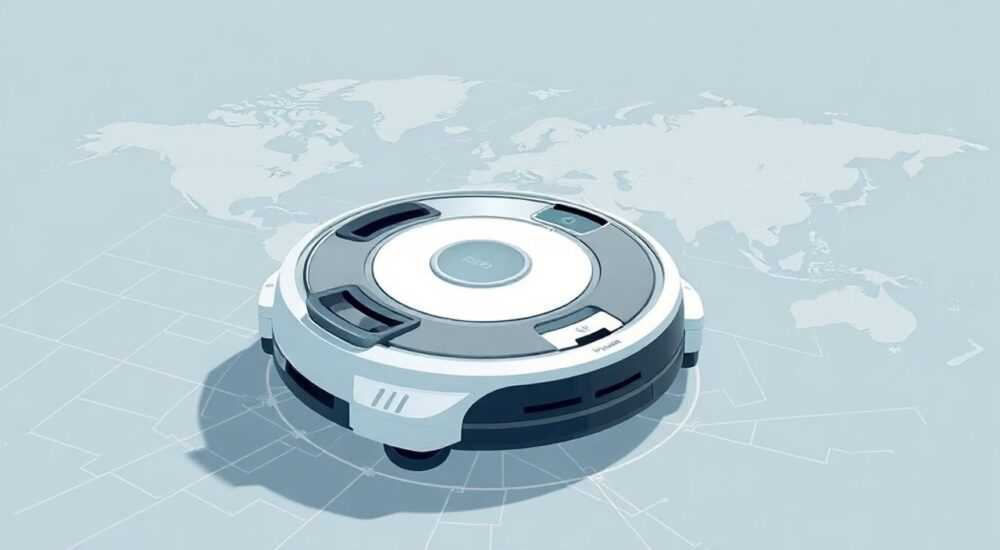
Настройка карты робота-пылесоса Polaris — важный этап для эффективной и бесперебойной уборки. Современные модели Polaris оснащены технологией лазерного сканирования (LDS), позволяющей строить точную карту помещения, делить его на зоны, задавать запретные области и выбирать участки для приоритетной уборки. Однако без правильной настройки даже самый продвинутый пылесос может работать неэффективно: пропускать участки, застревать или многократно проходить по уже очищенным зонам.
Для корректной настройки карты робота-пылесоса Polaris необходимо выполнить первоначальное сканирование помещения через приложение Smart Life или Tuya, закрепить карту после построения и настроить зоны уборки, запретные области и расписания. Убедитесь, что устройство подключено к стабильному Wi-Fi и обновлено до последней версии прошивки.
Современные роботы-пылесосы Polaris, особенно модели серии V, RV и RS, используют систему навигации по технологии LDS (Laser Distance Sensor) или визуальной навигации (VSLAM), чтобы создавать детализированные карты квартиры. Эти карты хранятся в памяти устройства и синхронизируются с мобильным приложением, что позволяет пользователю управлять уборкой удалённо. Настройка карты — это не разовый процесс, а цикл, который может потребовать корректировки при перестановке мебели или изменении планировки. В этой статье мы подробно разберём каждый этап: от первого включения до тонкой настройки режимов уборки и устранения типичных ошибок.
Содержание статьи:
- Первое включение и подключение к Wi-Fi
- Проверка прошивки
- Процесс сканирования помещения и построение карты
- Как сохранить карту
- Управление картой в приложении: сохранение, редактирование, удаление
- Настройка зон уборки и запретных областей
- Расписание уборки и автоматизация
- Типичные ошибки и как их исправить
- Экспертное мнение
- Вопросы и ответы
- Заключение
Первое включение и подключение к Wi-Fi
Перед тем как начать настройку карты, необходимо правильно подключить робот-пылесос Polaris к домашней сети Wi-Fi и установить мобильное приложение. Большинство современных моделей Polaris работают через приложения Smart Life или Tuya Smart, которые доступны для iOS и Android.
Для начала зарядите устройство до 100%. Это важно, так как процесс сканирования требует полного заряда аккумулятора. После зарядки установите пылесос на ровную поверхность в центре комнаты, убедившись, что вокруг него достаточно свободного пространства. Затем включите устройство, нажав кнопку питания на корпусе.
- Скачайте и установите приложение Smart Life или Tuya Smart из App Store или Google Play.
- Зарегистрируйте учётную запись или войдите, если она уже есть.
- Добавьте новое устройство: выберите категорию «Пылесос» или «Умный дом», затем найдите модель Polaris.
- Подключите смартфон к 2.4 ГГц Wi-Fi (роботы Polaris не поддерживают 5 ГГц).
- Следуйте инструкциям приложения: обычно требуется удерживать кнопку на пылесосе до появления звукового сигнала.
Полезно знать: Если приложение не видит устройство, попробуйте перезагрузить роутер, проверить пароль от Wi-Fi и убедиться, что на телефоне отключён режим энергосбережения.
После успешного подключения вы увидите интерфейс управления: кнопки старта/стопа, выбор режимов уборки, доступ к карте и настройкам. Теперь можно переходить к сканированию помещения.
Проверка прошивки
Перед сканированием убедитесь, что на роботе установлена последняя версия прошивки. Обновления могут содержать исправления ошибок навигации и улучшения алгоритмов построения карты.
- Откройте приложение Smart Life / Tuya.
- Перейдите в настройки устройства (значок шестерёнки).
- Найдите раздел «Обновление прошивки».
- Если доступно обновление — загрузите и установите его.
Процесс сканирования помещения и построение карты
Первое сканирование — ключевой этап, от которого зависит качество всей дальнейшей работы. Робот должен свободно перемещаться по всем комнатам, не сталкиваясь с препятствиями и не застревая.
Перед началом:
- Уберите мелкие предметы с пола: игрушки, провода, коврики с длинным ворсом.
- Закройте двери в соседние квартиры или подсобные помещения.
- Убедитесь, что освещение в помещении умеренное — яркий свет или полная темнота могут повлиять на работу сенсоров.
Запустите сканирование:
- В приложении нажмите «Старт» или «Начать уборку».
- Робот начнёт движение, используя лазерный дальномер для измерения расстояний до стен и мебели.
- Он будет проходить по всем доступным зонам, постепенно формируя карту.
- Процесс может занять от 20 минут до часа, в зависимости от площади.
«Карта строится лучше, если робот проходит маршрут целиком без остановок. Не прерывайте процесс — это может привести к фрагментации карты или её потере.» — Алексей Козлов, инженер по умной технике, 7 лет опыта
После завершения сканирования карта появится в приложении. Она будет отображать контуры комнат, расположение мебели и текущее положение робота. На этом этапе карта ещё временная — её нужно сохранить.
Как сохранить карту
Без сохранения карта будет перестраиваться при каждом запуске. Чтобы закрепить её:
- После первого сканирования в приложении появится предложение «Сохранить карту». Нажмите «Да».
- Если предложения нет — зайдите в раздел «Карта» → «Управление картой» → «Сохранить текущую».
- После сохранения робот будет использовать эту же карту при следующих уборках.
Полезно знать: Некоторые модели Polaris поддерживают несколько этажей (до 3). Если у вас двухуровневая квартира, вы можете сохранить отдельные карты для каждого этажа и переключаться между ними вручную.
Управление картой в приложении: сохранение, редактирование, удаление
После сохранения карта становится основой для всех настроек. В приложении вы можете:
- Просматривать текущую карту.
- Выбирать комнаты для уборки.
- Задавать запретные зоны.
- Менять ориентацию карты (например, если робот повернулся при старте).
Чтобы изменить карту после перестановки:
- Удалите старую карту: «Карта» → «Управление» → «Удалить».
- Запустите новый цикл уборки для повторного сканирования.
- Сохраните обновлённую версию.
Действие |
Где найти |
Примечание |
|---|---|---|
Сохранить карту |
Карта → Сохранить |
Только после первого сканирования |
Удалить карту |
Карта → Управление → Удалить |
Требуется для перестановки |
Переключить этаж |
Карта → Этаж 1/2/3 |
Доступно не во всех моделях |
Обновить карту |
Запустить уборку после удаления |
Автоматически создаётся новая |
Настройка зон уборки и запретных областей
Одно из главных преимуществ цифровой карты — возможность гибкой настройки. Вы можете указать, где пылесос должен убирать, а где — не заходить.
- Зона уборки: выберите конкретную комнату или участок для уборки. Полезно, если нужно быстро убрать детскую или кухню.
- Запретная зона: прямоугольная или линейная область, куда робот не должен заезжать. Например, возле клетки питомца или на ковёр с высоким ворсом.
- Виртуальная стена: некоторые модели поддерживают создание невидимых барьеров.
Пошагово:
- Откройте приложение и перейдите в раздел «Карта».
- Нажмите «+» или «Добавить зону».
- Выберите тип: «Уборка», «Не убирать».
- Укажите границы на карте, масштабируя и перемещая рамку.
- Подтвердите выбор.
Полезно знать: Запретные зоны сохраняются на карте и действуют до тех пор, пока вы их не удалите. Их можно редактировать в любое время.
Расписание уборки и автоматизация
Настроив карту, вы можете запрограммировать регулярную уборку. Это особенно удобно, если вы хотите, чтобы пылесос работал, когда вас нет дома.
Как настроить расписание:
- Перейдите в «Расписание» в приложении.
- Выберите день и время (например, будни в 13:00).
- Укажите, какие зоны убирать (всё помещение или отдельные комнаты).
- Выберите режим: тихий, стандартный, турбо.
- Сохраните настройки.
Робот будет запускаться автоматически, используя сохранённую карту. Он знает, где находятся запретные зоны, и не заезжает в них.
«Расписание лучше настраивать на дневное время, когда в доме мало людей. Так робот не будет мешать и сможет завершить уборку без помех.» — Марина Петрова, эксперт по умному дому, 5 лет опыта
Типичные ошибки и как их исправить
Даже при правильной настройке могут возникнуть проблемы. Вот самые частые:
- Карта не строится или фрагментирована: причина — плохой Wi-Fi, прерванное сканирование или препятствия. Решение: перезагрузите робота, уберите помехи, повторите сканирование.
- Робот не видит сохранённую карту: возможно, сбросились настройки или произошло обновление. Решение: удалите и пересоздайте карту.
- Пылесос заезжает в запретную зону: проверьте, активна ли зона в приложении. Иногда после обновления настройки сбрасываются.
- Карта поворачивается или смещается: может быть связано с изменением точки старта. Старайтесь всегда ставить робота на одну и ту же базу.
Проблема |
Причина |
Решение |
|---|---|---|
Карта не сохраняется |
Ошибка соединения или сбой приложения |
Переустановите приложение, переподключите устройство |
Робот кружит на месте |
Сенсоры загрязнены или недостаточно света |
Протрите датчики, включите свет |
Пропущены участки |
Неполное сканирование или низкий заряд |
Повторите сканирование с полным зарядом |
Экспертное мнение
«Современные роботы-пылесосы Polaris, такие как RV 7615 или RS 7920, имеют хорошую навигацию, но требуют внимательного отношения к первоначальной настройке. Главная ошибка пользователей — пропуск этапа сохранения карты. Они думают, что «робот сам разберётся», но без сохранённой карты он работает как слепой — хаотично и неэффективно.» — Дмитрий Смирнов, руководитель сервисного центра по бытовой технике, 12 лет опыта
Также эксперт отмечает: «Если у вас квартира более 80 м², рекомендую делать сканирование в два этапа: сначала одна часть, потом — другая. Это снижает риск сбоя из-за разряда аккумулятора. И обязательно используйте функцию «возврат на базу для подзарядки и продолжение уборки» — она есть в большинстве новых моделей.»
Вопросы и ответы
Можно ли использовать робот-пылесос Polaris без приложения?
Да, можно управлять с помощью кнопок на корпусе, но тогда вы не сможете настроить карту, зоны или расписание. Все функции навигации доступны только через приложение.
Почему карта исчезает после перезагрузки?
Возможно, вы не сохранили карту. Временные карты удаляются при отключении питания. Также проверьте, не сбросились ли настройки устройства.
Поддерживают ли все модели Polaris построение карты?
Нет. Только модели с маркировкой «Smart», «LDS» или «Mapping». Простые модели работают по случайной траектории.
Можно ли распечатать карту из приложения?
Нет, функции печати нет. Но вы можете сделать скриншот в приложении и сохранить его на телефоне.
Что делать, если робот не видит базу при возврате?
Убедитесь, что база стоит у стены, перед ней свободно, и на неё не падает прямой солнечный свет. Также проверьте чистоту датчиков на роботе.
Заключение
Настройка карты робота-пылесоса Polaris — это не просто формальность, а необходимый шаг для комфортной и эффективной уборки. Правильно построенная и сохранённая карта позволяет использовать все преимущества умной техники: целенаправленную уборку, запретные зоны, расписание и контроль через смартфон. Главное — не торопиться на этапе первого сканирования, обеспечить стабильное подключение и не пропускать сохранение карты.
Инвестируя время в настройку, вы получаете долгосрочный результат: чистоту без усилий, экономию времени и максимальную автономность устройства. Помните, что карта — живой документ: её можно и нужно обновлять при изменениях в интерьере.
- Всегда подключайте робота к 2.4 ГГц Wi-Fi и используйте актуальные приложения Smart Life или Tuya.
- Первое сканирование должно проходить без помех и прерываний.
- Обязательно сохраняйте карту после построения.
- Используйте зоны уборки и запретные области для точного контроля.
- Регулярно проверяйте прошивку и обновляйте при необходимости.
⚠️ Дисклеймер — нажмите, чтобы развернуть
Материалы, опубликованные в разделе «Блог» на сайте RU DESIGN SHOP (rudesignshop.ru), носят исключительно информационный и ознакомительный характер и не являются руководством к действию, финансовой рекомендацией, медицинской услугой, ветеринарным назначением либо рекламой товаров и услуг, включая азартные игры. Публикации не содержат призывов к участию в азартных играх и не направлены на продвижение соответствующих операторов.
Безопасность применения товаров и веществ: при использовании строительных материалов, бытовой химии, пестицидов и агрохимикатов необходимо строго следовать инструкциям производителя и действующему законодательству Российской Федерации, включая Федеральный закон РФ от 19.07.1997 № 109-ФЗ «О безопасном обращении с пестицидами и агрохимикатами».
Упоминание товарных знаков, брендов и организаций носит исключительно информационный характер и не означает наличие партнёрских отношений или одобрения со стороны правообладателей.
Материалы, содержащие сведения о медицинских, ветеринарных или косметических средствах, представлены в справочных целях и не являются медицинской консультацией или назначением. Перед применением рекомендуется обратиться к врачу, ветеринарному специалисту или иному сертифицированному профессионалу.
Возрастные ограничения: материалы, содержащие сведения о продукции категории 18+, включая алкоголь или азартные игры, предназначены исключительно для совершеннолетней аудитории и публикуются в информационных целях.
Правовая ответственность: решения, принятые на основе опубликованной информации, пользователь принимает самостоятельно и на свой риск; редакция и авторы несут ответственность в пределах, установленных законодательством Российской Федерации.
Редакция не допускает публикаций, содержащих пропаганду экстремизма, терроризма, наркотических средств или суицида; подобные материалы подлежат немедленному удалению.
Упоминание организаций с ограниченным статусом: компания Meta Platforms Inc. (социальные сети Facebook и Instagram) признана экстремистской организацией решением суда РФ, её деятельность запрещена на территории Российской Федерации; любые упоминания приводятся исключительно в информационных целях.
Авторские права и источники: информация собирается из открытых источников; её актуальность указывается на дату публикации и может изменяться.
Изображения и иллюстрации используются на условиях, разрешённых правообладателями. При возникновении претензий редакция готова оперативно рассмотреть обращение и внести необходимые изменения.
Персональные данные и cookies: сайт использует cookies и обрабатывает персональные данные пользователей в соответствии с Федеральным законом № 152-ФЗ «О персональных данных» и Политикой конфиденциальности RU DESIGN SHOP.
Мнения авторов могут не совпадать с позицией государственных органов или коммерческих организаций, упомянутых в материалах.
РЕКОМЕНДУЕМ
Товары от российских производителей


Люстра Air v0208 GLODE
51669 руб.

