Скидка 5% на первый заказ — RDS5




Как настроить кинетик роутер через телефон
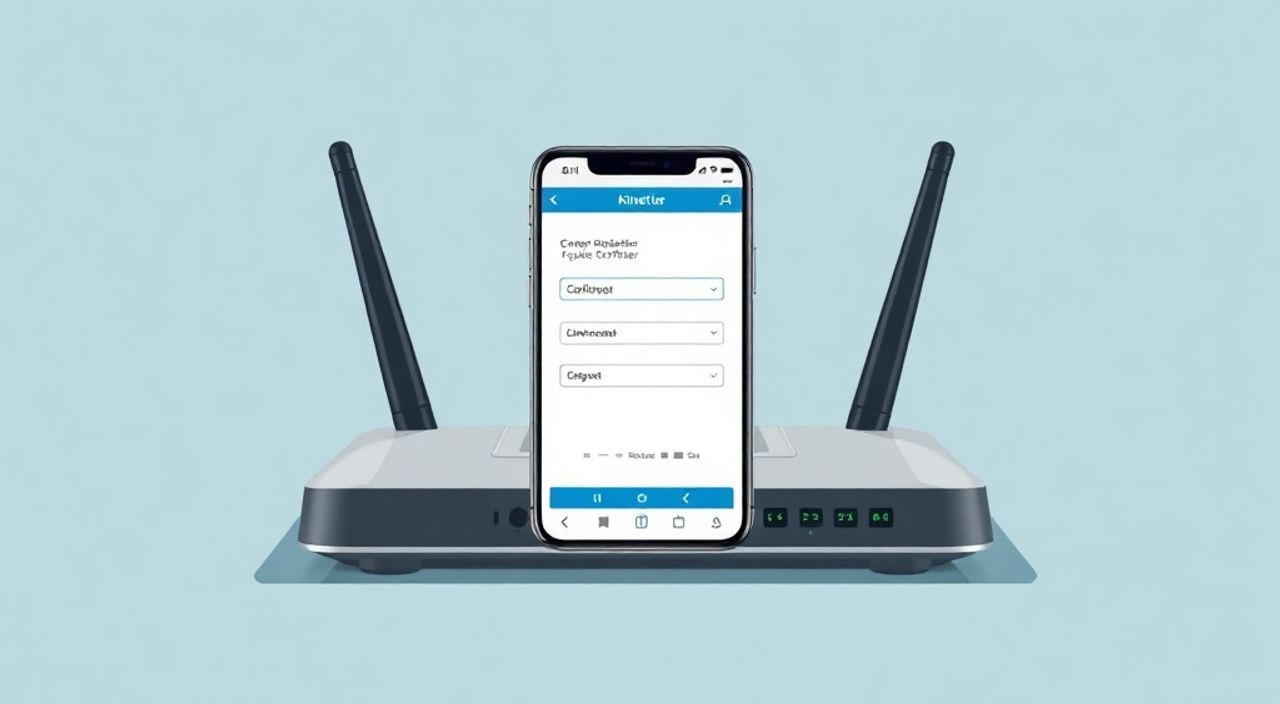
Настроить роутер Keenetic через телефон можно быстро и без помощи компьютера, используя мобильное приложение Keenetic или веб-интерфейс браузера. Главное — подключиться к сети Wi-Fi роутера, открыть интерфейс управления и следовать пошаговым инструкциям по настройке интернета, Wi-Fi и безопасности.
Для настройки роутера Keenetic с телефона достаточно подключиться к его Wi-Fi, зайти в приложение Keenetic или через браузер открыть адрес 192.168.1.1 и выполнить базовую настройку. Приоритет — использование официального приложения, так как оно проще и безопаснее.
Сегодня всё больше пользователей предпочитают управлять сетевым оборудованием со смартфонов. Это удобно: не нужно искать ноутбук или кабель, особенно если роутер только что куплен или сброшен к заводским настройкам. Роутеры Keenetic — одни из самых популярных в СНГ благодаря простоте настройки, стабильной работе и поддержке русскоязычного интерфейса. Производитель активно развивает экосистему, делая управление доступным даже для новичков. Особенно это касается мобильного приложения Keenetic, которое стало основным инструментом для быстрой настройки.
Содержание статьи:
- Подготовка к настройке: что нужно знать
- Что понадобится для настройки
- Как подключиться через приложение Keenetic
- Пошаговая инструкция подключения через приложение
- Настройка через браузер на телефоне
- Обзор веб-интерфейса
- Базовые настройки интернета и Wi-Fi
- Настройка Wi-Fi сети
- Расширенные функции: родительский контроль, гостевая сеть, DNS
- Гостевая сеть
- Родительский контроль
- Настройка DNS
- Экспертное мнение
- Вопросы и ответы
- Заключение
Подготовка к настройке: что нужно знать
Перед тем как начать настройку роутера Keenetic через телефон, важно понимать, в каком состоянии находится устройство. Если вы только распаковали новый роутер, он автоматически запустится в режиме точки доступа с заводскими настройками. В этом случае на нём уже активирована сеть Wi-Fi с названием, начинающимся с «Keenetic-», и паролем, указанным на наклейке снизу корпуса.
Если роутер ранее использовался, возможно, потребуется сброс к заводским настройкам. Для этого зажмите кнопку Reset на задней панели на 10–15 секунд, пока индикаторы не начнут мигать. После перезагрузки устройство вернётся в исходное состояние, готовое к первоначальной настройке.
Убедитесь, что ваш телефон поддерживает Wi-Fi и имеет актуальную версию операционной системы (Android 7+ или iOS 12+). Также проверьте, чтобы на устройстве был установлен последний обновлённый браузер и скачано официальное приложение Keenetic из Google Play или App Store. Использование сторонних или модифицированных приложений может привести к утечке данных.
Полезно знать: Все роутеры Keenetic имеют уникальный MAC-адрес и идентификатор, которые используются для регистрации в облачном сервисе KeenDNS. Сохраните данные с наклейки на корпусе — они могут понадобиться при восстановлении доступа.
Что понадобится для настройки
- Смартфон с поддержкой Wi-Fi и выходом в интернет.
- Роутер Keenetic, подключённый к электросети.
- Кабель от провайдера, подключённый к WAN-порту (если используется проводной интернет).
- Данные для входа в интернет (логин/пароль), предоставленные провайдером (если требуется PPPoE).
- Установленное приложение Keenetic (рекомендуется) или любой современный браузер.
Как подключиться через приложение Keenetic
Официальное приложение Keenetic — самый простой и безопасный способ настроить роутер с телефона. Оно разработано специально для управления устройствами серии Keenetic и поддерживает все основные функции: настройку интернета, Wi-Fi, родительский контроль, обновление прошивки и диагностику сети.
Для начала скачайте приложение из официального источника: в Google Play для Android или App Store для iPhone. Убедитесь, что название приложения — «Keenetic» и разработчик указан как «Keenetic». Избегайте приложений с похожими названиями, так как они могут быть фишинговыми.
После установки откройте приложение и дайте разрешение на использование Wi-Fi и местоположения (требуется для обнаружения роутера). Приложение автоматически найдёт доступные устройства Keenetic в радиусе действия. Выберите свой роутер из списка — он будет отображаться с названием сети, например, «Keenetic-XXXX».
Пошаговая инструкция подключения через приложение
- Подключите телефон к Wi-Fi сети роутера Keenetic (например, Keenetic-1234).
- Откройте приложение Keenetic и нажмите «Добавить устройство».
- Приложение найдёт роутер и предложит войти. Используйте логин admin и пароль admin (по умолчанию).
- Пройдите мастер настройки: выберите тип подключения (PPPoE, DHCP, L2TP и др.), введите данные от провайдера при необходимости.
- Настройте имя и пароль для своей домашней Wi-Fi сети.
- Сохраните настройки и перезагрузите роутер при запросе.
После завершения настройки приложение предложит зарегистрировать устройство в личном кабинете Keenetic. Это бесплатно и даёт доступ к таким функциям, как удалённое управление, KeenDNS, резервное копирование конфигурации и уведомления о событиях.
«Приложение Keenetic значительно снижает порог входа для новичков. Оно скрывает сложность сетевых протоколов и предоставляет чёткие инструкции на каждом шаге.» — Алексей Миронов, системный администратор, 12 лет опыта в сетевой инфраструктуре
Настройка через браузер на телефоне
Если по какой-то причине вы не хотите использовать приложение, настроить роутер Keenetic можно через веб-интерфейс. Этот метод подходит для всех моделей и не требует установки дополнительного ПО. Достаточно стандартного браузера.
Подключитесь к Wi-Fi сети роутера, как и в предыдущем случае. Затем откройте браузер (Chrome, Safari, Firefox и др.) и в адресной строке введите один из следующих адресов:
- http://192.168.1.1
- http://keenetic.net
- http://keenetic.local
Браузер должен перенаправить вас на страницу входа в интерфейс роутера. Если страница не загружается, проверьте подключение к правильной сети и попробуйте перезагрузить роутер.
После перехода на страницу управления введите логин и пароль. По умолчанию это:
- Логин: admin
- Пароль: admin
Если вы ранее меняли пароль и забыли его, поможет только сброс настроек через кнопку Reset.
Обзор веб-интерфейса
Интерфейс Keenetic отличается минимализмом и логичной структурой. После входа вы попадаете на главную страницу «Состояние», где отображается:
- Статус подключения к интернету.
- Список подключённых устройств.
- Информация о Wi-Fi сетях.
- Версия прошивки и уровень сигнала.
Для настройки интернета перейдите в раздел «Интернет» → «Подключение». Здесь нужно выбрать тип подключения, который зависит от вашего провайдера. Наиболее распространённые варианты — DHCP (автоматический IP) и PPPoE (с логином и паролем).
Полезно знать: Если вы не знаете тип подключения, обратитесь в техподдержку провайдера. Неправильный выбор может привести к отсутствию интернета.
Базовые настройки интернета и Wi-Fi
После успешного входа в интерфейс необходимо выполнить две ключевые настройки: подключение к интернету и настройку беспроводной сети. От их корректности зависит стабильная работа всей домашней сети.
Для настройки интернета откройте раздел «Интернет». Нажмите «Добавить подключение» и выберите тип:
- DHCP — используется большинством провайдеров (например, Ростелеком, Дом.ру). Не требует ввода данных.
- PPPoE — применяется при наличии логина и пароля (часто у провайдеров с абонентской платой).
- L2TP/IPsec — редкий тип, используется для подключения к корпоративным сетям или защищённым туннелям.
После выбора типа сохраните настройки. Роутер автоматически попытается установить соединение. Если статус остаётся «Не подключено», проверьте кабель, перезагрузите роутер или уточните параметры у провайдера.
Настройка Wi-Fi сети
Перейдите в раздел «Домашняя сеть» → «Wi-Fi». Здесь можно настроить:
- Имя сети (SSID) — выберите понятное название, например, «Дом» или «Моя_сеть».
- Пароль — минимум 8 символов, желательно с цифрами и буквами.
- Тип шифрования — WPA2-PSK (AES) является самым безопасным на данный момент.
- Частоту — 2.4 ГГц (дальше, медленнее) или 5 ГГц (быстрее, меньше покрытие).
Сохраните изменения. Роутер перезагрузится, и все устройства потеряют соединение. Подключитесь заново, используя новое имя и пароль.
Параметр |
Рекомендуемое значение |
Комментарий |
|---|---|---|
Шифрование |
WPA2-PSK (AES) |
Не используйте WEP — устаревший и небезопасный |
Канал (2.4 ГГц) |
1, 6 или 11 |
Минимизирует помехи от соседних сетей |
Ширина канала |
20 МГц (2.4 ГГц), 80 МГц (5 ГГц) |
Баланс между скоростью и помехоустойчивостью |
Режим работы |
802.11n/ac/ax |
Включите поддержку всех стандартов для совместимости |
Расширенные функции: родительский контроль, гостевая сеть, DNS
После базовой настройки стоит рассмотреть дополнительные возможности, которые делают сеть безопаснее и удобнее. Keenetic предлагает множество функций, доступных прямо из приложения или веб-интерфейса.
Гостевая сеть
Рекомендуется включить гостевую сеть, если у вас часто бывают друзья или родственники. Она изолирует гостей от вашей основной сети, защищая личные файлы и устройства. В приложении Keenetic найдите раздел «Wi-Fi» → «Гостевая сеть» и включите её. Установите отдельное имя и пароль, а также ограничьте время действия (например, на 24 часа).
Родительский контроль
Функция позволяет ограничить доступ к интернету для определённых устройств по времени. Например, можно заблокировать доступ детям после 22:00. В интерфейсе перейдите в «Родительский контроль», добавьте устройство по MAC-адресу и настройте расписание. Это особенно полезно для школьников.
Настройка DNS
Смена DNS-серверов может ускорить интернет и блокировать рекламу. В разделе «Интернет» → «Настройки DNS» можно указать публичные серверы:
- Google DNS: 8.8.8.8 и 8.8.4.4
- Cloudflare: 1.1.1.1 и 1.0.0.1
- Яндекс.DNS: 77.88.8.8 и 77.88.8.1
Также доступна функция «DNS-фильтрация» — она блокирует вредоносные сайты и трекеры. Включается в настройках безопасности.
Полезно знать: Обновляйте прошивку роутера регулярно. В новых версиях исправляются уязвимости и добавляются улучшения производительности. Обновление доступно в разделе «Система» → «Обновление прошивки».
Экспертное мнение
«Настройка роутера через телефон — не просто удобство, а необходимость в современных условиях. Большинство пользователей сегодня не имеют постоянного доступа к ПК, поэтому мобильный интерфейс становится основным каналом управления. Keenetic одним из первых осознал этот тренд и сделал акцент на приложении, что повысило лояльность пользователей. Однако важно помнить: даже самое простое приложение не заменяет базовых знаний о сетях. Например, понимание разницы между NAT, DHCP и DNS помогает быстрее решать проблемы.» — Елена Костина, сетевой инженер, сертифицированный специалист по Keenetic, 8 лет в IT
Вопросы и ответы
Что делать, если приложение Keenetic не видит роутер?
Убедитесь, что телефон подключён к Wi-Fi сети роутера, а не к другой. Перезагрузите роутер и повторите попытку. Также проверьте, не установлен ли сторонний DNS или блокировщик рекламы, который может мешать обнаружению устройства.
Можно ли настроить Keenetic без интернета?
Да, базовую настройку (Wi-Fi, подключение к провайдеру) можно выполнить без доступа в интернет. Однако для обновления прошивки и активации облачных функций интернет необходим.
Как изменить пароль администратора?
Зайдите в раздел «Система» → «Пользователи» и измените пароль для учётной записи admin. Храните его в надёжном месте — восстановление без пароля возможно только через сброс.
Почему после настройки нет интернета?
Проверьте тип подключения, правильность логина/пароля (если PPPoE), целостность кабеля и статус подключения в интерфейсе. Иногда помогает перезагрузка роутера или вызов провайдера для проверки линии.
Поддерживает ли Keenetic русские символы в названии Wi-Fi?
Не рекомендуется использовать кириллицу в SSID. Некоторые старые устройства (особенно Android 7–8) могут не подключаться к сетям с русскими буквами.
Заключение
Настроить роутер Keenetic через телефон — простая и понятная задача, доступная даже новичкам. Благодаря продуманному приложению и интуитивному веб-интерфейсу весь процесс занимает не более 15 минут. Главное — подключиться к Wi-Fi роутера, войти в систему и последовательно настроить интернет и беспроводную сеть.
Использование мобильного приложения Keenetic — самый быстрый и безопасный способ управления роутером. Оно упрощает сложные процессы, предоставляет подсказки и защищает от типичных ошибок. Тем не менее, базовые знания о типах подключения, шифровании и DNS помогут эффективнее управлять сетью и быстрее устранять неполадки.
- Для настройки достаточно телефона, Wi-Fi и приложения Keenetic или браузера.
- Всегда меняйте пароль по умолчанию и используйте WPA2-шифрование.
- Гостевая сеть и родительский контроль повышают безопасность и комфорт.
- Регулярно обновляйте прошивку для стабильности и защиты от уязвимостей.
- При проблемах — проверьте тип подключения и данные от провайдера.
⚠️ Дисклеймер — нажмите, чтобы развернуть
Материалы, опубликованные в разделе «Блог» на сайте RU DESIGN SHOP (rudesignshop.ru), носят исключительно информационный и ознакомительный характер и не являются руководством к действию, финансовой рекомендацией, медицинской услугой, ветеринарным назначением либо рекламой товаров и услуг, включая азартные игры. Публикации не содержат призывов к участию в азартных играх и не направлены на продвижение соответствующих операторов.
Безопасность применения товаров и веществ: при использовании строительных материалов, бытовой химии, пестицидов и агрохимикатов необходимо строго следовать инструкциям производителя и действующему законодательству Российской Федерации, включая Федеральный закон РФ от 19.07.1997 № 109-ФЗ «О безопасном обращении с пестицидами и агрохимикатами».
Упоминание товарных знаков, брендов и организаций носит исключительно информационный характер и не означает наличие партнёрских отношений или одобрения со стороны правообладателей.
Материалы, содержащие сведения о медицинских, ветеринарных или косметических средствах, представлены в справочных целях и не являются медицинской консультацией или назначением. Перед применением рекомендуется обратиться к врачу, ветеринарному специалисту или иному сертифицированному профессионалу.
Возрастные ограничения: материалы, содержащие сведения о продукции категории 18+, включая алкоголь или азартные игры, предназначены исключительно для совершеннолетней аудитории и публикуются в информационных целях.
Правовая ответственность: решения, принятые на основе опубликованной информации, пользователь принимает самостоятельно и на свой риск; редакция и авторы несут ответственность в пределах, установленных законодательством Российской Федерации.
Редакция не допускает публикаций, содержащих пропаганду экстремизма, терроризма, наркотических средств или суицида; подобные материалы подлежат немедленному удалению.
Упоминание организаций с ограниченным статусом: компания Meta Platforms Inc. (социальные сети Facebook и Instagram) признана экстремистской организацией решением суда РФ, её деятельность запрещена на территории Российской Федерации; любые упоминания приводятся исключительно в информационных целях.
Авторские права и источники: информация собирается из открытых источников; её актуальность указывается на дату публикации и может изменяться.
Изображения и иллюстрации используются на условиях, разрешённых правообладателями. При возникновении претензий редакция готова оперативно рассмотреть обращение и внести необходимые изменения.
Персональные данные и cookies: сайт использует cookies и обрабатывает персональные данные пользователей в соответствии с Федеральным законом № 152-ФЗ «О персональных данных» и Политикой конфиденциальности RU DESIGN SHOP.
Мнения авторов могут не совпадать с позицией государственных органов или коммерческих организаций, упомянутых в материалах.
РЕКОМЕНДУЕМ
Товары от российских производителей

-3%
Встраиваемый светильник QUASAR 80 SN035
Первоначальная цена составляла 2950 руб..2860 руб.Текущая цена: 2860 руб..
-5%
Светильник RING BRASS Forstlight
Диапазон цен: 39770 руб. – 198940 руб.

-21%
