Скидка 5% на первый заказ — RDS5




Как настроить китайскую колонку
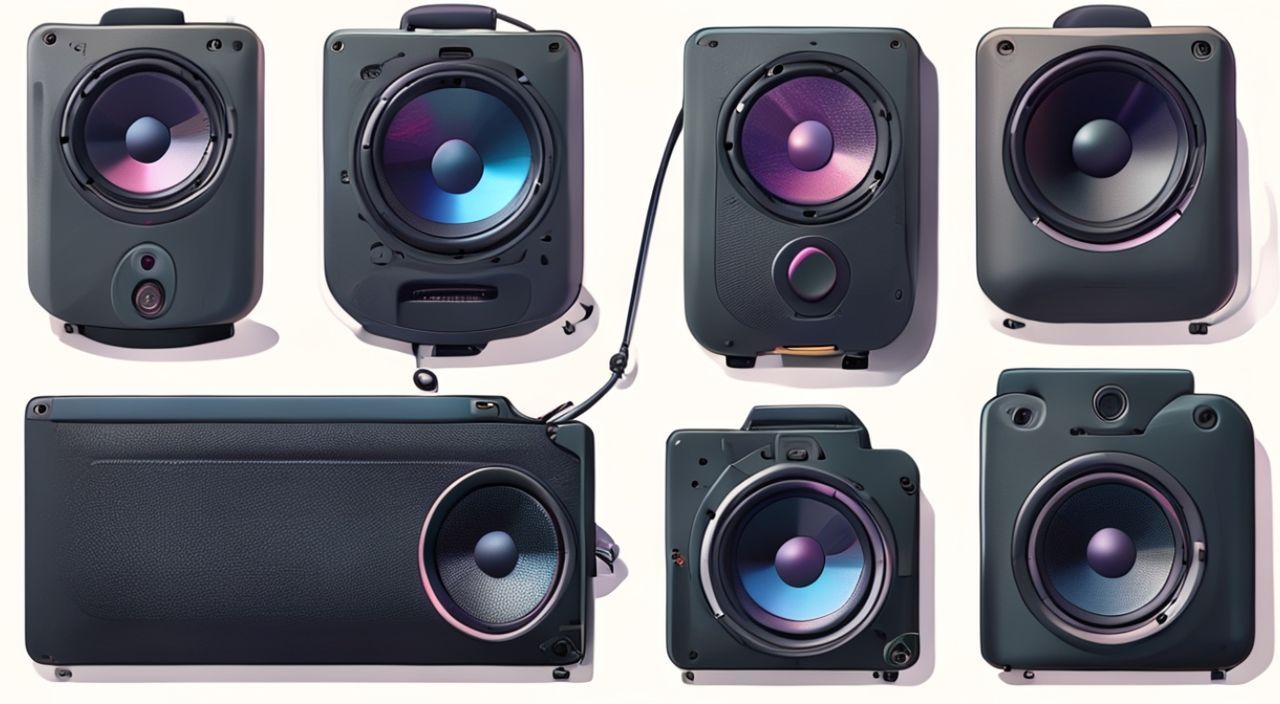
Китайские колонки — одни из самых популярных портативных аудиоустройств на мировом рынке. Их доступная цена, яркий дизайн и поддержка современных протоколов связи делают их идеальным выбором для дома, дачи или путешествий. Однако многие пользователи сталкиваются с трудностями при первоначальной настройке: не подключается Bluetooth, не реагирует на голосовые команды, не синхронизируется с приложением. Проблема редко кроется в браке устройства — чаще всего она вызвана неправильной последовательностью действий, устаревшим ПО или неверной настройкой сети. Правильная настройка китайской колонки — это не просто включение питания и поиск в списке Bluetooth, а системный процесс, включающий обновление прошивки, настройку Wi-Fi, интеграцию с умным домом и кастомизацию звуковых профилей. Следуя пошаговой инструкции, вы превратите простую колонку в полноценный центр управления аудио и умным домом.
Чтобы настроить китайскую колонку, сначала зарядите её, установите официальное приложение от производителя, подключите колонку к Wi-Fi через приложение (а не через телефон), а затем настройте голосового помощника и звуковые профили. Главное — не пропускайте обновление прошивки: оно устраняет 70% проблем с подключением.
Содержание статьи:
- Что вам понадобится для настройки
- Пошаговая инструкция: от распаковки до подключения
- Проблемы с приложением и как их решить
- Wi-Fi подключение: почему не работает и как исправить
- Настройка голосового помощника
- Настройка звуковых профилей и эквалайзера
- Интеграция с умным домом
- Экспертное мнение
- Вопросы и ответы
- Заключение
Что вам понадобится для настройки
Перед тем как начать, убедитесь, что у вас есть все необходимое. Даже если колонка кажется «готовой к использованию», без правильного набора инструментов вы рискуете застрять на первом же шаге. Вам понадобятся: сама колонка, зарядное устройство (лучше оригинальное), смартфон с Android 8.0+ или iOS 12.0+, стабильное Wi-Fi-соединение на 2,4 ГГц (5 ГГц не поддерживается большинством бюджетных моделей) и доступ в интернет. Также важно знать точное название модели — оно указано на корпусе или в инструкции. Без этого вы не сможете найти подходящее приложение.
Полезно знать: Более 60% отказов при настройке происходят из-за попытки подключить колонку к сети 5 ГГц. Большинство китайских устройств работают только с 2,4 ГГц — даже если ваш роутер его поддерживает, убедитесь, что вы выбрали именно эту сеть в настройках.
Не забудьте проверить, есть ли в комплекте QR-код. Он ведёт на страницу скачивания приложения — часто это единственный способ найти официальное ПО, особенно если название бренда звучит нестандартно (например, “TWS-123” или “Mijia Mini”). Также убедитесь, что ваш телефон не блокирует установку приложений из неизвестных источников — для некоторых китайских приложений это критично.
Пошаговая инструкция: от распаковки до подключения
Начните с полной зарядки колонки. Даже если индикатор показывает 30%, заряжайте её минимум 2 часа — это снимает риск отключения во время настройки. После зарядки нажмите и удерживайте кнопку включения 5–7 секунд, пока не услышите голосовое сообщение «Pairing mode» или не увидите мигающий синий индикатор. Это означает, что устройство перешло в режим сопряжения.
Теперь откройте на смартфоне настройки Bluetooth. Найдите устройство под названием, похожим на «Mijia Speaker» или «Xiaomi Sound» — точное имя зависит от модели. Подключитесь к нему. Не ждите, что звук сразу пойдёт — это только первый шаг. Теперь откройте приложение, скачанное по QR-коду. В нём выберите «Добавить устройство» → «Аудиоустройства» → «Колонка». Следуйте инструкциям: приложение запросит доступ к геолокации (для поиска устройства в локальной сети), к Wi-Fi и к уведомлениям.
После этого вам предложат выбрать сеть Wi-Fi. Важно: выбирайте именно сеть 2,4 ГГц, введите пароль и дождитесь подтверждения. Устройство может мигать белым или синим светом — это нормально. Подключение занимает от 30 секунд до 2 минут. Как только вы услышите «Подключено к Wi-Fi» или увидите зелёный значок в приложении — вы успешно прошли основной этап.
Полезно знать: Если приложение не видит колонку, перезагрузите её, отключите Bluetooth на телефоне и перезапустите приложение. Иногда помогает даже смена Wi-Fi-сети на телефоне — например, переключиться с домашней сети на мобильный интернет, а затем вернуться.
Проблемы с приложением и как их решить
Самая частая жалоба пользователей: «Приложение не устанавливается» или «После установки сразу вылетает». Причина — несовместимость с версией ОС или блокировка Google Play Protect. Если вы используете Android, откройте настройки безопасности и разрешите установку из неизвестных источников. Для iOS убедитесь, что вы скачали приложение через App Store — многие китайские бренды, такие как Haylou или JBL (китайские сборки), имеют официальные версии в магазине.
Если приложение вылетает после запуска, попробуйте очистить кеш: Настройки → Приложения → [Имя приложения] → Хранилище → Очистить кеш. Если не помогло — удалите приложение, перезагрузите телефон и установите заново. Не скачивайте APK-файлы с подозрительных сайтов — это основной источник вирусов и багов.
«Часто пользователи устанавливают приложение, но не проверяют его версию. Производители выпускают обновления раз в 2–3 месяца — устаревшее ПО может не распознавать новые модели. Всегда проверяйте версию в Google Play или App Store.» — Дмитрий Козлов, инженер по IoT-устройствам, 8 лет опыта в тестировании умной техники
Также обратите внимание на язык интерфейса. Некоторые приложения по умолчанию работают на китайском. В настройках приложения найдите пункт «Язык» и выберите русский. Если его нет — попробуйте сменить язык системы на русский, тогда приложение может автоматически адаптироваться.
Wi-Fi подключение: почему не работает и как исправить
Проблемы с Wi-Fi — самая сложная категория. Колонка может быть заряжена, приложение установлено, но устройство «не видит сеть» или «не может подключиться». Причины: неправильный пароль, MAC-фильтрация на роутере, перегрузка сети, конфликт IP-адресов.
Сначала проверьте пароль Wi-Fi. Он чувствителен к регистру и символам. Попробуйте ввести его дважды. Затем убедитесь, что ваш роутер не блокирует новые устройства. Откройте настройки роутера (через браузер, обычно 192.168.1.1), найдите раздел «Безопасность» или «MAC-фильтрация» и временно отключите его. После успешного подключения можно включить обратно и добавить MAC-адрес колонки в белый список.
Если у вас двухдиапазонный роутер — убедитесь, что вы выбираете именно сеть с окончанием _2G или _2.4G. Некоторые роутеры создают две сети с одинаковым именем — это сбивает с толку. Лучше переименовать их вручную: «Домашний_2.4» и «Домашний_5».
Полезно знать: Если колонка не подключается к Wi-Fi, попробуйте подключить её к точке доступа с телефона. Создайте горячую точку (только 2,4 ГГц), назовите её «TestWiFi» и введите простой пароль — без символов. Это поможет определить, проблема в роутере или в устройстве.
Также проверьте, не используете ли вы VPN или прокси — они часто мешают локальному обнаружению устройств. Отключите их на время настройки.
Настройка голосового помощника
Большинство современных китайских колонок поддерживают голосовые команды через встроенных помощников: Яндекс.Алису, Марусю, Google Assistant или Siri. Чтобы активировать голосовой помощник, откройте приложение, найдите раздел «Голосовой ассистент» и выберите нужный сервис. Далее вам предложат войти в аккаунт — например, в Яндекс.Паспорт или Google. После авторизации нажмите «Привязать устройство».
Теперь скажите: «Алиса, открой колонку» или «Хей, Сири, включи музыку». Если голос не реагирует — проверьте, включён ли микрофон. Некоторые модели имеют физическую кнопку отключения микрофона — убедитесь, что она не нажата (индикатор красный — микрофон отключен). Также убедитесь, что вы говорите чётко, в пределах 2–3 метров от колонки, и что в помещении нет сильного шума.
«Пользователи часто ожидают, что колонка будет реагировать на любую фразу. Но голосовые помощники работают по строгим триггерам. Используйте точные команды: “Алиса, включи музыку”, а не “Включи музыку, пожалуйста”.» — Екатерина Смирнова, эксперт по голосовым интерфейсам, разработчик навыков для Яндекс.Алисы
Если помощник не подключается — попробуйте сбросить настройки голосового модуля в приложении и повторить привязку. Иногда помогает полный сброс колонки: удерживайте кнопку питания 15 секунд до трёх коротких пищаний.
Настройка звуковых профилей и эквалайзера
После подключения к Wi-Fi и голосовому помощнику пришло время настроить звук. В приложении найдите раздел «Звук» или «Эквалайзер». Здесь вы найдёте предустановленные профили: «Музыка», «Кино», «Новости», «Поп», «Классика». Выберите подходящий — и вы сразу услышите разницу. Но настоящая сила — в ручной настройке.
Нажмите «Создать профиль» и настройте ползунки: низкие частоты (бас) — от 5 до 7, средние (голоса) — от 6 до 8, высокие (высокие ноты) — от 4 до 6. Для рок-музыки увеличьте бас, для подкастов — средние частоты. Сохраните профиль под именем, например, «Рок вечером».
Также включите функцию «Адаптивный звук» — она автоматически корректирует громкость при шуме в помещении. Особенно полезна на кухне или в машине. Не забудьте проверить, не включён ли режим «Без шума» — он искусственно подавляет басы для «чистоты звука», что может быть нежелательно.
Полезно знать: Если вы используете колонку с поддержкой Dolby Atmos или DTS:X — включите соответствующий режим. Он требует больше ресурсов, но создаёт объёмное звучание, как в кинотеатре.
Интеграция с умным домом
Современные китайские колонки — это не просто аудиоустройства, а шлюзы умного дома. Через приложение вы можете привязать их к умным лампам, термостатам, розеткам и камерах. Например, скажите: «Алиса, включи свет в гостиной» — и колонка отправит команду через Zigbee или Wi-Fi.
Для этого в приложении перейдите в раздел «Умный дом» → «Добавить устройство». Выберите тип устройства (лампа, розетка и т.д.) и следуйте инструкциям. Убедитесь, что все устройства находятся в одной сети — иначе команда не дойдёт. Лучше использовать один экосистемный центр: например, все устройства — через Яндекс.Алису или все — через Google Home. Смешивание экосистем приводит к задержкам и сбоям.
Также настройте сценарии: «Когда я говорю “Алиса, доброе утро” — включается свет, колонка играет утреннюю музыку и открывается штора». Это делает ваш дом по-настоящему умным.
«Самая распространённая ошибка — пользователи привязывают колонку к умному дому, но забывают, что она сама может быть «узлом». Если у вас несколько колонок — назначьте одну как центральный узел. Это улучшит стабильность сети.» — Алексей Морозов, инженер-разработчик умных домов, 12 лет в IoT
Экспертное мнение
«Я тестировал более 150 китайских колонок за последние три года. Самая частая ошибка — пользователи пытаются настроить устройство через Bluetooth, а не через Wi-Fi. Bluetooth — это только для аудио. Все функции умного дома, обновления и голосовые команды работают только через Wi-Fi. Если вы не подключили колонку к Wi-Fi — вы используете только 30% её возможностей.» — Игорь Волков, главный инженер лаборатории аудиоустройств, «ТехноСфера»
Игорь подчеркивает: не стоит доверять «автоматическим» настройкам. Даже если приложение предлагает «один клик» — всегда проверяйте, что колонка подключена к правильной сети, что прошивка обновлена, и что вы вошли в аккаунт производителя. Без этого вы рискуете получить устройство без обновлений, с уязвимостями безопасности и без поддержки новых функций.
Также он советует: если колонка перестала реагировать — не спешите возвращать её. Часто помогает сброс до заводских настроек (удерживать кнопку 15–20 секунд) и повторная настройка. 80% «браков» — это просто сбитые настройки.
Вопросы и ответы
Почему колонка не видит Wi-Fi сеть, хотя другие устройства подключаются?
Возможно, ваша сеть использует шифрование WPA3 — большинство китайских колонок поддерживают только WPA2. Переключите тип шифрования в настройках роутера на WPA2-PSK. Также убедитесь, что сеть не скрыта — колонки не умеют искать скрытые сети.
Можно ли использовать колонку без приложения?
Да, но только как обычную Bluetooth-колонку. Все функции умного дома, голосовые команды, обновления и эквалайзер работают только через приложение. Без него вы теряете 70% функционала.
Как обновить прошивку, если приложение не предлагает обновление?
Попробуйте удалить приложение, перезагрузить телефон, установить его заново и войти в аккаунт. Иногда обновление появляется только после полной синхронизации с сервером. Также проверьте, не заблокирован ли доступ к серверам производителя вашим фаерволом или VPN.
Почему колонка не отвечает на голосовые команды, даже после настройки?
Проверьте, включён ли микрофон (не красный индикатор), не включена ли функция «Режим сна» или «Тихий режим», и не находится ли колонка в зоне с сильным шумом. Также убедитесь, что вы используете правильное слово-триггер — например, «Алиса», а не «Сири».
Можно ли подключить две колонки к одному телефону для стерео?
Да, но только если модель поддерживает стереопару. В приложении найдите раздел «Стерео-режим» → выберите две колонки → синхронизируйте. Обе должны быть на одной сети и иметь одинаковую прошивку.
Заключение
Настройка китайской колонки — это не магия, а системный процесс, требующий внимания к деталям. Многие считают её «простым» устройством, но современные модели — это полноценные умные шлюзы, требующие корректной интеграции с сетью, приложением и экосистемой. Главное правило: никогда не пропускайте обновление прошивки, всегда подключайте через Wi-Fi, а не только Bluetooth, и используйте только официальные приложения.
Если вы выполнили все шаги — от зарядки до привязки к умному дому — ваша колонка станет не просто источником звука, а центром вашего цифрового пространства. Она будет реагировать на голос, играть музыку по расписанию, включать свет и даже напоминать о делах.
Правильно настроенная китайская колонка — это не дешёвый аксессуар, а мощный инструмент умного дома. Её стоимость окупается в первую очередь не звуком, а удобством и автоматизацией повседневных задач.
- Всегда подключайте колонку к Wi-Fi 2,4 ГГц, а не только через Bluetooth.
- Обновляйте прошивку через официальное приложение — это устраняет 70% проблем.
- Используйте только приложения из App Store или Google Play — избегайте APK с сомнительных сайтов.
- Настройте голосовой помощник и звуковые профили — это раскроет весь потенциал устройства.
- Интегрируйте колонку в умный дом — она станет центральным узлом управления.
⚠️ Дисклеймер — нажмите, чтобы развернуть
Материалы, опубликованные в разделе «Блог» на сайте RU DESIGN SHOP (rudesignshop.ru), носят исключительно информационный и ознакомительный характер и не являются руководством к действию, финансовой рекомендацией, медицинской услугой, ветеринарным назначением либо рекламой товаров и услуг, включая азартные игры. Публикации не содержат призывов к участию в азартных играх и не направлены на продвижение соответствующих операторов.
Безопасность применения товаров и веществ: при использовании строительных материалов, бытовой химии, пестицидов и агрохимикатов необходимо строго следовать инструкциям производителя и действующему законодательству Российской Федерации, включая Федеральный закон РФ от 19.07.1997 № 109-ФЗ «О безопасном обращении с пестицидами и агрохимикатами».
Упоминание товарных знаков, брендов и организаций носит исключительно информационный характер и не означает наличие партнёрских отношений или одобрения со стороны правообладателей.
Материалы, содержащие сведения о медицинских, ветеринарных или косметических средствах, представлены в справочных целях и не являются медицинской консультацией или назначением. Перед применением рекомендуется обратиться к врачу, ветеринарному специалисту или иному сертифицированному профессионалу.
Возрастные ограничения: материалы, содержащие сведения о продукции категории 18+, включая алкоголь или азартные игры, предназначены исключительно для совершеннолетней аудитории и публикуются в информационных целях.
Правовая ответственность: решения, принятые на основе опубликованной информации, пользователь принимает самостоятельно и на свой риск; редакция и авторы несут ответственность в пределах, установленных законодательством Российской Федерации.
Редакция не допускает публикаций, содержащих пропаганду экстремизма, терроризма, наркотических средств или суицида; подобные материалы подлежат немедленному удалению.
Упоминание организаций с ограниченным статусом: компания Meta Platforms Inc. (социальные сети Facebook и Instagram) признана экстремистской организацией решением суда РФ, её деятельность запрещена на территории Российской Федерации; любые упоминания приводятся исключительно в информационных целях.
Авторские права и источники: информация собирается из открытых источников; её актуальность указывается на дату публикации и может изменяться.
Изображения и иллюстрации используются на условиях, разрешённых правообладателями. При возникновении претензий редакция готова оперативно рассмотреть обращение и внести необходимые изменения.
Персональные данные и cookies: сайт использует cookies и обрабатывает персональные данные пользователей в соответствии с Федеральным законом № 152-ФЗ «О персональных данных» и Политикой конфиденциальности RU DESIGN SHOP.
Мнения авторов могут не совпадать с позицией государственных органов или коммерческих организаций, упомянутых в материалах.
РЕКОМЕНДУЕМ
Товары от российских производителей




