Скидка 5% на первый заказ — RDS5




Как настроить клавиатуру на планшете huawei
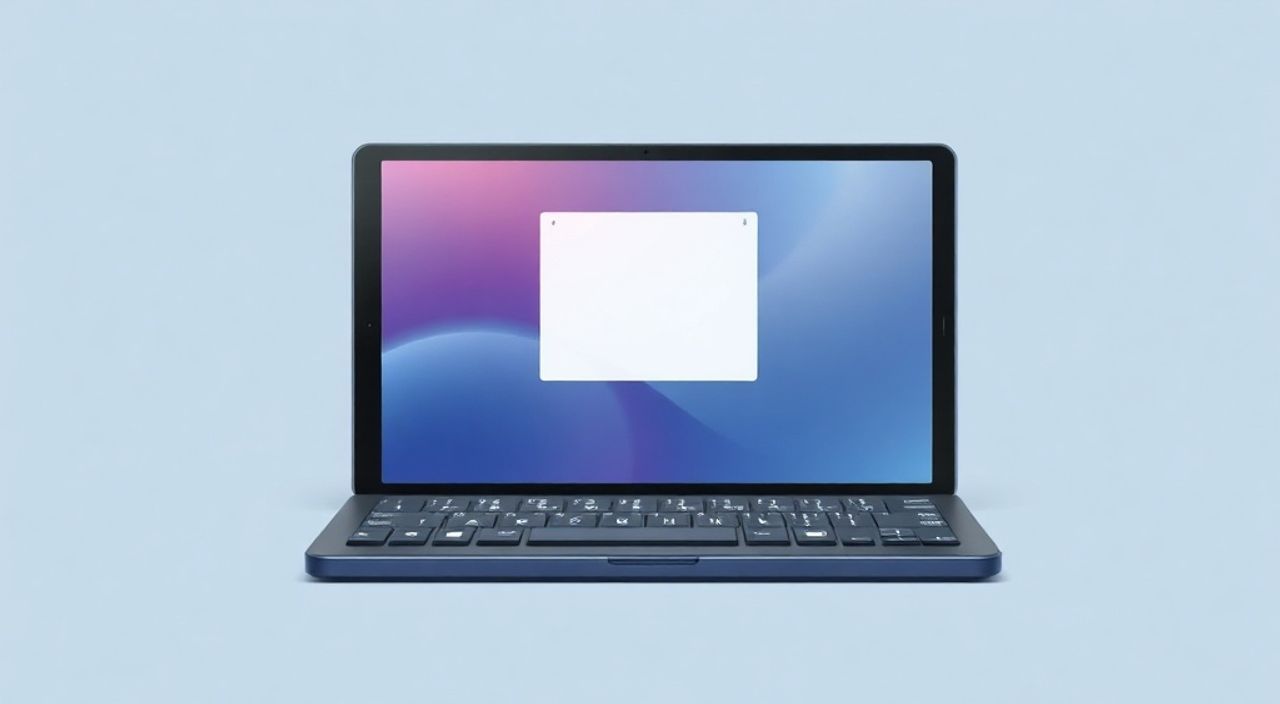
Клавиатура на планшете Huawei — это важнейший инструмент для ввода текста, который напрямую влияет на удобство работы и продуктивность. Однако не все пользователи знают, как правильно настроить её под свои потребности: от выбора раскладки до активации дополнительных функций, таких как жесты, автозамена и голосовой ввод. Неправильные настройки могут привести к замедлению набора, ошибкам и раздражению. К счастью, процесс настройки клавиатуры на устройствах Huawei прост и гибок, особенно если использовать стандартную системную клавиатуру или популярные сторонние приложения.
Чтобы быстро настроить клавиатуру на планшете Huawei, зайдите в «Настройки» → «Система и обновление» → «Язык и ввод», выберите нужный метод ввода и настройте параметры раскладки, размера, жестов и автозамены. Главная рекомендация — использовать встроенную клавиатуру HarmonyOS для максимальной совместимости.
Содержание статьи:
- Как настроить встроенную клавиатуру Huawei
- Шаги для базовой настройки
- Выбор и переключение языков и раскладок
- Способы переключения между языками
- Жесты, свайпы и словарь: повышаем скорость набора
- Функции автозамены и предиктивного ввода
- Установка и настройка сторонних клавиатур
- Активация сторонней клавиатуры
- Голосовой и рукописный ввод текста
- Рукописный ввод
- Экспертное мнение
- Вопросы и ответы
- Заключение
Как настроить встроенную клавиатуру Huawei
Планшеты Huawei работают на операционной системе HarmonyOS, которая предлагает собственную оптимизированную клавиатуру с широкими возможностями настройки. Эта клавиатура глубоко интегрирована в систему, обеспечивает высокую стабильность и безопасность, а также поддерживает большинство современных функций ввода.
Для начала настройки откройте «Настройки» на вашем устройстве. Прокрутите вниз до раздела «Система и обновление» и выберите пункт «Язык и ввод». Здесь вы увидите список доступных методов ввода. Убедитесь, что активирована встроенная клавиатура Huawei (часто называется «Клавиатура HUAWEI» или «HUAWEI Keyboard»). Если она отключена, нажмите на неё и установите флажок «Использовать».
Шаги для базовой настройки
- Перейдите в «Настройки» → «Система и обновление» → «Язык и ввод».
- Нажмите на «Виртуальная клавиатура» и выберите «Клавиатура HUAWEI».
- Активируйте клавиатуру, если она ещё не используется.
- Нажмите на «Настройки клавиатуры HUAWEI», чтобы открыть параметры.
- Настройте язык, размер клавиш, тему и другие предпочтения.
Полезно знать: После активации новой клавиатуры система может запросить подтверждение через экран разблокировки — это стандартная мера безопасности Android-подобных систем.
В разделе настроек клавиатуры вы найдёте такие параметры, как «Размер клавиатуры», «Тема оформления», «Звук при нажатии» и «Вибрация». Размер можно регулировать ползунком, что особенно полезно на больших экранах планшетов — вы можете сузить клавиатуру для удобства набора одной рукой или растянуть её на весь экран.
Выбор и переключение языков и раскладок
Одна из самых частых задач — работа с несколькими языками. Пользователи часто сталкиваются с необходимостью быстро переключаться между русским, английским и другими языками. Встроенная клавиатура Huawei позволяет добавлять любое количество языков и легко переключаться между ними.
Чтобы добавить новый язык, зайдите в «Настройки клавиатуры HUAWEI» → «Языки и типы клавиатур» → «Добавить язык». Из списка выберите нужный — например, «Русский», «Английский (США)», «Немецкий» или «Французский». После добавления все выбранные языки станут доступны во время набора.
Способы переключения между языками
- Кнопка Globe ( ): появляется на панели ввода, нажмите её, чтобы циклически переключаться между языками.
- Свайп по пробелу: проведите пальцем влево или вправо по клавише пробела — функция должна быть включена в настройках.
- Автоматическое определение: клавиатура может автоматически менять язык в зависимости от приложения или поля ввода.
Метод переключения |
Преимущества |
Недостатки |
|---|---|---|
Кнопка Globe |
Универсальный, работает всегда |
Занимает место на клавиатуре |
Свайп по пробелу |
Быстрый, не требует дополнительных кнопок |
Может срабатывать случайно |
Автопереход |
Умный, адаптируется под контекст |
Иногда ошибается в выборе языка |
«Настройка нескольких языков — обязательный шаг для пользователей, которые работают с международными сервисами или читают контент на разных языках. Рекомендую использовать свайп по пробелу: он минималистичен и эффективен.» — Алексей Морозов, UX-аналитик, 8 лет в мобильной разработке
Если вы используете редкие языки, например, казахский или армянский, проверьте, поддерживает ли их встроенная клавиатура. В большинстве случаев они доступны, но могут требовать загрузки дополнительных данных.
Жесты, свайпы и словарь: повышаем скорость набора
Современные клавиатуры Huawei поддерживают технологию ввода жестами (sliding input), когда вы проводите пальцем от буквы к букве, не отрывая его. Это значительно ускоряет набор текста, особенно на больших экранах планшетов.
Чтобы включить ввод жестами, зайдите в «Настройки клавиатуры HUAWEI» → «Ввод жестами» и активируйте опцию «Разрешить ввод жестами». Также можно включить «Подсветку траектории», чтобы видеть путь движения пальца. Это особенно полезно при обучении.
Функции автозамены и предиктивного ввода
- Автозамена: автоматически исправляет опечатки (например, «превет» → «привет»).
- Предиктивный ввод: предлагает слова после первой буквы — достаточно нажать на подсказку.
- Обучение словарю: клавиатура запоминает часто используемые слова, включая имена, аббревиатуры и термины.
Чтобы добавить слово в личный словарь, просто нажмите на него после того, как клавиатура его неверно исправила, и выберите «Добавить в словарь». Вы также можете сделать это вручную: «Настройки клавиатуры» → «Личный словарь» → «Добавить слово».
Полезно знать: Если клавиатура постоянно меняет ваши корректные слова, временно отключите автозамену или добавьте слово в исключения.
Для повышения точности рекомендуется периодически очищать данные обучения или сбрасывать словарь, особенно если вы заметили, что клавиатура стала предлагать странные варианты. Это делается через «Настройки» → «Хранилище» → «Очистить данные» для приложения клавиатуры.
Установка и настройка сторонних клавиатур
Хотя встроенная клавиатура Huawei очень функциональна, некоторые пользователи предпочитают сторонние решения, такие как Gboard (Google Клавиатура), SwiftKey или Fleksy. Они предлагают уникальные функции: лучшее предиктивное управление, темы, интеграцию с облачными сервисами и поддержку более чем 1000 языков.
Чтобы установить стороннюю клавиатуру, откройте AppGallery или, при наличии, Google Play Store. Найдите, например, «Gboard» и установите приложение. После установки зайдите в «Настройки» → «Язык и ввод» → «Виртуальная клавиатура» и добавьте новую клавиатуру в список доступных.
Активация сторонней клавиатуры
- Установите приложение из магазина.
- Откройте «Настройки» → «Язык и ввод» → «Управление клавиатурами».
- Найдите установленную клавиатуру и включите её.
- Нажмите на неё и разрешите доступ к вводу текста.
- Выберите её как основную в разделе «По умолчанию».
«Gboard — лучший выбор для пользователей, которым важна скорость и многоязычность. Его интеграция с поиском Google позволяет искать и отправлять GIF, стикеры и адреса прямо с клавиатуры.» — Дарья Петрова, мобильный консультант, эксперт по продуктивности
Однако учтите: на некоторых новых планшетах Huawei без сервисов Google использование Gboard может быть ограничено (например, отсутствует поиск). В таком случае SwiftKey (доступна в AppGallery) станет отличной альтернативой — она поддерживается Microsoft и работает стабильно даже без Google-сервисов.
Голосовой и рукописный ввод текста
Помимо традиционного набора, планшеты Huawei поддерживают альтернативные методы ввода, которые особенно удобны в движении или при длительном наборе.
Голосовой ввод активируется кнопкой микрофона на клавиатуре. Для его работы требуется подключение к интернету. Система использует технологии распознавания речи Huawei или сторонние сервисы (например, Google Voice, если установлен). Произносите текст чётко — система автоматически добавляет знаки препинания при паузах.
Рукописный ввод
Если вам удобнее писать от руки, включите режим рукописного ввода:
- Откройте «Настройки клавиатуры HUAWEI».
- Перейдите в «Типы клавиатур» → «Рукописный ввод».
- Активируйте опцию и выберите язык.
Теперь, нажав на значок ручки на клавиатуре, вы сможете писать слова пальцем или стилусом. Система распознаёт как печатные, так и курсивные буквы. На планшетах серии MatePad Pro с M-Pencil этот режим особенно эффективен.
Полезно знать: Рукописный ввод отлично подходит для быстрого ввода формул, имён собственных или слов с диакритическими знаками, которые сложно набирать стандартным способом.
Экспертное мнение
«Настройка клавиатуры — это не просто вопрос комфорта, а часть цифровой эргономики. Особенно на планшетах, где пользователь может часами работать с текстом. Я рекомендую каждому владельцу Huawei MatePad потратить 15 минут на индивидуальную настройку: подберите размер, включите жесты, добавьте нужные языки и обучите словарь. Это даст прирост продуктивности на 20–30%.» — Сергей Ковалёв, специалист по юзабилити, 12 лет в IT
Он также отмечает, что многие пользователи игнорируют возможность создания горячих фраз — коротких шаблонов, которые раскрываются в длинные тексты. Например, набрав «адр», можно автоматически вставить полный почтовый адрес. Эта функция доступна в личном словаре под видом «сокращений».
Вопросы и ответы
Почему клавиатура не переключается между языками?
Проверьте, добавлены ли языки в настройках клавиатуры. Также убедитесь, что включена кнопка переключения или свайп по пробелу. Иногда помогает перезагрузка устройства или сброс настроек клавиатуры.
Как убрать рекламу на сторонней клавиатуре?
Некоторые бесплатные клавиатуры показывают баннеры. Решение — купить премиум-версию или перейти на встроенную клавиатуру Huawei, которая полностью бесплатна и без рекламы.
Можно ли изменить дизайн клавиш (цвет, фон)?
Да. Во встроенной клавиатуре зайдите в «Темы». Доступны светлая, тёмная и цветные темы. Можно также установить собое изображение в качестве фона.
Почему автозамена меняет правильные слова?
Словарь мог «выучить» ошибочные варианты. Зайдите в «Личный словарь» и удалите нежелательные записи. Также можно временно отключить автозамену в настройках.
Работает ли клавиатура с Bluetooth-клавиатурой?
Да, все планшеты Huawei поддерживают внешние клавиатуры через Bluetooth. Подключите устройство, и оно будет работать как полноценная USB-клавиатура, включая горячие клавиши и функциональные кнопки.
Заключение
Настройка клавиатуры на планшете Huawei — простой, но крайне важный процесс, который напрямую влияет на вашу эффективность и комфорт. Благодаря гибким настройкам встроенной клавиатуры, вы можете адаптировать интерфейс под любой стиль работы: будь то быстрый набор жестами, многоязычный ввод или использование голоса и рукописного письма.
Главное — не использовать клавиатуру «по умолчанию». Потратьте немного времени на персонализацию: выберите удобный размер, добавьте нужные языки, включите жесты и обучите словарь. Эти шаги превратят набор текста из рутины в приятный и быстрый процесс.
- Всегда начинайте с настройки встроенной клавиатуры HUAWEI — она лучше всего интегрирована с системой.
- Добавьте все необходимые языки и настройте удобный способ переключения.
- Используйте ввод жестами и предиктивный ввод для увеличения скорости набора.
- При необходимости устанавливайте проверенные сторонние клавиатуры, такие как SwiftKey.
- Не забывайте про альтернативные методы: голосовой и рукописный ввод особенно полезны на больших экранах.
⚠️ Дисклеймер — нажмите, чтобы развернуть
Материалы, опубликованные в разделе «Блог» на сайте RU DESIGN SHOP (rudesignshop.ru), носят исключительно информационный и ознакомительный характер и не являются руководством к действию, финансовой рекомендацией, медицинской услугой, ветеринарным назначением либо рекламой товаров и услуг, включая азартные игры. Публикации не содержат призывов к участию в азартных играх и не направлены на продвижение соответствующих операторов.
Безопасность применения товаров и веществ: при использовании строительных материалов, бытовой химии, пестицидов и агрохимикатов необходимо строго следовать инструкциям производителя и действующему законодательству Российской Федерации, включая Федеральный закон РФ от 19.07.1997 № 109-ФЗ «О безопасном обращении с пестицидами и агрохимикатами».
Упоминание товарных знаков, брендов и организаций носит исключительно информационный характер и не означает наличие партнёрских отношений или одобрения со стороны правообладателей.
Материалы, содержащие сведения о медицинских, ветеринарных или косметических средствах, представлены в справочных целях и не являются медицинской консультацией или назначением. Перед применением рекомендуется обратиться к врачу, ветеринарному специалисту или иному сертифицированному профессионалу.
Возрастные ограничения: материалы, содержащие сведения о продукции категории 18+, включая алкоголь или азартные игры, предназначены исключительно для совершеннолетней аудитории и публикуются в информационных целях.
Правовая ответственность: решения, принятые на основе опубликованной информации, пользователь принимает самостоятельно и на свой риск; редакция и авторы несут ответственность в пределах, установленных законодательством Российской Федерации.
Редакция не допускает публикаций, содержащих пропаганду экстремизма, терроризма, наркотических средств или суицида; подобные материалы подлежат немедленному удалению.
Упоминание организаций с ограниченным статусом: компания Meta Platforms Inc. (социальные сети Facebook и Instagram) признана экстремистской организацией решением суда РФ, её деятельность запрещена на территории Российской Федерации; любые упоминания приводятся исключительно в информационных целях.
Авторские права и источники: информация собирается из открытых источников; её актуальность указывается на дату публикации и может изменяться.
Изображения и иллюстрации используются на условиях, разрешённых правообладателями. При возникновении претензий редакция готова оперативно рассмотреть обращение и внести необходимые изменения.
Персональные данные и cookies: сайт использует cookies и обрабатывает персональные данные пользователей в соответствии с Федеральным законом № 152-ФЗ «О персональных данных» и Политикой конфиденциальности RU DESIGN SHOP.
Мнения авторов могут не совпадать с позицией государственных органов или коммерческих организаций, упомянутых в материалах.
Читайте также

РЕКОМЕНДУЕМ
Товары от российских производителей