Скидка 5% на первый заказ — RDS5




Как настроить клавиатуру на смартфоне
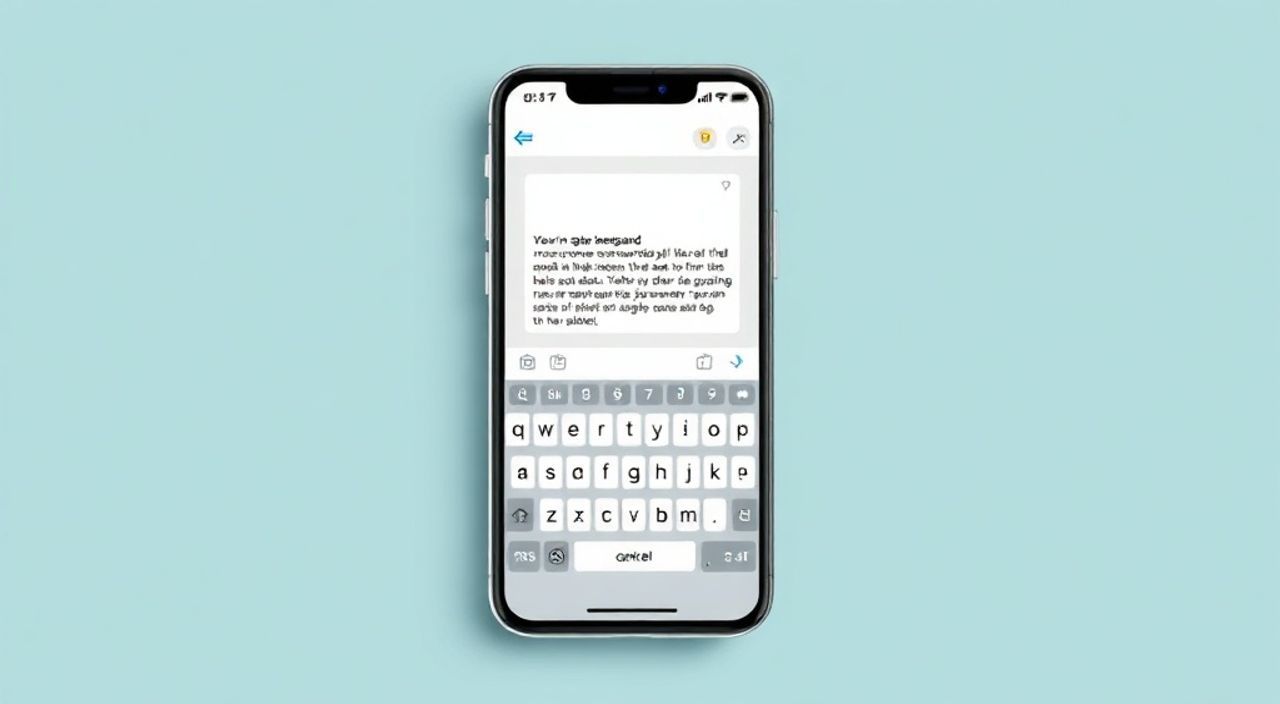
Современные смартфоны стали неотъемлемой частью повседневной жизни, и клавиатура — один из самых часто используемых интерфейсов. От её удобства зависит скорость набора текста, точность ввода и общее удовлетворение от использования устройства. Однако стандартные настройки не всегда подходят каждому пользователю: кто-то предпочитает более крупные клавиши, другим важна поддержка нескольких языков или свайп-ввод. Настройка клавиатуры позволяет адаптировать её под индивидуальные потребности, повысить производительность и снизить количество ошибок при печати.
Чтобы настроить клавиатуру на смартфоне, зайдите в «Настройки» → «Язык и ввод», выберите нужную клавиатуру и активируйте желаемые функции: автокоррекцию, предиктивный ввод, жесты, размер клавиш и другие параметры. Рекомендуется использовать проверенные сторонние клавиатуры, такие как Gboard или SwiftKey, для максимальной гибкости.
Содержание статьи:
- Типы виртуальных клавиатур: что выбрать
- Как настроить клавиатуру на Android
- Шаги для настройки Gboard
- Как настроить клавиатуру на iPhone (iOS)
- Настройка стандартной клавиатуры iOS
- Функции и возможности кастомизации
- Языки и раскладки
- Темы и внешний вид
- Жесты и свайп-ввод
- Автокоррекция и предиктивный ввод
- Распространённые ошибки и как их избежать
- Экспертное мнение
- Вопросы и ответы
- Заключение
Типы виртуальных клавиатур: что выбрать
Виртуальные клавиатуры бывают разных типов и могут значительно отличаться по функциональности, дизайну и алгоритмам работы. Основные категории включают встроенные системные клавиатуры, сторонние приложения и специализированные решения для определённых задач. Понимание различий между ними помогает сделать осознанный выбор.
Встроенные клавиатуры поставляются вместе с операционной системой. Например, Samsung Keyboard на устройствах Galaxy или стандартная клавиатура iOS. Они хорошо интегрированы с системой, но часто ограничены в настройках. Тем не менее, они безопасны, не требуют дополнительных разрешений и обновляются вместе с ОС.
Сторонние клавиатуры, такие как Google Gboard, Microsoft SwiftKey или Fleksy, предлагают расширенные возможности. К ним относятся многожестовый ввод, темы оформления, автокоррекция на основе ИИ, перевод в реальном времени и поддержка сотен языков. Эти приложения регулярно обновляются и используют облачные технологии для улучшения предиктивного ввода.
Специализированные клавиатуры разрабатываются для узких задач: например, для людей с ограниченными возможностями, детей или профессионалов (программистов, юристов). Некоторые поддерживают голосовой ввод, альтернативные раскладки (Dvorak, Colemak) или даже сканирование экрана.
Полезно знать: Установка сторонней клавиатуры требует предоставления разрешений на доступ к вводу текста. Это нормально, но важно скачивать такие приложения только из официальных магазинов — Google Play или App Store.
Выбирая клавиатуру, стоит ориентироваться на свои потребности. Если вы много пишете сообщения, читаете статьи или работаете с документами, рекомендуется установить Gboard или SwiftKey. Для минималистичного интерфейса подойдут простые клавиатуры вроде Simple Keyboard. А если важна конфиденциальность, рассмотрите F-Droid-версии с открытым кодом.
Как настроить клавиатуру на Android
Android предоставляет широкие возможности для настройки виртуальной клавиатуры. Процесс может немного отличаться в зависимости от производителя (Samsung, Xiaomi, Huawei), но базовая логика остаётся одинаковой.
- Откройте «Настройки» на вашем устройстве.
- Перейдите в раздел «Система» → «Язык и ввод» (или просто «Язык и клавиатура»).
- Нажмите «Виртуальная клавиатура» или «Управление клавиатурами».
- Выберите активную клавиатуру (например, Gboard) и нажмите на неё.
- Настройте параметры: язык, темы, жесты, высоту клавиатуры и другие.
Для добавления новой клавиатуры:
- Установите приложение из Google Play (например, SwiftKey).
- В настройках «Язык и ввод» откройте «Управление клавиатурами».
- Активируйте новую клавиатуру через переключатель.
- Подтвердите доверие в диалоговом окне.
- Выберите её по умолчанию.
Шаги для настройки Gboard
Gboard — одна из самых популярных клавиатур на Android. Она поддерживает свайп-ввод, поиск в Google прямо с клавиатуры, стикеры и перевод.
- Убедитесь, что Gboard установлен и активирован.
- Зайдите в его настройки через «Язык и ввод».
- Добавьте нужные языки: русский, английский, украинский и др.
- Включите «Голосовой ввод» и «Жесты при наборе».
- Настройте внешний вид: тёмная тема, прозрачность, размер клавиш.
- Активируйте «Однокасковый ввод» (swipe typing).
«Настройка жестов в Gboard позволяет печатать на 30% быстрее уже через неделю регулярного использования. Главное — включить обратную связь (вибрация или звук) для обучения моторики.» — Алексей Морозов, UX-дизайнер, 8 лет в мобильной разработке
Как настроить клавиатуру на iPhone (iOS)
iOS более закрыта, чем Android, но всё же позволяет устанавливать сторонние клавиатуры. Apple строго контролирует доступ к вводу текста, поэтому процесс активации немного сложнее.
- Установите нужную клавиатуру из App Store (например, Gboard или SwiftKey).
- Откройте «Настройки» → «Основные» → «Клавиатура» → «Клавиатуры».
- Нажмите «Новая клавиатура» и выберите установленное приложение.
- Подтвердите доверие: перейдите в настройки самой клавиатуры и нажмите «Разрешить полный доступ» (опционально).
- После этого клавиатура станет доступной во всех приложениях.
Настройка стандартной клавиатуры iOS
Даже без установки стороннего ПО можно оптимизировать встроенную клавиатуру:
- Добавьте новые языки: «Настройки» → «Язык и регион» → «Языки клавиатуры».
- Включите автокоррекцию и предиктивный ввод (строка подсказок над клавиатурой).
- Используйте жесты: двойное нажатие на пробел для точки, свайп влево/вправо для удаления символов.
- На iPad можно включить разделённую клавиатуру или перемещаемую панель.
Полезно знать: Полный доступ к клавиатуре («Allow Full Access») нужен для таких функций, как синхронизация данных между устройствами или использование облачных словарей. Однако это может вызвать опасения по поводу конфиденциальности. Отключайте эту опцию, если не уверены в безопасности приложения.
Функции и возможности кастомизации
Современные клавиатуры предлагают десятки настраиваемых параметров. Разберём ключевые функции, которые стоит настроить в первую очередь.
Языки и раскладки
Поддержка нескольких языков — базовая необходимость. Большинство пользователей переключаются между русским и английским. Важно правильно настроить порядок языков и способ переключения.
Метод переключения |
Как работает |
Где настроить |
|---|---|---|
Кнопка Globe / ENG/RU |
Нажатие на значок глобуса меняет язык |
Настройки → Язык и ввод |
Свайп по пробелу |
Проведение пальцем влево/вправо по пробелу |
Настройки Gboard/SwiftKey |
Автоматическое определение |
Клавиатура сама выбирает язык на основе контекста |
Включается в продвинутых настройках |
Темы и внешний вид
Визуальное оформление влияет на комфорт. Можно изменить:
- Цветовую схему: светлая, тёмная, контрастная.
- Фон: градиент, изображение, прозрачность.
- Размер клавиш: компактный, стандартный, расширенный.
- Высоту клавиатуры: особенно полезно на больших экранах.
Жесты и свайп-ввод
Swype-технология позволяет печатать, проводя пальцем по буквам. Эффективность возрастает со временем.
- Включите «Жесты при наборе» в Gboard или «Slide Typing» в SwiftKey.
- Практикуйтесь 10–15 минут в день.
- Используйте обучение в приложении.
«Свайп-ввод снижает нагрузку на глаза и пальцы. Через две недели пользователи достигают скорости 60–80 слов в минуту.» — Дарья Ковалёва, специалист по эргономике цифровых интерфейсов
Автокоррекция и предиктивный ввод
Современные алгоритмы анализируют ваш стиль письма и предлагают слова. Чтобы система работала эффективно:
- Разрешите сбор данных о вводе (в настройках конфиденциальности).
- Добавьте часто используемые слова в словарь (например, имена, термины).
- Отключите назойливую автокоррекцию, если она мешает.
Распространённые ошибки и как их избежать
Даже опытные пользователи допускают типичные ошибки при настройке клавиатуры.
- Не проверяют права доступа: после установки клавиатуры нужно активировать её в настройках. Иначе она не будет работать.
- Игнорируют обновления: новые версии улучшают точность ввода и исправляют баги. Включите автообновление.
- Перегружают интерфейс: слишком много панелей (эмодзи, стикеры, GIF) замедляют работу. Оставьте только нужное.
- Не тренируют модель: предиктивный ввод учится на ваших текстах. Чем больше пишете — тем лучше становится.
Полезно знать: Если клавиатура «зависает» или не появляется, попробуйте перезагрузить устройство или временно отключить все сторонние клавиатуры, оставив только системную.
Экспертное мнение
Мы поговорили с Михаилом Петровым, старшим продукт-менеджером по мобильным интерфейсам в одной из крупных IT-компаний, с опытом более 12 лет.
«Сегодня клавиатура — это не просто инструмент ввода, а персональный ассистент. Лучшие решения, такие как Gboard, используют ИИ для предсказания целых фраз, адаптируются под стиль общения и даже предлагают реакции в мессенджерах. Рекомендую пользователям хотя бы раз в три месяца пересматривать настройки клавиатуры: добавлять новые функции, удалять неиспользуемые, менять темы. Это повышает вовлечённость и снижает усталость.» — Михаил Петров, продукт-менеджер, эксперт по UX
Он также отметил, что будущее за адаптивными клавиатурами: те, что меняют размер под хват, предлагают голос + текст одновременно и интегрируются с AR-интерфейсами.
Вопросы и ответы
Можно ли использовать несколько клавиатур одновременно?
Да, вы можете установить несколько клавиатур, но только одну использовать по умолчанию. Переключаться между ними можно через значок глобуса или в настройках языка.
Безопасны ли сторонние клавиатуры?
Да, если они из официальных магазинов и имеют хорошую репутацию. Однако избегайте приложений, запрашивающих «полный доступ» без объяснения причин. Проверяйте отзывы и рейтинг.
Почему клавиатура не предлагает слова?
Возможно, отключён предиктивный ввод. Проверьте настройки языка и убедитесь, что функция активирована. Также может помочь очистка кэша приложения.
Как убрать рекламу в бесплатной клавиатуре?
Многие приложения показывают баннеры. Решение — купить премиум-версию или перейти на альтернативу без рекламы (например, AnySoftKeyboard).
Можно ли настроить горячие клавиши на смартфоне?
Прямых аналогов desktop-горячих клавиш нет, но можно создавать текстовые сокращения (например, «адр» → полный адрес). Это делается в настройках автозамены.
Заключение
Настройка клавиатуры на смартфоне — простой, но мощный способ повысить эффективность и комфорт при работе с текстом. Независимо от того, используете ли вы Android или iOS, современные системы позволяют глубоко кастомизировать интерфейс под свои потребности: от изменения внешнего вида до активации продвинутых функций вроде свайп-ввода и ИИ-подсказок.
Главное — не ограничиваться стандартными настройками. Экспериментируйте с разными клавиатурами, настраивайте жесты, добавляйте языки и следите за обновлениями. Хорошо настроенная клавиатура экономит время, снижает количество ошибок и делает общение приятнее.
- Используйте проверенные клавиатуры: Gboard, SwiftKey или встроенную системную.
- Настройте несколько языков и выберите удобный способ переключения.
- Активируйте жесты и свайп-ввод для увеличения скорости набора.
- Периодически обновляйте словарь и проверяйте права доступа.
- Следите за безопасностью: устанавливайте приложения только из доверенных источников.
⚠️ Дисклеймер — нажмите, чтобы развернуть
Материалы, опубликованные в разделе «Блог» на сайте RU DESIGN SHOP (rudesignshop.ru), носят исключительно информационный и ознакомительный характер и не являются руководством к действию, финансовой рекомендацией, медицинской услугой, ветеринарным назначением либо рекламой товаров и услуг, включая азартные игры. Публикации не содержат призывов к участию в азартных играх и не направлены на продвижение соответствующих операторов.
Безопасность применения товаров и веществ: при использовании строительных материалов, бытовой химии, пестицидов и агрохимикатов необходимо строго следовать инструкциям производителя и действующему законодательству Российской Федерации, включая Федеральный закон РФ от 19.07.1997 № 109-ФЗ «О безопасном обращении с пестицидами и агрохимикатами».
Упоминание товарных знаков, брендов и организаций носит исключительно информационный характер и не означает наличие партнёрских отношений или одобрения со стороны правообладателей.
Материалы, содержащие сведения о медицинских, ветеринарных или косметических средствах, представлены в справочных целях и не являются медицинской консультацией или назначением. Перед применением рекомендуется обратиться к врачу, ветеринарному специалисту или иному сертифицированному профессионалу.
Возрастные ограничения: материалы, содержащие сведения о продукции категории 18+, включая алкоголь или азартные игры, предназначены исключительно для совершеннолетней аудитории и публикуются в информационных целях.
Правовая ответственность: решения, принятые на основе опубликованной информации, пользователь принимает самостоятельно и на свой риск; редакция и авторы несут ответственность в пределах, установленных законодательством Российской Федерации.
Редакция не допускает публикаций, содержащих пропаганду экстремизма, терроризма, наркотических средств или суицида; подобные материалы подлежат немедленному удалению.
Упоминание организаций с ограниченным статусом: компания Meta Platforms Inc. (социальные сети Facebook и Instagram) признана экстремистской организацией решением суда РФ, её деятельность запрещена на территории Российской Федерации; любые упоминания приводятся исключительно в информационных целях.
Авторские права и источники: информация собирается из открытых источников; её актуальность указывается на дату публикации и может изменяться.
Изображения и иллюстрации используются на условиях, разрешённых правообладателями. При возникновении претензий редакция готова оперативно рассмотреть обращение и внести необходимые изменения.
Персональные данные и cookies: сайт использует cookies и обрабатывает персональные данные пользователей в соответствии с Федеральным законом № 152-ФЗ «О персональных данных» и Политикой конфиденциальности RU DESIGN SHOP.
Мнения авторов могут не совпадать с позицией государственных органов или коммерческих организаций, упомянутых в материалах.
РЕКОМЕНДУЕМ
Товары от российских производителей




