Скидка 5% на первый заказ — RDS5




Как настроить клавиатуру на телефоне
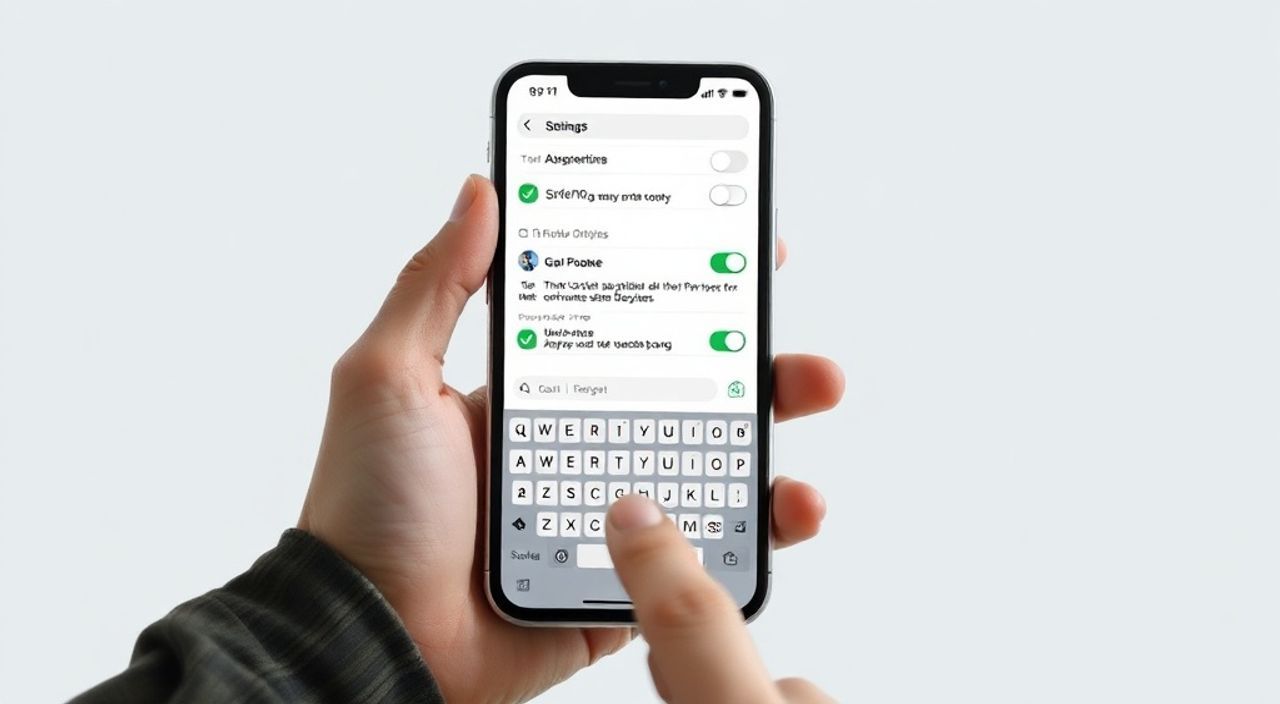
Настроить клавиатуру на телефоне — значит адаптировать её под личные предпочтения: изменить раскладку, добавить жесты, включить автозамену или установить стороннее приложение. Главное — понимать системные настройки Android и iOS, а также возможности популярных клавиатур вроде Gboard или SwiftKey.
Чтобы быстро настроить клавиатуру на телефоне, зайдите в «Настройки» → «Язык и ввод» (или «Общие» → «Клавиатура» на iPhone), выберите нужную раскладку и активируйте функции вроде автозамены и жестов. Для максимальной гибкости рекомендуется установить Gboard или другое стороннее приложение.
Современный смартфон — это не просто средство связи, а персональный цифровой инструмент, где каждый элемент интерфейса влияет на комфорт использования. Одним из самых часто взаимодействующих с пользователем компонентов является экранная клавиатура. Независимо от того, печатаете ли вы сообщения, делаете заметки или заполняете формы, скорость и точность ввода напрямую зависят от того, насколько хорошо клавиатура адаптирована под ваши потребности. Многие пользователи ограничиваются базовыми настройками, упуская возможности по улучшению производительности и удобства. В этой статье мы детально разберём, как правильно настроить клавиатуру на телефоне под любые задачи, какие функции стоит включить, как выбрать оптимальное приложение и избежать типичных ошибок.
Содержание статьи:
- Настройка клавиатуры в системных параметрах
- Как добавить язык и раскладку
- Режим одной руки и эргономика
- Установка и настройка сторонних клавиатур
- Сравнение популярных клавиатур
- Глубокая настройка: раскладки, жесты и автозамена
- Персонализация внешнего вида
- Распространённые проблемы и их решение
- Клавиатура не появляется при вводе текста
- Не работает автозамена или предиктивный ввод
- Ошибка переключения языков
- Экспертное мнение
- Вопросы и ответы
- Заключение
Настройка клавиатуры в системных параметрах
Каждый смартфон по умолчанию оснащён встроенной клавиатурой. На устройствах Android это чаще всего Google Клавиатура (Gboard), на iPhone — стандартная клавиатура Apple. Первым шагом к настройке является доступ к системным параметрам ввода текста. В Android путь обычно следующий: «Настройки» → «Система» → «Язык и ввод» → «Виртуальная клавиатура». Здесь отображаются все установленные клавиатуры, и можно выбрать активную по умолчанию.
Для iOS процесс немного отличается. Перейдите в «Настройки» → «Основные» → «Клавиатура». Здесь доступны параметры добавления новых языков, включение жестов, управление автозаменой и проверкой орфографии. Система позволяет использовать несколько языков одновременно, переключаясь между ними через кнопку глобуса на клавиатуре. Это особенно полезно для билингвов или тех, кто часто работает с иностранными терминами.
- Проверьте, включена ли нужная раскладка (например, русская или английская).
- Убедитесь, что клавиатура имеет разрешение на работу (особенно важно после обновления ОС).
- Активируйте режим одной рукой, если используете крупные устройства.
На некоторых Android-устройствах (например, Samsung) используется собственная оболочка One UI, где клавиатура называется Samsung Keyboard. Её настройки находятся в том же разделе, но с дополнительными опциями: темизация, вибрационная отдача, размер клавиш. Эти параметры позволяют тонко настроить внешний вид и тактильные ощущения.
Полезно знать: Если клавиатура не реагирует, попробуйте перезагрузить устройство или временно отключить все сторонние клавиатуры в настройках.
Как добавить язык и раскладку
Добавление нового языка — простой, но важный шаг. В Android: «Язык и ввод» → «Языки клавиатуры» → «Добавить клавиатуру». Выберите язык из списка — система автоматически загрузит соответствующую раскладку. На iPhone: «Настройки» → «Клавиатура» → «Новые клавиатуры» → «Добавить клавиатуру». После добавления можно переключаться между языками с помощью кнопки глобуса.
Режим одной руки и эргономика
На смартфонах с диагональю экрана более 6 дюймов использование клавиатуры двумя руками становится неудобным. Режим одной руки позволяет сдвигать клавиатуру влево или вправо. В Gboard он активируется долгим нажатием на значок запятой или глобуса. В iOS такой режим встроен только в iPadOS, но на iPhone его можно частично заменить использованием «одноручного ввода» (кнопка с изображением стрелки вниз на крайней левой или правой стороне строки пробела).
«Не пренебрегайте настройками размера клавиатуры. Даже небольшое смещение может снизить количество ошибок при наборе на 15–20%.» — Алексей Петров, UX-аналитик, 8 лет в мобильной разработке
Установка и настройка сторонних клавиатур
Хотя встроенные клавиатуры достаточно функциональны, сторонние приложения предлагают значительно больше возможностей. Самые популярные варианты на 2025 год:
- Gboard (Google) — лидер по функционалу, с поддержкой голосового ввода, поиском в Google прямо из клавиатуры, стикерами и жестовым вводом.
- SwiftKey (Microsoft) — известна продвинутым ИИ для предсказания слов, обучается под стиль пользователя, поддерживает множество языков.
- Fleksy — ориентирована на скорость, с уникальными жестами и минималистичным дизайном.
- Chrooma — динамическая подсветка клавиш в зависимости от темы.
Процесс установки прост: скачайте приложение из Google Play или App Store, запустите его и следуйте инструкциям. При первом запуске система запросит разрешение на использование клавиатуры. На Android это делается в «Настройках» → «Язык и ввод» → «Управление клавиатурами». На iPhone — в «Настройках» → «Клавиатура» → «Разрешить полный доступ» (опционально, но требуется для некоторых функций).
Полезно знать: Разрешение «полного доступа» даёт клавиатуре возможность читать вводимый текст. Устанавливайте только доверенные приложения от проверенных разработчиков.
Сравнение популярных клавиатур
Функция |
Gboard |
SwiftKey |
Fleksy |
|---|---|---|---|
Жестовый ввод |
Да |
Да |
Да |
Голосовой ввод |
Да (Google Assistant) |
Нет |
Частично |
Мультиязычность |
До 100+ языков |
До 900 языковых пар |
Около 40 |
Темы и кастомизация |
Широкие возможности |
Средние |
Высокие |
Облачная синхронизация |
Через Google Аккаунт |
Через Microsoft |
Нет |
Выбор зависит от приоритетов: Gboard подойдёт тем, кто ценит универсальность, SwiftKey — тем, кто много пишет и хочет умного автозаполнения, Fleksy — скоростникам и любителям минимализма.
Глубокая настройка: раскладки, жесты и автозамена
После выбора клавиатуры можно перейти к тонкой настройке. Это ключевой этап для повышения эффективности ввода. Начните с активации жестового ввода (swipe typing). В Gboard: «Настройки» → «Жесты и ввод» → «Жести для ввода». Проводите пальцем по буквам слова без отрыва — алгоритм распознаёт и вставляет текст. Эта функция экономит до 20% времени при наборе.
Автозамена и предиктивный ввод требуют персонализации. В SwiftKey, например, можно импортировать историю ввода из соцсетей и электронной почты, чтобы клавиатура лучше понимала ваш стиль. Также стоит добавить часто используемые слова в словарь: «Настройки» → «Личный словарь» (Android) или «Текстовые замены» (iOS). Например, сокращение «адр» может автоматически заменяться на полный домашний адрес.
- Настройте вибрацию или звук нажатия для тактильной обратной связи.
- Измените высоту клавиатуры, если она мешает видеть контент.
- Включите темную тему для экономии заряда OLED-экранов.
Для профессионалов и тех, кто работает с повторяющимися фразами (например, менеджеры, юристы), полезны шаблоны и сниппеты. В Gboard можно создавать текстовые сокращения: например, «шп» → «С уважением, [Ваше имя]». Это экономит время и снижает риск опечаток.
«Используйте клавиатуру как инструмент продуктивности, а не просто средство ввода. Настроенные сокращения могут сэкономить до 3 часов в месяц.» — Марина Соколова, коуч по цифровой эффективности
Персонализация внешнего вида
Визуальное оформление влияет на концентрацию и удовольствие от использования. Большинство современных клавиатур позволяют:
- Выбирать фон: фото, градиент, цвет.
- Менять шрифт (в некоторых приложениях).
- Регулировать прозрачность.
- Добавлять анимации при нажатии.
На iPhone темы ограничены из-за политик безопасности, но на Android свобода почти полная. Однако помните: слишком яркие или движущиеся фоны могут отвлекать и снижать скорость набора.
Распространённые проблемы и их решение
Даже при правильной настройке могут возникать сбои. Ниже — самые частые проблемы и способы их устранения.
Клавиатура не появляется при вводе текста
- Проверьте, включена ли клавиатура в списке активных в настройках.
- Перезапустите приложение, где требуется ввод.
- Перезагрузите устройство.
- Удалите и переустановите клавиатуру.
Не работает автозамена или предиктивный ввод
- Убедитесь, что функция включена в настройках.
- На iPhone: проверьте, не отключена ли «Проверка орфографии».
- На Android: очистите кэш приложения клавиатуры.
- Обучите клавиатуру: пишите больше, чтобы ИИ адаптировался.
Ошибка переключения языков
Если клавиатура случайно переключается между языками, возможно, включён быстрый переход. Отключите его: в Gboard — «Настройки» → «Языки» → «Переключение языков» → «По свайпу». Также проверьте, не задвоена ли раскладка (например, два английских варианта).
Полезно знать: Если клавиатура «зависает», откройте другое приложение с вводом текста — это часто сбрасывает состояние ввода.
Экспертное мнение
«Современные клавиатуры — это не просто инструменты ввода, а ИИ-ассистенты. Лучшие решения, такие как Gboard и SwiftKey, анализируют ваш стиль письма, предлагают релевантные фразы и даже подсказывают эмодзи. Но многие пользователи используют лишь 20% возможностей. Моя рекомендация: потратьте 15 минут на настройку — это окупится за неделю.» — Дмитрий Ковалёв, руководитель отдела мобильных продуктов, IT-компания «NexaSoft»
Он также отмечает тренд на персонализацию: «В 2025 году всё больше клавиатур используют облачную синхронизацию, чтобы сохранять настройки между устройствами. Это особенно удобно, если вы переключаетесь между телефоном, планшетом и Chromebook’ом.»
Вопросы и ответы
Можно ли использовать одну клавиатуру на Android и iOS?
Да, если она доступна в обоих магазинах. Например, Gboard и SwiftKey работают на обеих платформах. При этом настройки синхронизируются через аккаунт Google или Microsoft, что обеспечивает единый опыт.
Безопасны ли сторонние клавиатуры?
В целом — да, если они из официальных магазинов и имеют хорошую репутацию. Однако избегайте приложений, требующих «полного доступа» без объяснения причин. Читаемый ввод может включать пароли и личные данные.
Почему клавиатура тормозит на старом телефоне?
Причины: нехватка оперативной памяти, устаревшая версия ОС, слишком много фоновых процессов. Решение: установите более лёгкую клавиатуру (например, Simple Keyboard) или отключите анимации и темы.
Как сделать клавиатуру меньше?
В Gboard: «Настройки» → «Размер клавиатуры». На iPhone — нет прямого способа, но можно включить одноручный режим, который сдвигает клавиатуру вниз.
Можно ли обучить клавиатуру новым словам?
Да. В Android: «Настройки» → «Язык и ввод» → «Личный словарь». На iPhone: «Настройки» → «Основные» → «Клавиатура» → «Текстовые замены». Добавляйте аббревиатуры, имена или профессиональные термины.
Заключение
Настройка клавиатуры на телефоне — это не просто вопрос удобства, а важный элемент цифровой гигиены и продуктивности. Современные технологии позволяют адаптировать ввод под индивидуальные особенности: от раскладки и жестов до персонализированных автозамен и тем оформления. Знание системных настроек Android и iOS, а также возможностей сторонних приложений, таких как Gboard и SwiftKey, даёт полный контроль над процессом.
Правильно настроенная клавиатура экономит время, снижает количество ошибок и делает общение более естественным. Не бойтесь экспериментировать — потратьте 10–15 минут на настройку, и результат будет заметен уже через день.
- Всегда начинайте с проверки системных настроек ввода.
- Выбирайте стороннюю клавиатуру по своим приоритетам: скорость, ИИ, дизайн.
- Активируйте жесты, автозамену и персональные сокращения.
- Регулярно обновляйте словарь и следите за безопасностью.
- При проблемах — перезагружайте, переустанавливайте, проверяйте разрешения.
⚠️ Дисклеймер — нажмите, чтобы развернуть
Материалы, опубликованные в разделе «Блог» на сайте RU DESIGN SHOP (rudesignshop.ru), носят исключительно информационный и ознакомительный характер и не являются руководством к действию, финансовой рекомендацией, медицинской услугой, ветеринарным назначением либо рекламой товаров и услуг, включая азартные игры. Публикации не содержат призывов к участию в азартных играх и не направлены на продвижение соответствующих операторов.
Безопасность применения товаров и веществ: при использовании строительных материалов, бытовой химии, пестицидов и агрохимикатов необходимо строго следовать инструкциям производителя и действующему законодательству Российской Федерации, включая Федеральный закон РФ от 19.07.1997 № 109-ФЗ «О безопасном обращении с пестицидами и агрохимикатами».
Упоминание товарных знаков, брендов и организаций носит исключительно информационный характер и не означает наличие партнёрских отношений или одобрения со стороны правообладателей.
Материалы, содержащие сведения о медицинских, ветеринарных или косметических средствах, представлены в справочных целях и не являются медицинской консультацией или назначением. Перед применением рекомендуется обратиться к врачу, ветеринарному специалисту или иному сертифицированному профессионалу.
Возрастные ограничения: материалы, содержащие сведения о продукции категории 18+, включая алкоголь или азартные игры, предназначены исключительно для совершеннолетней аудитории и публикуются в информационных целях.
Правовая ответственность: решения, принятые на основе опубликованной информации, пользователь принимает самостоятельно и на свой риск; редакция и авторы несут ответственность в пределах, установленных законодательством Российской Федерации.
Редакция не допускает публикаций, содержащих пропаганду экстремизма, терроризма, наркотических средств или суицида; подобные материалы подлежат немедленному удалению.
Упоминание организаций с ограниченным статусом: компания Meta Platforms Inc. (социальные сети Facebook и Instagram) признана экстремистской организацией решением суда РФ, её деятельность запрещена на территории Российской Федерации; любые упоминания приводятся исключительно в информационных целях.
Авторские права и источники: информация собирается из открытых источников; её актуальность указывается на дату публикации и может изменяться.
Изображения и иллюстрации используются на условиях, разрешённых правообладателями. При возникновении претензий редакция готова оперативно рассмотреть обращение и внести необходимые изменения.
Персональные данные и cookies: сайт использует cookies и обрабатывает персональные данные пользователей в соответствии с Федеральным законом № 152-ФЗ «О персональных данных» и Политикой конфиденциальности RU DESIGN SHOP.
Мнения авторов могут не совпадать с позицией государственных органов или коммерческих организаций, упомянутых в материалах.
РЕКОМЕНДУЕМ
Товары от российских производителей




