Скидка 5% на первый заказ — RDS5




Как настроить кнопки на графическом планшете
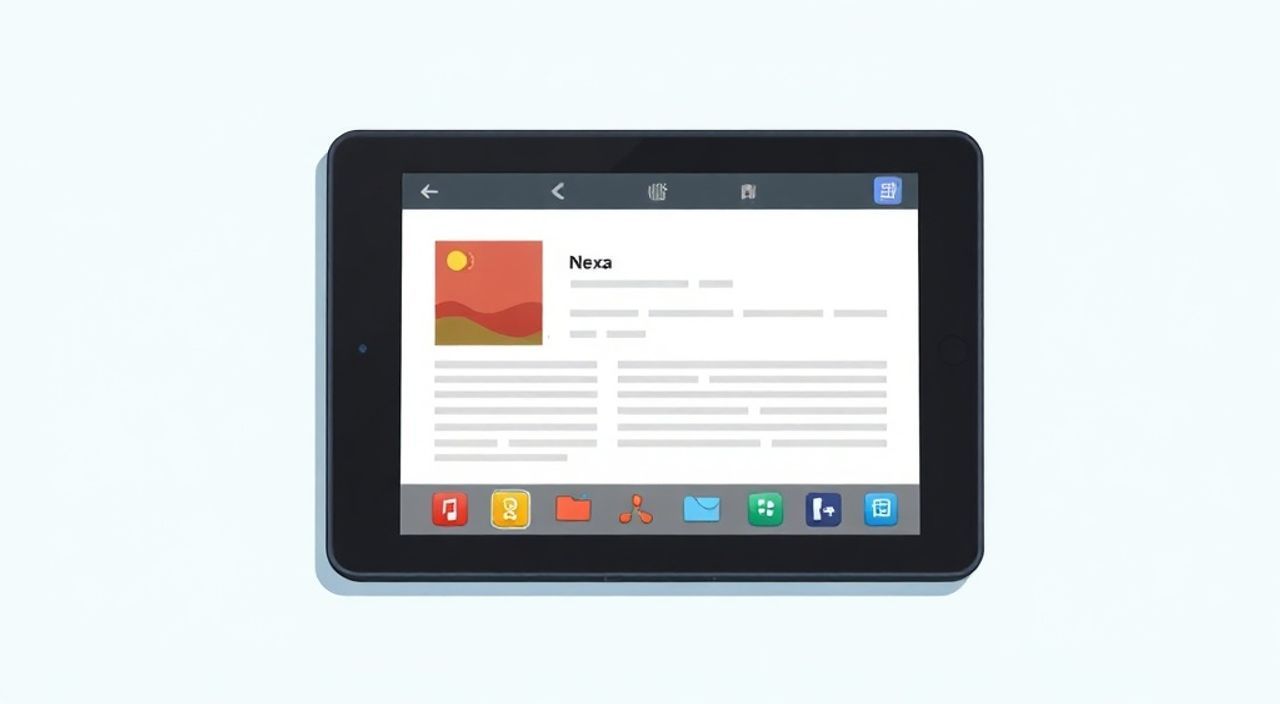
Графический планшет — незаменимый инструмент для художников, дизайнеров и всех, кто работает с цифровыми изображениями. Однако его эффективность напрямую зависит от правильной настройки, особенно кнопок пера и корпуса устройства. Многие пользователи ограничиваются базовыми функциями, не используя весь потенциал эргономичного управления, который может значительно ускорить рабочий процесс.
Настройка кнопок графического планшета начинается с установки официального драйвера производителя. Основные действия — это привязка функций к кнопкам через программное обеспечение (например, Wacom Tablet или XP-Pen Control), тестирование в приложениях и корректировка под личные предпочтения. Главное — выбрать наиболее часто используемые команды, такие как Undo, Zoom или режим выделения.
Содержание статьи:
- Основы настройки: драйверы и интерфейс
- Подключение и определение устройства
- Обновление прошивки
- Как настроить кнопки пера: пошаговая инструкция
- Настройка чувствительности нажатия
- Тестирование в реальных условиях
- Функции кнопок на корпусе планшета
- Создание пользовательских профилей
- Работа с приложениями: Photoshop, Clip Studio Paint, Krita
- Adobe Photoshop
- Clip Studio Paint
- Krita
- Типичные ошибки и как их избежать
- Кнопки не реагируют
- Кнопки работают, но не в нужной программе
- Срабатывание случайных команд
- Экспертное мнение: практики профессиональных иллюстраторов
- Игорь Соколов, арт-директор студии цифрового искусства
- Дарья Петрова, UX-дизайнер и скетчер
- Часто задаваемые вопросы
- Заключение
Основы настройки: драйверы и интерфейс
Перед тем как настраивать кнопки, необходимо установить актуальные драйверы от производителя. Без них планшет будет работать только в базовом режиме — как мышь, без доступа к тонкой настройке чувствительности, нажатия и назначения клавиш. Современные графические планшеты от брендов Wacom, XP-Pen, Huion и VEIKK требуют установки фирменного ПО для полной функциональности.
Для каждого производителя существует собственная программа: Wacom Tablet для устройств Wacom, XP-Pen Control, Huion Tablets Utility или VEIKK PenTablet Software. Эти приложения предоставляют централизованный интерфейс для управления всеми параметрами планшета — от чувствительности пера до горячих клавиш. Установку лучше проводить с официального сайта, чтобы избежать устаревших версий.
После установки драйвера откройте программу. Интерфейс обычно разделён на вкладки: «Перо», «Планшет», «Сенсорная панель» (если есть), «Экран» (для моделей с дисплеем). Важно понимать, что настройки могут быть глобальными (для всей системы) или специфичными для отдельных приложений. Это позволяет, например, использовать одни функции в Photoshop, а другие — в Illustrator.
Полезно знать: Некоторые программы, такие как Adobe Creative Cloud, могут автоматически распознавать планшет, но всё равно рекомендуется ручная настройка через драйвер для максимального контроля.
Подключение и определение устройства
Убедитесь, что планшет подключён правильно: через USB, Bluetooth или HDMI (для дисплейных моделей). При первом подключении система должна распознать устройство и запросить установку драйвера. Если этого не произошло, проверьте кабель, порт и наличие обновлений в диспетчере устройств (Windows) или системных настройках (macOS).
Обновление прошивки
Некоторые модели требуют обновления прошивки через программу драйвера. Это особенно актуально для новых функций или исправления багов. Например, Huion регулярно выпускает обновления, добавляющие поддержку новых приложений или улучшающие стабильность соединения.
Как настроить кнопки пера: пошаговая инструкция
Большинство современных стилусов имеют две или более кнопки на корпусе. Обычно они расположены сбоку и активируются средним или безымянным пальцем при естественном захвате. По умолчанию эти кнопки могут быть назначены на «Щелчок» и «Правый клик», но их можно перенастроить на любые команды.
- Откройте программу драйвера (например, Wacom Tablet).
- Выберите вкладку «Перо» или «Pen».
- Найдите раздел «Кнопки пера» или «Button Settings».
- Выберите нужную кнопку (например, Button 1).
- В выпадающем меню выберите желаемое действие: клавиша, комбинация, прокрутка, зум и т.д.
- Протестируйте кнопку в активном приложении.
Популярные варианты назначения:
- Ctrl+Z — отмена действия (Undo);
- Пробел — временный переход в режим перемещения холста;
- E — быстрое переключение на ластик;
- Alt — временное переключение на пипетку (в Photoshop);
- Прокрутка колесом — изменение масштаба при зажатии кнопки.
«Я назначаю верхнюю кнопку пера на Alt, чтобы мгновенно брать цвет с холста. Это экономит секунды, которые в сумме дают часы за неделю.» — Алексей Миронов, цифровой художник, 8 лет опыта
Настройка чувствительности нажатия
Кроме кнопок, важно настроить давление пера. В программе драйвера найдите график чувствительности (Pressure Curve). По умолчанию он линейный, но многие художники предпочитают S-образную кривую — она делает начало штриха мягче, а конец — чётче. Экспериментируйте с формой кривой, чтобы найти баланс между контролем и отзывчивостью.
Тестирование в реальных условиях
После настройки обязательно протестируйте кнопки в любимом графическом редакторе. Иногда конфликты возникают из-за того, что приложение уже использует определённые сочетания клавиш. Если кнопка не работает — проверьте, не заблокирована ли она в настройках программы.
Функции кнопок на корпусе планшета
Помимо кнопок на пере, большинство планшетов оснащены Express-клавишами на корпусе. Их количество варьируется от 4 до 8, в зависимости от модели. Эти кнопки можно настраивать так же, как и на пере, но они чаще используются для переключения между инструментами, слоями или режимами масштабирования.
Например, типичная раскладка:
- Кнопка 1 — Brush (B);
- Кнопка 2 — Eraser (E);
- Кнопка 3 — Hand Tool (пробел);
- Кнопка 4 — Undo (Ctrl+Z);
- Кнопка 5 — Zoom In (+);
- Кнопка 6 — Zoom Out (-);
Модель планшета |
Количество Express-кнопок |
Особенности |
|---|---|---|
Wacom Intuos S |
4 |
Базовые функции, поддержка персонализации |
XP-Pen Deco 01 V2 |
8 |
Сенсорная полоса прокрутки, удобная раскладка |
Huion Kamvas 13 |
8 |
Дисплейный планшет, кнопки рядом с экраном |
VEIKK A50 |
6 |
Бюджетная модель с хорошей настраиваемостью |
Полезно знать: На некоторых моделях (например, Wacom Cintiq) Express-кнопки можно группировать в профили — по одному на каждое приложение. Это позволяет быстро переключаться между настройками для разных программ.
Создание пользовательских профилей
Используйте профили для разных задач. Например:
- «Рисование» — кнопки для кистей, ластика, undo;
- «Ретушь» — штамп, размытие, осветление;
- «Вектор» — перо, выделение, преобразование.
Профили легко переключаются в интерфейсе драйвера или автоматически — при запуске определённого приложения.
Работа с приложениями: Photoshop, Clip Studio Paint, Krita
Каждая графическая программа имеет свои особенности взаимодействия с планшетом. Хотя базовые настройки происходят в драйвере, важно согласовать их с внутренними горячими клавишами приложения.
Adobe Photoshop
Photoshop идеально интегрируется с Wacom, но отлично работает и с другими брендами. Рекомендуется назначить:
- Кнопку пера на Alt (пипетка);
- Express-кнопку на Ctrl+Z (undo);
- Ещё одну — на пробел (hand tool).
Также можно использовать кнопку для быстрого вызова панели инструментов (F).
Clip Studio Paint
Это любимое приложение многих иллюстраторов. Здесь особенно важна скорость переключения между кистями. Назначьте Express-кнопки на:
- Переключение между последними двумя инструментами (Z);
- Ластик (E);
- Режим отмены (Ctrl+Z);
- Масштаб (пробел + движение).
Krita
Бесплатный, но мощный редактор с отличной поддержкой планшетов. Поддерживает настройку пера прямо в интерфейсе (Настройки → Конфигурация планшета). Однако глобальные кнопки всё равно нужно настраивать через драйвер. Полезные комбинации:
- Ctrl+Shift+Z — повтор действия;
- [ и ] — изменение размера кисти;
- D — сброс цветов на чёрный/белый.
«В Krita я использую Express-кнопки для переключения между кистями через цифры (1–9). Это намного быстрее, чем тыкать мышкой по панели.» — Анна Котова, иллюстратор, автор комиксов
Типичные ошибки и как их избежать
Даже опытные пользователи сталкиваются с проблемами при настройке кнопок. Знание частых ошибок помогает сэкономить время и избежать разочарования.
Кнопки не реагируют
Возможные причины:
- Не установлен драйвер;
- Антивирус блокирует программу;
- Конфликт с другим HID-устройством (например, второй планшет или геймпад).
Решение: переустановите драйвер, добавьте программу в исключения антивируса, отключите лишние устройства.
Кнопки работают, но не в нужной программе
Это происходит, если в драйвере активирован профиль для другой программы. Убедитесь, что текущий активный профиль соответствует открытому приложению. В Wacom Tablet можно включить опцию «Автоматическое определение приложения».
Срабатывание случайных команд
Если кнопки срабатывают слишком легко, возможно, чувствительность пера настроена слишком остро. Также проверьте, не назначена ли одна и та же комбинация на разные кнопки. Избегайте сложных сочетаний вроде Ctrl+Alt+Shift+Z — они могут конфликтовать с системными командами.
Ошибка |
Причина |
Решение |
|---|---|---|
Кнопки не работают |
Отсутствие драйвера |
Скачайте и установите с сайта производителя |
Неправильная команда |
Ошибка в назначении |
Проверьте настройки в драйвере |
Задержка реакции |
Bluetooth-интерференция |
Подключите через USB или уменьшите расстояние |
Кнопки работают только в одном приложении |
Активирован приложение-специфичный профиль |
Переключитесь на глобальный профиль |
Полезно знать: После обновления Windows или macOS драйверы могут перестать работать. Всегда обновляйте программное обеспечение планшета после системных обновлений.
Экспертное мнение: практики профессиональных иллюстраторов
Мы пообщались с несколькими профессионалами, чтобы узнать, как они используют кнопки планшета в повседневной работе.
Игорь Соколов, арт-директор студии цифрового искусства
- «Я использую верхнюю кнопку пера как “быстрый ластик”. Просто зажимаю её — и продолжаю рисовать, будто кистью с обратной стороны. Это ускоряет процесс в 2–3 раза.»
- «Express-кнопки на корпусе у меня привязаны к слоям: Ctrl+[ и Ctrl+] для перемещения слоёв вверх/вниз. Очень удобно при компоновке.»
Дарья Петрова, UX-дизайнер и скетчер
- «В Figma я не могу использовать все функции планшета, но в Procreate и Photoshop кнопки — мои лучшие друзья. Назначила одну из них на “скриншот области” — очень удобно для демонстрации работы клиентам.»
- «Совет новичкам: не пытайтесь назначить всё сразу. Начните с 2–3 самых нужных команд и постепенно расширяйте.»
«Оптимальная настройка — это не про количество функций, а про минимизацию движений. Чем меньше вы отрываете взгляд от холста, тем продуктивнее работа.» — Михаил Лебедев, преподаватель цифровой иллюстрации
Часто задаваемые вопросы
Можно ли настроить кнопки планшета без интернета?
Да, но только если драйвер уже установлен. Для первоначальной загрузки программного обеспечения интернет необходим.
Почему кнопки работают в одной программе, но не в другой?
Возможно, активирован профиль, привязанный к конкретному приложению. Переключитесь на глобальный профиль или создайте новый для нужной программы.
Как сбросить настройки кнопок до заводских?
В программе драйвера найдите кнопку «Сброс» или «Restore Defaults». В Wacom Tablet — это иконка в виде круговой стрелки.
Можно ли назначить кнопку на запуск приложения?
Напрямую — нет. Но можно назначить команду запуска через сочетание клавиш, если оно настроено в системе (например, Win+число для закреплённых приложений).
Что делать, если кнопка на пере залипает?
Очистите кнопку от пыли. Если проблема сохраняется, возможно, износился механизм. Обратитесь в сервисный центр или замените перо (оно продаётся отдельно).
Заключение
Настройка кнопок графического планшета — это не просто техническая процедура, а ключ к комфортной и эффективной работе. Правильно назначенные функции сокращают количество движений, уменьшают усталость руки и позволяют сосредоточиться на творчестве, а не на поиске команд в меню.
Главное — действовать пошагово: установить драйвер, назначить базовые функции, протестировать в приложениях и постепенно адаптировать под свой стиль. Не бойтесь экспериментировать: то, что работает для одного художника, может быть неудобно для другого.
- Всегда устанавливайте официальные драйверы перед настройкой.
- Назначайте кнопки на самые частые действия: отмена, ластик, пипетка, зум.
- Используйте профили для разных приложений.
- Регулярно обновляйте ПО планшета.
- Тестируйте настройки в реальных проектах, а не только в демо-режиме.
⚠️ Дисклеймер — нажмите, чтобы развернуть
Материалы, опубликованные в разделе «Блог» на сайте RU DESIGN SHOP (rudesignshop.ru), носят исключительно информационный и ознакомительный характер и не являются руководством к действию, финансовой рекомендацией, медицинской услугой, ветеринарным назначением либо рекламой товаров и услуг, включая азартные игры. Публикации не содержат призывов к участию в азартных играх и не направлены на продвижение соответствующих операторов.
Безопасность применения товаров и веществ: при использовании строительных материалов, бытовой химии, пестицидов и агрохимикатов необходимо строго следовать инструкциям производителя и действующему законодательству Российской Федерации, включая Федеральный закон РФ от 19.07.1997 № 109-ФЗ «О безопасном обращении с пестицидами и агрохимикатами».
Упоминание товарных знаков, брендов и организаций носит исключительно информационный характер и не означает наличие партнёрских отношений или одобрения со стороны правообладателей.
Материалы, содержащие сведения о медицинских, ветеринарных или косметических средствах, представлены в справочных целях и не являются медицинской консультацией или назначением. Перед применением рекомендуется обратиться к врачу, ветеринарному специалисту или иному сертифицированному профессионалу.
Возрастные ограничения: материалы, содержащие сведения о продукции категории 18+, включая алкоголь или азартные игры, предназначены исключительно для совершеннолетней аудитории и публикуются в информационных целях.
Правовая ответственность: решения, принятые на основе опубликованной информации, пользователь принимает самостоятельно и на свой риск; редакция и авторы несут ответственность в пределах, установленных законодательством Российской Федерации.
Редакция не допускает публикаций, содержащих пропаганду экстремизма, терроризма, наркотических средств или суицида; подобные материалы подлежат немедленному удалению.
Упоминание организаций с ограниченным статусом: компания Meta Platforms Inc. (социальные сети Facebook и Instagram) признана экстремистской организацией решением суда РФ, её деятельность запрещена на территории Российской Федерации; любые упоминания приводятся исключительно в информационных целях.
Авторские права и источники: информация собирается из открытых источников; её актуальность указывается на дату публикации и может изменяться.
Изображения и иллюстрации используются на условиях, разрешённых правообладателями. При возникновении претензий редакция готова оперативно рассмотреть обращение и внести необходимые изменения.
Персональные данные и cookies: сайт использует cookies и обрабатывает персональные данные пользователей в соответствии с Федеральным законом № 152-ФЗ «О персональных данных» и Политикой конфиденциальности RU DESIGN SHOP.
Мнения авторов могут не совпадать с позицией государственных органов или коммерческих организаций, упомянутых в материалах.
Читайте также

РЕКОМЕНДУЕМ
Товары от российских производителей