Скидка 5% на первый заказ — RDS5




Как настроить кнопки на телефоне андроид снизу экрана
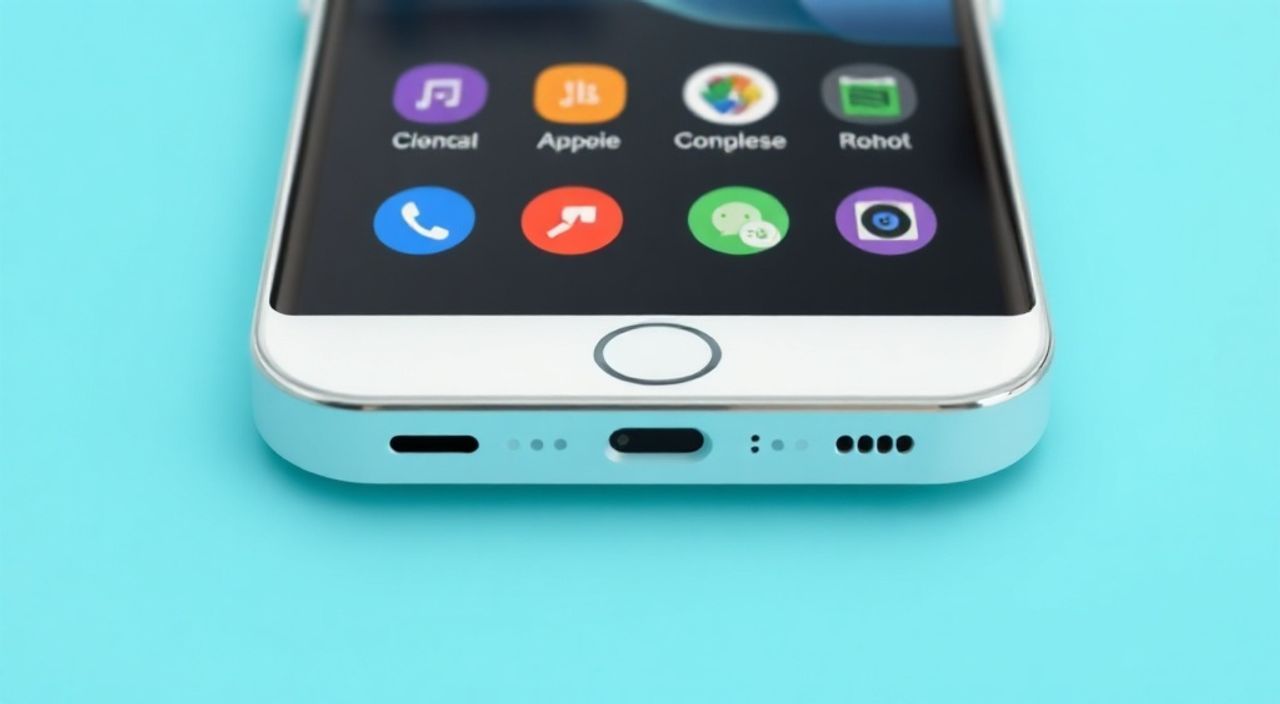
Система навигации на смартфонах с операционной системой Android прошла долгий путь эволюции — от физических кнопок до гибких, полностью настраиваемых жестов и виртуальных панелей. Сегодняшние пользователи могут адаптировать поведение кнопок снизу экрана под свой стиль взаимодействия: будь то привычные клавиши «Назад», «Домой» и «Меню недавних», или современные жесты, имитирующие свайпы по краям дисплея. Однако множество вариантов и различия между производителями (Samsung, Xiaomi, Huawei и другими) часто вызывают путаницу. Как найти нужные настройки? Можно ли изменить порядок кнопок, поменять их внешний вид или переназначить функции?
Чтобы настроить кнопки навигации на Android, зайдите в «Настройки» → «Система» или «Устройство» → «Жесты и навигация». Выберите тип управления: классические кнопки или жесты. В большинстве случаев можно настроить внешний вид, порядок и поведение элементов. Рекомендуется использовать жесты для более эффективного использования экранного пространства.
Содержание статьи:
- Типы навигации на Android: кнопки и жесты
- Сравнение двух подходов
- Как изменить тип навигации: шаг за шагом
- Что делать, если нет пункта «Навигация»?
- Настройка классических кнопок навигации
- Проблемы и решения
- Работа с жестами: преимущества и тонкости
- Тонкая настройка жестов
- Особенности у разных производителей: Samsung, Xiaomi, Huawei
- Samsung (One UI)
- Xiaomi (MIUI)
- Huawei (EMUI / HarmonyOS)
- Экспертное мнение
- Вопросы и ответы
- Заключение
Типы навигации на Android: кнопки и жесты
Современные смартфоны Android предлагают два основных подхода к навигации: традиционный с использованием виртуальных кнопок и современный — через жесты. Оба метода имеют свои корни и предназначены для разных предпочтений пользователей.
Классическая система включает три кнопки: «Назад» (стрелка), «Домой» (квадрат или домик) и «Меню недавних приложений» (квадрат или две полоски). Они располагаются в нижней части экрана и остаются видимыми постоянно. Такой интерфейс интуитивно понятен новичкам, особенно тем, кто переходит с устройств старого поколения.
С развитием дизайна безрамочных экранов Google внедрил систему жестов, начиная с Android 10. В этом режиме нижняя панель заменяется тонкой линией или полоской внизу экрана. Навигация осуществляется свайпами: от края к центру — «Назад», вверх — «Домой», пауза у края — вызов меню недавних. Это позволяет использовать больше экранного пространства и делает управление более плавным.
Полезно знать: Жестовая навигация экономит до 5–7% высоты экрана, что особенно важно на компактных моделях и при просмотре контента.
Выбор между двумя системами зависит от привычек пользователя. Те, кто ценит стабильность и визуальные ориентиры, чаще выбирают кнопки. Пользователи, стремящиеся к минимализму и скорости, отдают предпочтение жестам.
Сравнение двух подходов
Критерий |
Кнопки |
Жесты |
|---|---|---|
Простота освоения |
Высокая — все функции видны |
Средняя — требует времени на привыкание |
Использование экрана |
Занимают постоянное пространство |
Освобождают до 6% экрана |
Гибкость настройки |
Ограниченная — только порядок и цвет |
Высокая — можно менять чувствительность, анимацию |
Поддержка старых приложений |
Полная совместимость |
Редкие конфликты с играми и видео |
Как изменить тип навигации: шаг за шагом
Процесс изменения способа навигации стандартен для большинства устройств с чистым Android (Pixel, Nokia, OnePlus с OxygenOS). Ниже — подробная инструкция.
- Откройте приложение «Настройки» на вашем устройстве.
- Перейдите в раздел «Система». На некоторых устройствах он может называться «Устройство» или «Дополнительно».
- Выберите пункт «Жесты» или «Навигация».
- Нажмите на «Метод навигации» или аналогичный заголовок.
- В открывшемся окне выберите один из вариантов:
- Жесты — свайпы по краям экрана;
- 3 кнопки — классический набор «Назад», «Домой», «Недавние»;
- 2 кнопки — комбинированный режим (например, «Назад» + «Домой/Недавние»).
- Система применит изменения мгновенно. Попробуйте пару действий, чтобы убедиться, что всё работает.
Если вы случайно выбрали неудобный режим, вернуться назад можно тем же путём. Система сохраняет последние настройки, поэтому восстановление происходит быстро.
«Переход с кнопок на жесты лучше делать постепенно. Начните с коротких сессий — например, во время просмотра новостей. Через 3–4 дня большинство пользователей уже не хотят возвращаться к кнопкам.» — Алексей Морозов, UX-аналитик, опыт работы с мобильными интерфейсами — 8 лет
Что делать, если нет пункта «Навигация»?
Иногда нужный раздел скрыт или переименован. Причины:
- Производитель использует собственную оболочку (MIUI, One UI, EMUI);
- Устройство работает на старой версии Android (до 9.0);
- Функция заблокирована системным приложением или политикой безопасности.
В таких случаях попробуйте поиск по настройкам: введите в строку поиска слова «навигация», «жесты», «кнопки», «gesture». Это быстрее всего приведёт к нужному разделу.
Настройка классических кнопок навигации
Даже при выборе классического режима с тремя кнопками у вас есть несколько опций для персонализации. Они помогут сделать интерфейс удобнее и визуально приятнее.
Первое — это порядок кнопок. По умолчанию слева направо: «Назад», «Домой», «Недавние». Но на некоторых устройствах (особенно от Samsung) можно поменять их местами. Например, переместить «Назад» вправо, если вы левша или привыкли к другому расположению.
- Зайдите в «Настройки» → «Система» → «Навигация».
- Выберите режим с тремя кнопками.
- Нажмите на ссылку «Расположение кнопок» или «Изменить порядок».
- Выберите предпочтительную раскладку: стандартную или зеркальную.
Второе — внешний вид. На некоторых прошивках (например, LineageOS, Pixel с кастомными темами) доступна смена цвета кнопок, их прозрачности или даже формы. Это реализуется через системные темы или сторонние приложения вроде Nova Launcher (с ограничениями).
Третье — поведение при длительном нажатии. Кнопка «Домой» или «Недавние» может быть настроена на запуск голосового помощника (Google Assistant, Bixby, Alexa). Эта функция часто используется, но может быть случайно активирована — стоит проверить, нужно ли вам это.
Полезно знать: Если вы используете одну руку, размещение «Назад» ближе к центру может снизить нагрузку на большой палец. Это особенно актуально на смартфонах с диагональю 6.5 дюймов и выше.
Проблемы и решения
- Кнопки исчезли: проверьте, не включён ли режим «Полноэкранный» в приложении или системе. Также возможна ошибка прошивки — перезагрузите устройство.
- Не реагируют на нажатия: переключитесь на жесты и обратно. Если не помогает — проверьте, не установлено ли приложение, блокирующее сенсор (например, детский контроль).
- Кнопки слишком маленькие: на большинстве устройств размер фиксированный, но в некоторых оболочках (например, MIUI) есть масштабирование интерфейса, которое влияет и на панель навигации.
Работа с жестами: преимущества и тонкости
Жесты — это не просто мода, а продуманное решение для современных дисплеев. Они позволяют отказаться от постоянной визуальной нагрузки внизу экрана и обеспечивают более естественное управление.
Основные действия:
- Свайп вверх — вернуться на главный экран;
- Свайп вверх и удержание — открыть меню недавних приложений;
- Свайп от левого края к центру — действие «Назад»;
- Свайп от правого края — тоже «Назад» (на некоторых устройствах можно отключить одну сторону);
- Свайп вверх с остановкой — временный просмотр всех приложений.
Одно из главных преимуществ — скорость. Жесты выполняются быстрее, чем нажатие на кнопку, особенно при одновременной работе с контентом (например, пролистывание ленты и возврат).
«Жесты снижают количество касаний на 30% при типичном использовании. Это особенно заметно при переходах между приложениями.» — Дарья Ковалёва, мобильный продукт-менеджер, ex-Samsung R&D
Тонкая настройка жестов
Хотя базовые жесты стандартны, некоторые системы позволяют углублённую настройку:
- Чувствительность краёв — можно увеличить или уменьшить зону срабатывания свайпа «Назад»;
- Анимация переходов — более плавные или ускоренные эффекты;
- Блокировка жестов в определённых приложениях — например, в играх или видеоплеерах, чтобы избежать случайных действий.
На некоторых устройствах (например, OnePlus) доступны дополнительные жесты: двойное касание по краю для запуска камеры или свайп вниз для скриншота. Эти функции настраиваются отдельно.
Особенности у разных производителей: Samsung, Xiaomi, Huawei
Хотя Google задаёт направление, каждый крупный производитель адаптирует навигацию под свою оболочку. Разберём ключевые отличия.
Samsung (One UI)
Samsung предлагает три режима навигации:
- Жесты (по умолчанию);
- Кнопки снизу;
- Кнопки сбоку (вертикально на правом краю — редкий, но удобный вариант для одной руки).
Настройки находятся в «Настройки» → «Персонализация» → «Навигация». Интересная особенность — возможность настроить «ширину» жеста «Назад», чтобы избежать конфликтов с приложениями, где используются боковые меню (например, Gmail).
Xiaomi (MIUI)
В MIUI процесс немного глубже:
- «Настройки» → «Дополнительные настройки» → «Жесты» → «Навигация жестами».
- Выберите между жестами, тремя кнопками или двумя.
- В режиме кнопок можно изменить цвет и прозрачность панели.
MIUI также позволяет настроить «горячую зону» для вызова Google Assistant: долгое нажатие на кнопку «Домой» или свайп вверх с любой кнопки.
Huawei (EMUI / HarmonyOS)
Huawei использует похожую логику, но с акцентом на безопасность. В последних версиях HarmonyOS жесты — стандарт. Кнопки можно включить в «Настройки» → «Система и обновление» → «Жесты навигации».
Особенность — интеллектуальное распознавание: система учитывает, как вы держите телефон, и может отключать свайп «Назад» с той стороны, где лежит рука, чтобы избежать случайных действий.
Полезно знать: На многих китайских смартфонах (Realme, Oppo, Vivo) настройки навигации находятся в разделе «Удобство использования» или «Управление жестами» — ищите по ключевым словам.
Экспертное мнение
«Я рекомендую новым пользователям сначала попробовать жесты в течение недели. Да, первые два дня будут неудобными — вы будете искать кнопку “Назад”. Но после этого мозг адаптируется, и вы почувствуете прирост скорости и комфорта. Главное — не возвращаться к кнопкам при первом дискомфорте.» — Игорь Петров, руководитель лаборатории мобильного UX, Центр цифровых решений, Москва
По его словам, переход на жесты особенно ощутим на устройствах с диагональю 6.3 дюйма и выше. «На таких экранах большой палец не всегда достаёт до нижнего левого угла. Жест с края требует меньшего усилия и снижает усталость руки при длительном использовании.»
Также эксперт отмечает, что Google продолжает развивать жестовой интерфейс: в Android 14 появились улучшенные анимации и поддержка многозадачности через жесты. «Кнопки постепенно уходят в прошлое, как физические клавиши. Уже сейчас более 65% новых устройств используют жесты по умолчанию.»
Вопросы и ответы
Можно ли полностью скрыть панель навигации?
Да, в некоторых приложениях (браузеры, видео, игры) она автоматически исчезает в полноэкранном режиме. Также существуют специальные режимы (например, «Иммерсивный режим»), которые можно включить через настройки разработчика или сторонние приложения. Однако полное отключение на постоянной основе не рекомендуется — вы можете потерять контроль над устройством.
Почему жест “Назад” иногда не работает?
Чаще всего это происходит в приложениях с боковыми меню (например, YouTube, Facebook). Когда вы свайпаете от края, приложение сначала открывает своё меню, а не выполняет системный жест. Решение — использовать более узкую зону жеста или временно переключиться на кнопки в таких приложениях.
Как вернуть старые кнопки, если они мне привычнее?
Никаких проблем с этим нет. Android поддерживает все режимы навигации на любом устройстве (если позволяет версия ОС). Просто зайдите в настройки и выберите «Три кнопки». Система мгновенно переключится.
Можно ли создать свои жесты?
В стандартной системе — нет. Но сторонние приложения вроде Tasker или MacroDroid позволяют программировать сложные сценарии, включая жесты (через сочетания движений и условий). Это требует прав root или разрешений на автоматизацию, поэтому подходит только продвинутым пользователям.
Будут ли кнопки полностью удалены в будущих версиях Android?
Скорее всего, нет. Хотя Google делает ставку на жесты, кнопки остаются как опция для совместимости и удобства. Даже в Android 15, согласно предварительным данным, все три режима навигации будут доступны.
Заключение
Настройка кнопок навигации на Android — это не просто вопрос внешнего вида, а важный аспект удобства и эффективности использования смартфона. Современные возможности позволяют каждому пользователю выбрать наиболее подходящий способ управления: будь то классические кнопки для максимальной наглядности или жесты для скорости и комфорта.
Главное — понимать, что настройка доступна почти на любом устройстве, независимо от производителя. Достаточно зайти в «Настройки» → «Система» → «Навигация», и вы получите полный контроль над тем, как взаимодействуете со своим телефоном.
- Жесты экономят пространство экрана и ускоряют навигацию.
- Классические кнопки проще для новичков и совместимы со всеми приложениями.
- Настройки различаются у производителей, но принцип поиска один — через раздел «Система» или «Удобство использования».
- Всегда можно вернуться к предыдущему режиму, если выбранный не подошёл.
- Будущее за жестами, но кнопки останутся как опция ещё долгое время.
⚠️ Дисклеймер — нажмите, чтобы развернуть
Материалы, опубликованные в разделе «Блог» на сайте RU DESIGN SHOP (rudesignshop.ru), носят исключительно информационный и ознакомительный характер и не являются руководством к действию, финансовой рекомендацией, медицинской услугой, ветеринарным назначением либо рекламой товаров и услуг, включая азартные игры. Публикации не содержат призывов к участию в азартных играх и не направлены на продвижение соответствующих операторов.
Безопасность применения товаров и веществ: при использовании строительных материалов, бытовой химии, пестицидов и агрохимикатов необходимо строго следовать инструкциям производителя и действующему законодательству Российской Федерации, включая Федеральный закон РФ от 19.07.1997 № 109-ФЗ «О безопасном обращении с пестицидами и агрохимикатами».
Упоминание товарных знаков, брендов и организаций носит исключительно информационный характер и не означает наличие партнёрских отношений или одобрения со стороны правообладателей.
Материалы, содержащие сведения о медицинских, ветеринарных или косметических средствах, представлены в справочных целях и не являются медицинской консультацией или назначением. Перед применением рекомендуется обратиться к врачу, ветеринарному специалисту или иному сертифицированному профессионалу.
Возрастные ограничения: материалы, содержащие сведения о продукции категории 18+, включая алкоголь или азартные игры, предназначены исключительно для совершеннолетней аудитории и публикуются в информационных целях.
Правовая ответственность: решения, принятые на основе опубликованной информации, пользователь принимает самостоятельно и на свой риск; редакция и авторы несут ответственность в пределах, установленных законодательством Российской Федерации.
Редакция не допускает публикаций, содержащих пропаганду экстремизма, терроризма, наркотических средств или суицида; подобные материалы подлежат немедленному удалению.
Упоминание организаций с ограниченным статусом: компания Meta Platforms Inc. (социальные сети Facebook и Instagram) признана экстремистской организацией решением суда РФ, её деятельность запрещена на территории Российской Федерации; любые упоминания приводятся исключительно в информационных целях.
Авторские права и источники: информация собирается из открытых источников; её актуальность указывается на дату публикации и может изменяться.
Изображения и иллюстрации используются на условиях, разрешённых правообладателями. При возникновении претензий редакция готова оперативно рассмотреть обращение и внести необходимые изменения.
Персональные данные и cookies: сайт использует cookies и обрабатывает персональные данные пользователей в соответствии с Федеральным законом № 152-ФЗ «О персональных данных» и Политикой конфиденциальности RU DESIGN SHOP.
Мнения авторов могут не совпадать с позицией государственных органов или коммерческих организаций, упомянутых в материалах.
РЕКОМЕНДУЕМ
Товары от российских производителей


Торшер LightSabre GLODE
Диапазон цен: 28200 руб. – 33000 руб.

