Скидка 5% на первый заказ — RDS5




Как настроить колонки на компьютере
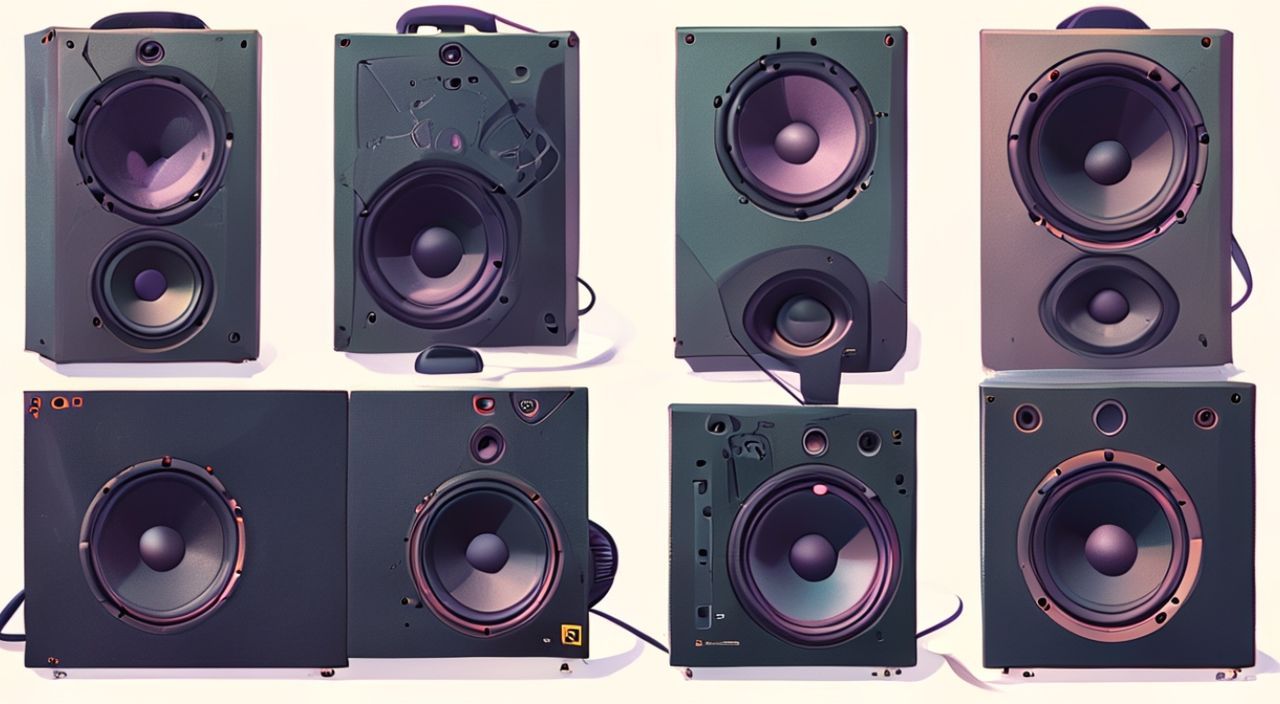
Колонки на компьютере — это не просто дополнительный аксессуар, а ключевой элемент, определяющий качество звука при прослушивании музыки, просмотре фильмов, онлайн-обучении и игровом процессе. Несмотря на кажущуюся простоту подключения, множество пользователей сталкиваются с проблемами: нет звука, звук идёт только в наушники, динамики работают с искажениями или не определяются системой. Часто причина — не в оборудовании, а в неправильной настройке программного обеспечения, драйверов или физических соединений. Грамотная настройка колонок — это сочетание правильного подключения, корректной конфигурации ОС и обновления компонентов системы. Главное — не торопиться и проверять каждый этап системно.
Чтобы колонки заработали на компьютере, подключите их к правильному аудиоразъёму (зелёный), убедитесь, что они включены и подключены к питанию, выберите их как устройство по умолчанию в параметрах звука Windows и обновите драйвера звуковой карты. Это решает 90% проблем с звуком.
Содержание статьи:
- Как правильно подключить колонки к компьютеру
- Настройка звука в Windows 10 и 11
- Обновление и установка драйверов звуковой карты
- Частые проблемы и как их устранить
- Нет звука, хотя колонки включены
- Звук идёт только из одного динамика
- Колонки определяются как «Неизвестное устройство»
- Звук прерывается, есть помехи
- Колонки не определяются при подключении по Bluetooth
- Выбор типа колонок: 2.0, 2.1, 5.1 — в чём разница?
- Экспертное мнение: советы аудиоинженера
- Вопросы и ответы
- Заключение
Как правильно подключить колонки к компьютеру
Первый и самый фундаментальный этап — физическое подключение. Даже самый мощный аудиосистема не заработает, если подключена не туда. На задней панели системного блока или на ноутбуке вы найдёте несколько аудиоразъёмов, окрашенных в разные цвета. Зелёный — это выход для наушников и колонок (Line Out). Именно в него нужно вставлять штекер от колонок. Красный — вход для микрофона, синий — линейный вход для записи звука. Подключение в неправильный разъём — одна из самых распространённых ошибок.
Если колонки пассивные (требуют внешнего питания), убедитесь, что они подключены к розетке и включены. Некоторые модели имеют отдельный выключатель на корпусе или на пульте управления. Активные колонки, оснащённые встроенным усилителем, могут работать от USB-питания — в таком случае подключайте их в USB-порт, а не в аудиоразъём. Важно: не все USB-порты поддерживают аудиовыход. Если колонки подключены через USB, они могут быть распознаны как отдельное аудиоустройство, а не как стандартные динамики.
Полезно знать: Если вы используете колонки с Bluetooth, убедитесь, что в компьютере есть встроенный Bluetooth-модуль или внешний адаптер. Подключение по Bluetooth требует паринга в настройках устройства, а не физического кабеля.
Для пользователей с ноутбуками: если колонки не работают, даже при правильном подключении, проверьте, не включены ли наушники. Многие ноутбуки автоматически отключают встроенные динамики при обнаружении штекера в аудиоразъёме. Используйте кнопку «Включить динамики» в настройках звука, если вы подключили внешние колонки, но слышите звук только через наушники.
Настройка звука в Windows 10 и 11
После физического подключения система должна автоматически определить устройство. Но часто этого не происходит, или звук идёт не на те колонки. Чтобы настроить аудиовыход, откройте «Панель управления» → «Звук» или кликните правой кнопкой по значку динамика в трее и выберите «Открыть параметры звука». В разделе «Выберите устройство вывода» убедитесь, что выбраны именно ваши колонки, а не наушники или HDMI-устройство.
Если колонки не отображаются в списке, нажмите «Показать отключённые устройства» и «Показать отсоединённые устройства». Возможно, устройство отключено системой. Выделите его и нажмите «Включить». После этого щёлкните «Настроить» — система предложит пройти мастер настройки динамиков. Он поможет определить количество каналов (стерео, 5.1 и т.д.) и протестировать работу каждого динамика.
Также проверьте уровень громкости. Иногда звук кажется отсутствующим, потому что громкость снижена до минимума или отключена. Нажмите правой кнопкой на значок звука → «Открыть микшер громкости» — там можно проверить громкость для каждого приложения отдельно. Например, браузер может быть отключен, а музыкальный плеер — нет.
Полезно знать: В Windows 11 интерфейс звука стал более компактным. Для полного доступа к настройкам откройте «Параметры» → «Система» → «Звук» → «Расширенные параметры звука» — именно там вы найдёте все старые, но важные опции, включая свойства устройства и тестирование каналов.
Если вы используете несколько аудиоустройств (например, колонки и звуковую карту через HDMI), задайте приоритет. Перейдите в «Свойства» выбранного устройства → вкладка «Дополнительно» → выберите «По умолчанию для воспроизведения звука». Это гарантирует, что система всегда будет использовать именно ваши колонки, даже при подключении других устройств.
Обновление и установка драйверов звуковой карты
Драйверы — это программные «мосты», через которые операционная система взаимодействует с аппаратным обеспечением. Устаревшие, повреждённые или несовместимые драйверы — одна из главных причин отсутствия звука. Даже если колонки подключены правильно, а настройки в порядке, система может не передавать сигнал без корректного драйвера.
Чтобы проверить состояние драйверов, откройте «Диспетчер устройств» (нажмите Win + X → выберите «Диспетчер устройств»). Найдите раздел «Звуковые, видео- и игровые устройства». Если рядом с вашим аудиоустройством есть жёлтый восклицательный знак — драйвер не установлен или повреждён. Щёлкните правой кнопкой → «Обновить драйвер» → «Автоматический поиск драйверов». Если Windows не найдёт подходящий, перейдите на сайт производителя материнской платы (например, ASUS, MSI, Gigabyte) или ноутбука (Dell, Lenovo, HP) и скачайте драйвер вручную.
Для встроенных звуковых карт чаще всего используется кодек Realtek HD Audio. Скачивайте драйвер именно с официального сайта производителя, а не с посторонних ресурсов — это исключит риски вирусов и несовместимости. После установки перезагрузите компьютер.
Полезно знать: Не удаляйте драйверы «на всякий случай». Иногда после удаления Windows устанавливает базовый драйвер, который не поддерживает все функции (например, surround-звук или эквалайзер).
Если вы используете внешнюю звуковую карту (например, ASUS Xonar, Creative Sound Blaster), установите специализированное ПО от производителя — оно даёт доступ к расширенным настройкам: эквалайзер, пространственный звук, режимы для игр и фильмов. Эти программы часто переопределяют стандартные настройки Windows, поэтому их корректная установка критически важна.
Частые проблемы и как их устранить
Даже при правильных настройках возникают неполадки. Вот основные из них и способы их решения.
Нет звука, хотя колонки включены
- Проверьте, не выключен ли звук в системе (клавиши Fn + F3/F4 на ноутбуке).
- Убедитесь, что кабель плотно вставлен в разъём — слабый контакт часто вызывает пропадание звука.
- Попробуйте подключить колонки к другому устройству (телефону, планшету). Если звук есть — проблема в компьютере.
Звук идёт только из одного динамика
- Проверьте баланс в настройках звука: «Панель управления» → «Звук» → «Свойства» → вкладка «Уровни» → «Баланс».
- Протестируйте каждый канал через мастер настройки звука.
- Если используется стерео-кабель, проверьте его целостность — возможно, повреждён один канал.
Колонки определяются как «Неизвестное устройство»
Это классический признак отсутствия драйвера. Установите драйвер вручную с сайта производителя. Также попробуйте отключить устройство в Диспетчере и перезагрузить систему — Windows может переустановить драйвер автоматически.
Звук прерывается, есть помехи
Помехи могут быть вызваны электромагнитными интерференциями. Переместите колонки подальше от монитора, блока питания, Wi-Fi роутера. Используйте экранированные кабели. Если колонки подключены через USB, попробуйте другой порт — некоторые USB 3.0 порты создают помехи для аудиосигнала.
Колонки не определяются при подключении по Bluetooth
Убедитесь, что Bluetooth включён и видим. Перейдите в «Параметры» → «Устройства» → «Bluetooth и другие устройства» → «Добавить Bluetooth или другое устройство». Выберите «Аудио». Если устройство не появляется — перезагрузите Bluetooth-адаптер или обновите его драйвер.
«При диагностике звуковых проблем всегда начинайте с самого простого: проверка кабеля, включения питания, выбора устройства по умолчанию. 80% случаев решаются на этом этапе, без углубления в драйверы или настройки.» — Алексей Воронов, инженер по аудиосистемам, 12 лет опыта в IT-поддержке
Выбор типа колонок: 2.0, 2.1, 5.1 — в чём разница?
Не все колонки одинаковы. Тип системы определяет не только качество звука, но и требования к настройке.
Тип системы |
Количество каналов |
Подходит для |
Особенности настройки |
|---|---|---|---|
2.0 |
2 (левый + правый) |
Офис, учеба, прослушивание музыки |
Простая настройка; работает с любым аудиовыходом |
2.1 |
2 + сабвуфер |
Фильмы, игры, музыка с басами |
Сабвуфер требует отдельного подключения к выходу LFE или через USB; настройка баса через ПО |
5.1 |
5 + сабвуфер |
Кино, VR, гейминг, домашний кинотеатр |
Требует подключения к аудиокарте с 6 разъёмами или HDMI/USB; настройка через ПО производителя |
7.1 |
7 + сабвуфер |
Профессиональный монтаж, энтузиасты |
Требует мощной звуковой карты; поддерживается не всеми играми и фильмами |
Если вы используете 5.1 или 7.1 систему, убедитесь, что в настройках звука выбран правильный формат вывода. Перейдите в «Свойства» устройства → вкладка «Дополнительно» → «Формат по умолчанию». Выберите «24 бита, 48000 Гц (DVD-качество)» или выше. Для 5.1 выберите «5.1-канальный» в списке «Количество каналов».
Не забывайте: не все приложения поддерживают многоканальный звук. В играх и медиаплеерах часто нужно вручную включить режим surround в настройках аудио.
Экспертное мнение: советы аудиоинженера
«Многие пользователи думают, что дорогие колонки автоматически дадут лучший звук. Но если они подключены к слабой звуковой карте, а драйверы устарели — результат будет посредственным. Качество звука — это цепочка: источник → передача → обработка → воспроизведение. Слабое звено ломает всю цепь.» — Елена Кузнецова, аудиоинженер, основатель студии звукозаписи “AcousticLab”
Елена рекомендует следующее:
— Используйте качественные кабели с медными жилами и экранированием. Бюджетные кабели с алюминиевыми проводами — частая причина потери басов и шумов.
— Если вы слушаете музыку, отключите все эффекты в драйверах («Бас-усиление», «Виртуальный сурраунд»). Они искажают оригинальный звук.
— Для игр включите режим «Игровой» в ПО Realtek или Creative — он снижает задержку и усиливает детализацию звуков.
— Не подключайте колонки к USB-хабам. Лучше — напрямую в порт на корпусе или материнской плате.
Вопросы и ответы
Почему колонки работают, но звук идёт только через наушники?
Система автоматически переключает аудиовыход на подключённые наушники. Отключите наушники физически или в настройках звука выберите «Динамики» как устройство по умолчанию. Также проверьте, не включена ли опция «Автоматическое переключение» в драйверах звуковой карты.
Можно ли подключить колонки к монитору, а не к компьютеру?
Да, если монитор имеет аудиовыход (обычно 3.5 мм или HDMI ARC). В таком случае звук должен передаваться через HDMI от видеокарты. В настройках звука выберите «HDMI» как устройство вывода. Это удобно для компактных систем, но качество звука зависит от аудиочипа монитора.
Как проверить, что все динамики работают?
Откройте «Панель управления» → «Звук» → «Свойства» выбранного устройства → вкладка «Тест». Система по очереди включит каждый канал. Если один из динамиков не звучит — проверьте кабель, разъём или настройки баланса.
Почему после обновления Windows пропал звук?
Обновления могут заменить драйвер на стандартный. Установите драйвер вручную с сайта производителя. Также попробуйте выполнить откат драйвера через «Диспетчер устройств» → «Свойства» → «Драйвер» → «Откатить».
Можно ли использовать колонки от телевизора на компьютере?
Да, если у них есть аудиовход 3.5 мм или RCA. Подключите их к зелёному разъёму. Однако учтите: телевизионные колонки часто имеют низкую чувствительность и не подойдут для детального воспроизведения музыки.
Заключение
Настройка колонок на компьютере — это не разовая операция, а системный процесс, требующий внимания к деталям: от физического подключения до программной конфигурации. Большинство проблем решаются простой проверкой: правильный разъём, включённое устройство, выбранный вывод по умолчанию и актуальные драйверы. Не стоит игнорировать даже мелочи — например, грязный разъём или слабый кабель могут полностью нарушить работу системы.
Помните: качество звука — это не только про мощность динамиков, но и про точность передачи сигнала. Если вы используете колонки для работы, учёбы или творчества — инвестируйте в надёжное подключение и регулярное обслуживание аудиосистемы. Регулярное обновление драйверов, проверка кабелей и выбор подходящего типа системы (2.0, 2.1, 5.1) сделают ваш опыт комфортным и насыщенным.
Правильно настроенные колонки превращают обычный компьютер в полноценную аудиосистему — будь то для прослушивания музыки, просмотра фильмов или игр. Главное — не пропускать ни один этап настройки и не полагаться на автоматику.
- Подключайте колонки только в зелёный аудиоразъём — это стандартный выход для динамиков.
- Всегда выбирайте колонки как устройство по умолчанию в настройках звука Windows.
- Обновляйте драйверы звуковой карты раз в 3–6 месяцев — это предотвращает 70% проблем с звуком.
- Используйте качественные кабели и избегайте подключения через USB-хабы.
- Для многоканальных систем (5.1+) проверяйте формат вывода и включайте surround-режим в ПО.
⚠️ Дисклеймер — нажмите, чтобы развернуть
Материалы, опубликованные в разделе «Блог» на сайте RU DESIGN SHOP (rudesignshop.ru), носят исключительно информационный и ознакомительный характер и не являются руководством к действию, финансовой рекомендацией, медицинской услугой, ветеринарным назначением либо рекламой товаров и услуг, включая азартные игры. Публикации не содержат призывов к участию в азартных играх и не направлены на продвижение соответствующих операторов.
Безопасность применения товаров и веществ: при использовании строительных материалов, бытовой химии, пестицидов и агрохимикатов необходимо строго следовать инструкциям производителя и действующему законодательству Российской Федерации, включая Федеральный закон РФ от 19.07.1997 № 109-ФЗ «О безопасном обращении с пестицидами и агрохимикатами».
Упоминание товарных знаков, брендов и организаций носит исключительно информационный характер и не означает наличие партнёрских отношений или одобрения со стороны правообладателей.
Материалы, содержащие сведения о медицинских, ветеринарных или косметических средствах, представлены в справочных целях и не являются медицинской консультацией или назначением. Перед применением рекомендуется обратиться к врачу, ветеринарному специалисту или иному сертифицированному профессионалу.
Возрастные ограничения: материалы, содержащие сведения о продукции категории 18+, включая алкоголь или азартные игры, предназначены исключительно для совершеннолетней аудитории и публикуются в информационных целях.
Правовая ответственность: решения, принятые на основе опубликованной информации, пользователь принимает самостоятельно и на свой риск; редакция и авторы несут ответственность в пределах, установленных законодательством Российской Федерации.
Редакция не допускает публикаций, содержащих пропаганду экстремизма, терроризма, наркотических средств или суицида; подобные материалы подлежат немедленному удалению.
Упоминание организаций с ограниченным статусом: компания Meta Platforms Inc. (социальные сети Facebook и Instagram) признана экстремистской организацией решением суда РФ, её деятельность запрещена на территории Российской Федерации; любые упоминания приводятся исключительно в информационных целях.
Авторские права и источники: информация собирается из открытых источников; её актуальность указывается на дату публикации и может изменяться.
Изображения и иллюстрации используются на условиях, разрешённых правообладателями. При возникновении претензий редакция готова оперативно рассмотреть обращение и внести необходимые изменения.
Персональные данные и cookies: сайт использует cookies и обрабатывает персональные данные пользователей в соответствии с Федеральным законом № 152-ФЗ «О персональных данных» и Политикой конфиденциальности RU DESIGN SHOP.
Мнения авторов могут не совпадать с позицией государственных органов или коммерческих организаций, упомянутых в материалах.
РЕКОМЕНДУЕМ
Товары от российских производителей




