Скидка 5% на первый заказ — RDS5




Как настроить колонки на пк
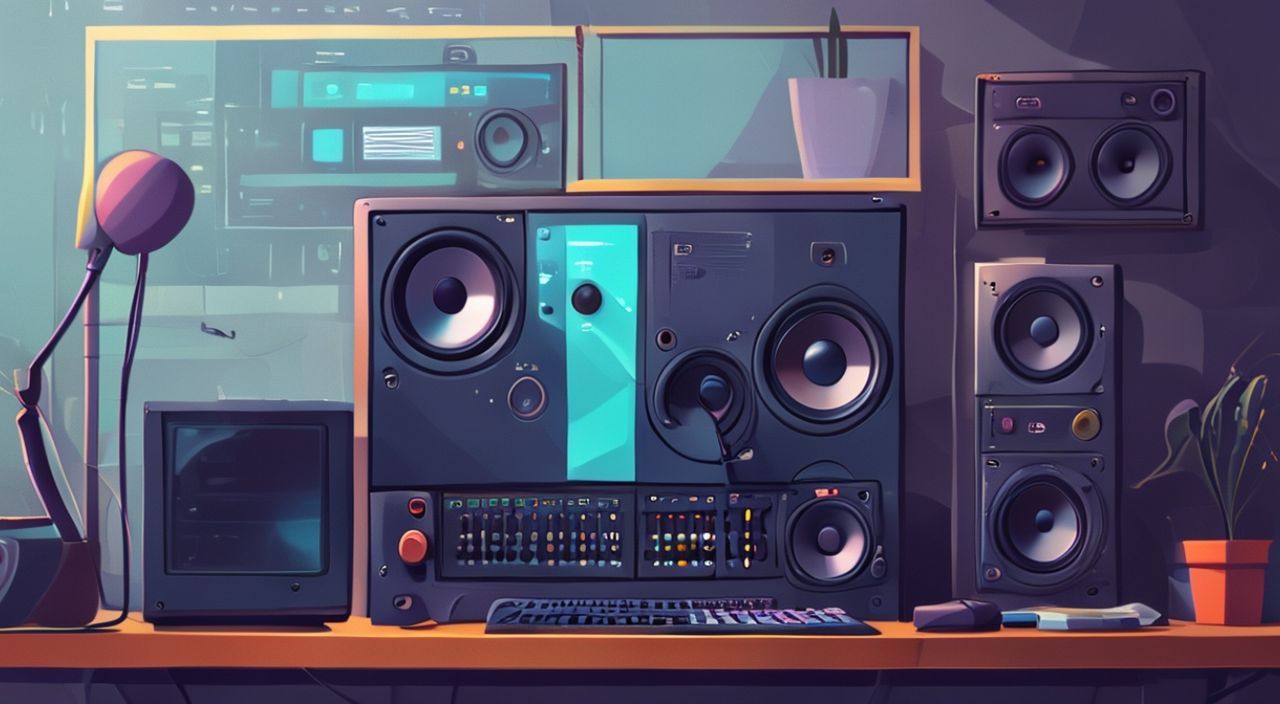
Колонки на ПК — это не просто дополнительный аксессуар, а ключевой элемент, определяющий качество звука при работе, обучении, развлечениях и творчестве. Неправильная настройка может превратить даже дорогую аудиосистему в источник искажений, шумов и несогласованного звучания. Многие пользователи сталкиваются с проблемами: нет звука, звук идёт только из одного динамика, система не распознаёт устройство, или звук кажется «плоским» и без глубины. Причина редко в самом оборудовании — чаще в неверных настройках ОС, драйверов или физических подключениях. Грамотная настройка колонок на ПК — это не просто включение питания, а комплексный процесс, включающий проверку аппаратных соединений, настройку звуковых параметров Windows, выбор оптимального режима воспроизведения и корректировку эквалайзера под тип контента. От этого зависит не только комфорт, но и долговечность аудиооборудования.
Чтобы колонки работали корректно, подключите их к правильному аудиовыходу (зелёный разъём), установите их как устройство по умолчанию в настройках звука Windows и обновите драйверы аудиоадаптера. Это решает 90% проблем с звуком на ПК.
Содержание статьи:
Как правильно подключить колонки к ПК
Первый и самый фундаментальный шаг — физическое подключение. Даже самые современные колонки с Bluetooth или USB-интерфейсом требуют внимательного подхода. Для традиционных акустических систем с аналоговым входом используйте 3,5-мм разъём. Он обычно окрашен в зелёный цвет и расположен на задней панели системного блока. Это основной аудиовыход, управляемый встроенной звуковой картой. Подключение к передней панели корпуса возможно, но часто приводит к снижению качества из-за плохой экранировки и ограниченной мощности усилителя.
Полезно знать: Если вы используете колонки с внешним усилителем — подключайте их к выходу на материнской плате, а не к видеокарте. HDMI и DisplayPort передают звук только при использовании монитора с динамиками, а не как аудиовыход для внешних колонок.
Для цифровых решений — USB-колонок или моделей с Bluetooth — подключение проще: просто вставьте USB-кабель или активируйте паринг через меню «Устройства» в Windows. Однако даже здесь возможны подводные камни: некоторые модели требуют установки специализированного ПО от производителя для полной функциональности. Перед покупкой проверяйте совместимость с вашей ОС.
Если колонки подключены, но звука нет — проверьте питание. Некоторые системы имеют отдельный выключатель или индикатор работы. Убедитесь, что кабель не перегнут, а разъёмы плотно вставлены. Используйте тестовый метод: подключите те же колонки к другому устройству — смартфону, ноутбуку. Если звук появился — проблема в ПК, а не в акустике.
Настройка звука в Windows 10/11
После физического подключения переходим к программной настройке. Откройте «Панель управления» → «Звук» или кликните правой кнопкой по значку динамика в трее и выберите «Открыть параметры звука». В разделе «Вывод» найдите список устройств. Если колонки распознаны, они отобразятся с названием производителя (например, «Realtek High Definition Audio» или «Logitech G560»). Выделите нужное устройство и нажмите «Назначить по умолчанию».
Проверьте уровень громкости: не только в системе, но и на самих колонках. Часто пользователи снижают громкость на ПК до минимума, забывая, что на колонках она стоит на максимуме — и наоборот. Убедитесь, что устройство не отключено (иконка с крестиком) и не переведено в режим «Только для разговоров».
«Часто звук пропадает после обновления Windows, потому что система переопределяет устройство по умолчанию. Настройте его как основное вручную — и сохраните профиль.» — Алексей Морозов, системный администратор, 12 лет опыта в IT-инфраструктуре
Также проверьте, не заблокирован ли звук в настройках приложений. Откройте «Параметры» → «Система» → «Звук» → «Управление приложениями». Убедитесь, что браузеры, медиаплееры и игры не имеют отключённого звука. Особенно это актуально для пользователей, использующих несколько мониторов или HDMI-выходов — система может переключать аудиовыход на экран, а не на колонки.
Обновление и установка аудиодрайверов
Драйверы — это «переводчик» между операционной системой и аудиоаппаратурой. Устаревшие или повреждённые драйверы — одна из главных причин пропадания звука, искажений или отсутствия поддержки многоканального режима. Не полагайтесь на автоматическое обновление Windows — оно не всегда устанавливает оптимальную версию.
Откройте «Диспетчер устройств» (Win + X → «Диспетчер устройств»), найдите раздел «Звуковые, видео и игровые устройства». Найдите ваше аудиоустройство — обычно это «Realtek High Definition Audio», «Intel(R) Display Audio» или «AMD High Definition Audio». Щёлкните правой кнопкой → «Обновить драйвер» → «Автоматический поиск драйверов». Если Windows не нашла обновление — перейдите на сайт производителя материнской платы или ноутбука. Там в разделе «Поддержка» или «Загрузки» найдите модель вашего устройства и скачайте последнюю версию аудиодрайвера.
Для пользователей с дискретными звуковыми картами (например, Creative Sound Blaster) используйте официальный софт от производителя — он включает дополнительные настройки, эквалайзеры и режимы оптимизации под игры или музыку.
Полезно знать: После установки драйвера всегда перезагружайте ПК. Некоторые изменения применяются только после полного перезапуска системы.
Если драйвер не устанавливается или система выдаёт ошибку «Не удается установить драйвер», попробуйте удалить устройство через Диспетчер устройств (клик правой кнопкой → «Удалить устройство»), затем перезагрузите ПК — Windows автоматически переустановит базовый драйвер.
Выбор звукового режима: стерео, 5.1, 7.1
Качество звука напрямую зависит от того, какой режим воспроизведения выбран. По умолчанию Windows использует стерео (2.0), но если у вас колонки 5.1 или 7.1, а настройка осталась на стерео — вы теряете до 70% аудиопотенциала.
Откройте «Панель управления» → «Звук» → вкладка «Воспроизведение». Выделите ваши колонки → «Настроить». Откроется мастер настройки. Следуйте инструкциям: выберите количество каналов, соответствующее вашей системе (2.0, 4.0, 5.1, 7.1). После этого система предложит протестировать каждый динамик — пройдите тест, чтобы убедиться, что все каналы работают.
Для подключения 5.1/7.1 системы используйте три разъёма на задней панели: зелёный (фронтальные), чёрный (тыловые), оранжевый (сабвуфер/центральный). Некоторые материнские платы позволяют переопределять функции разъёмов через утилиту Realtek Audio Console — в таком случае можно использовать только один выход для многоканального звука.
Тип системы |
Количество каналов |
Подходящий разъём |
Рекомендации |
|---|---|---|---|
2.0 (стерео) |
2 |
Зелёный |
Для офиса, учебы, прослушивания музыки |
4.0 (квадро) |
4 |
Зелёный + чёрный |
Для игр и фильмов с эффектами |
5.1 |
6 |
Зелёный + чёрный + оранжевый |
Оптимально для кинотеатра дома |
7.1 |
8 |
Зелёный + чёрный + оранжевый + серый |
Только для продвинутых аудиосистем и студий |
Не забывайте: для работы многоканального режима контент должен быть записан в соответствующем формате. Фильмы в формате Dolby Digital или DTS требуют поддержки со стороны проигрывателя и аудиокарты.
Настройка эквалайзера и улучшение качества звука
Эквалайзер — ваш инструмент для тонкой настройки тембра. Windows по умолчанию не предоставляет полноценный эквалайзер, но большинство аудиодрайверов (Realtek, Conexant, Creative) включают собственное ПО с предустановленными профилями: «Музыка», «Фильмы», «Игры», «Голос».
Откройте утилиту драйвера (например, Realtek Audio Console) — найдите вкладку «Эквалайзер». Выберите один из профилей, а затем настройте вручную: увеличьте низкие частоты (50–120 Гц) для глубины баса, средние (500–2000 Гц) — для чёткости голоса, высокие (8–16 кГц) — для детализации. Не перегружайте бас — это вызывает искажения и «мутность».
«Лучший эквалайзер — это тот, который не слышен. Избегайте резких пики и провалов. Оптимально — плавные коррекции в пределах ±3 дБ.» — Екатерина Лебедева, звукорежиссёр, 8 лет в студиях записи
Для продвинутых пользователей: установите бесплатные программы вроде Equalizer APO с графическим интерфейсом Peace GUI. Они позволяют создавать точные кривые частотной характеристики, имитируя студийные настройки. Также можно использовать встроенные эквалайзеры в медиаплеерах — VLC, Foobar2000, Spotify.
Помните: эквалайзер не исправляет плохие колонки. Он лишь оптимизирует их потенциал. Если звук «хрипит» на средних частотах — проблема в динамиках, а не в настройках.
Частые ошибки и как их устранить
Пользователи сталкиваются с повторяющимися проблемами, которые легко решаются:
- Нет звука после подключения — проверьте, выбраны ли колонки как устройство по умолчанию. Иногда система переключается на HDMI или Bluetooth-наушники.
- Звук только из одного динамика — проверьте баланс: Панель управления → Звук → Свойства → Уровни → Баланс. Также убедитесь, что кабель не повреждён и динамики подключены правильно.
- Шумы, треск, помехи — источник — электромагнитные помехи. Отключите от одного и того же удлинителя ПК и колонки. Используйте фильтры или отдельную розетку. Проверьте кабели — повреждённый экран вызывает шум.
- Звук пропадает при воспроизведении видео — включите в браузере (Chrome, Edge) опцию «Разрешить автовоспроизведение». Также обновите кодеки через K-Lite Codec Pack.
- Windows не видит колонки — попробуйте перезагрузить аудиосервис: Win + R → введите «services.msc» → найдите «Windows Audio» → перезапустите.
Если ничего не помогает — сбросьте звуковые настройки: «Панель управления» → «Звук» → вкладка «Воспроизведение» → правый клик → «Сбросить». Это вернёт настройки к заводским.
Экспертное мнение: как добиться студийного звука
«Чтобы колонки на ПК звучали как в студии, вам не нужны топовые модели. Нужны — правильная настройка, чистый сигнал и отсутствие помех. Подключайте акустику напрямую к материнской плате, отключите все лишние устройства, используйте качественные кабели и настройте эквалайзер под тип контента. Даже бюджетные колонки 2.1 с правильной настройкой превзойдут дорогие, но неправильно сконфигурированные.» — Дмитрий Волков, аудиотехник, сертифицированный инженер по акустике, 15 лет опыта
Для профессионального звучания следуйте трём правилам:
1. Избегайте USB-колонок с встроенным ЦАП, если вы не работаете с аудиопроизводством. Они часто имеют низкое качество оцифровки.
2. Используйте цифровой выход (SPDIF или HDMI) только если ваша система поддерживает потоковую передачу без потерь.
3. Регулярно калибруйте систему — особенно если вы меняете место установки колонок. Акустика реагирует на расстояние до стен, расположение и даже мебель.
Эксперты рекомендуют тестировать систему на аудиофайлах с высоким разрешением (FLAC 24/96). Прослушивайте треки с чистым голосом и широким динамическим диапазоном — например, «Hotel California» в версии Eagles (2004 remaster). Если вы слышите детали в перкуссии, чистоту голоса и глубину баса — система настроена правильно.
Вопросы и ответы
Почему колонки работают, но звук не громкий?
Проверьте уровень громкости на уровне Windows, на самих колонках и в приложении. Убедитесь, что не включён режим «Ограничение громкости» в драйвере. Также проверьте, не подключены ли колонки к выходу наушников — там мощность ниже.
Можно ли использовать Bluetooth-колонки вместо проводных?
Да, но с компромиссами. Bluetooth передаёт звук в сжатом формате (SBC, AAC), что снижает качество. Для музыки и фильмов — подходит. Для профессиональной работы — нет. Используйте Bluetooth 5.0+ и кодеки aptX или LDAC для лучшего качества.
Как узнать, поддерживает ли мой ПК 5.1 или 7.1?
Откройте «Диспетчер устройств» → «Звуковые, видео и игровые устройства». Если вы видите «Realtek HD Audio» или «Intel Audio» — скорее всего, да. Проверьте заднюю панель: наличие трёх или четырёх аудиоразъёмов — признак поддержки многоканального звука.
Почему звук пропадает при запуске игры?
Игры часто переключают аудиовыход на DirectX или на HDMI-монитор. В настройках звука Windows установите колонки как устройство по умолчанию, а в настройках игры — выберите «Аналоговый выход» или «Динамики» вручную.
Нужно ли покупать звуковую карту для улучшения звука?
Только если вы работаете с аудиопроизводством, стримите или используете профессиональные наушники. Для обычных колонок встроенная звуковая карта достаточно хороша. Дополнительная плата оправдана только при наличии высококачественной акустики (например, JBL 7.1 или Focal Shape) и желании получить максимальное качество.
Заключение
Настройка колонок на ПК — это не разовая операция, а постоянный процесс оптимизации. От правильного подключения до выбора эквалайзера — каждый шаг влияет на конечный результат. Большинство проблем решаются базовыми действиями: проверка подключения, назначение устройства по умолчанию, обновление драйверов и корректировка режима воспроизведения. Не стоит полагаться на автоматику — Windows не всегда выбирает оптимальные параметры.
Качественный звук на ПК — это результат системного подхода: аппаратная совместимость, программная настройка и внимание к деталям. Даже бюджетные колонки могут звучать превосходно, если настроены грамотно. Не тратьте деньги на новое оборудование, пока не разберётесь с текущим.
- Всегда подключайте колонки к зелёному разъёму на задней панели ПК.
- Устанавливайте их как устройство по умолчанию в настройках звука Windows.
- Обновляйте драйверы аудиоадаптера через сайт производителя материнской платы.
- Настройте эквалайзер под тип контента — музыка, фильмы, игры — не используйте один профиль для всего.
- Проверяйте баланс, уровень громкости и отсутствие помех — это решает 80% проблем.
⚠️ Дисклеймер — нажмите, чтобы развернуть
Материалы, опубликованные в разделе «Блог» на сайте RU DESIGN SHOP (rudesignshop.ru), носят исключительно информационный и ознакомительный характер и не являются руководством к действию, финансовой рекомендацией, медицинской услугой, ветеринарным назначением либо рекламой товаров и услуг, включая азартные игры. Публикации не содержат призывов к участию в азартных играх и не направлены на продвижение соответствующих операторов.
Безопасность применения товаров и веществ: при использовании строительных материалов, бытовой химии, пестицидов и агрохимикатов необходимо строго следовать инструкциям производителя и действующему законодательству Российской Федерации, включая Федеральный закон РФ от 19.07.1997 № 109-ФЗ «О безопасном обращении с пестицидами и агрохимикатами».
Упоминание товарных знаков, брендов и организаций носит исключительно информационный характер и не означает наличие партнёрских отношений или одобрения со стороны правообладателей.
Материалы, содержащие сведения о медицинских, ветеринарных или косметических средствах, представлены в справочных целях и не являются медицинской консультацией или назначением. Перед применением рекомендуется обратиться к врачу, ветеринарному специалисту или иному сертифицированному профессионалу.
Возрастные ограничения: материалы, содержащие сведения о продукции категории 18+, включая алкоголь или азартные игры, предназначены исключительно для совершеннолетней аудитории и публикуются в информационных целях.
Правовая ответственность: решения, принятые на основе опубликованной информации, пользователь принимает самостоятельно и на свой риск; редакция и авторы несут ответственность в пределах, установленных законодательством Российской Федерации.
Редакция не допускает публикаций, содержащих пропаганду экстремизма, терроризма, наркотических средств или суицида; подобные материалы подлежат немедленному удалению.
Упоминание организаций с ограниченным статусом: компания Meta Platforms Inc. (социальные сети Facebook и Instagram) признана экстремистской организацией решением суда РФ, её деятельность запрещена на территории Российской Федерации; любые упоминания приводятся исключительно в информационных целях.
Авторские права и источники: информация собирается из открытых источников; её актуальность указывается на дату публикации и может изменяться.
Изображения и иллюстрации используются на условиях, разрешённых правообладателями. При возникновении претензий редакция готова оперативно рассмотреть обращение и внести необходимые изменения.
Персональные данные и cookies: сайт использует cookies и обрабатывает персональные данные пользователей в соответствии с Федеральным законом № 152-ФЗ «О персональных данных» и Политикой конфиденциальности RU DESIGN SHOP.
Мнения авторов могут не совпадать с позицией государственных органов или коммерческих организаций, упомянутых в материалах.
РЕКОМЕНДУЕМ
Товары от российских производителей

Светильник TUBUS SLIM Forstlight
Диапазон цен: 20490 руб. – 46350 руб.
Люстра Ylima v04201 GLODE
98991 руб.

